







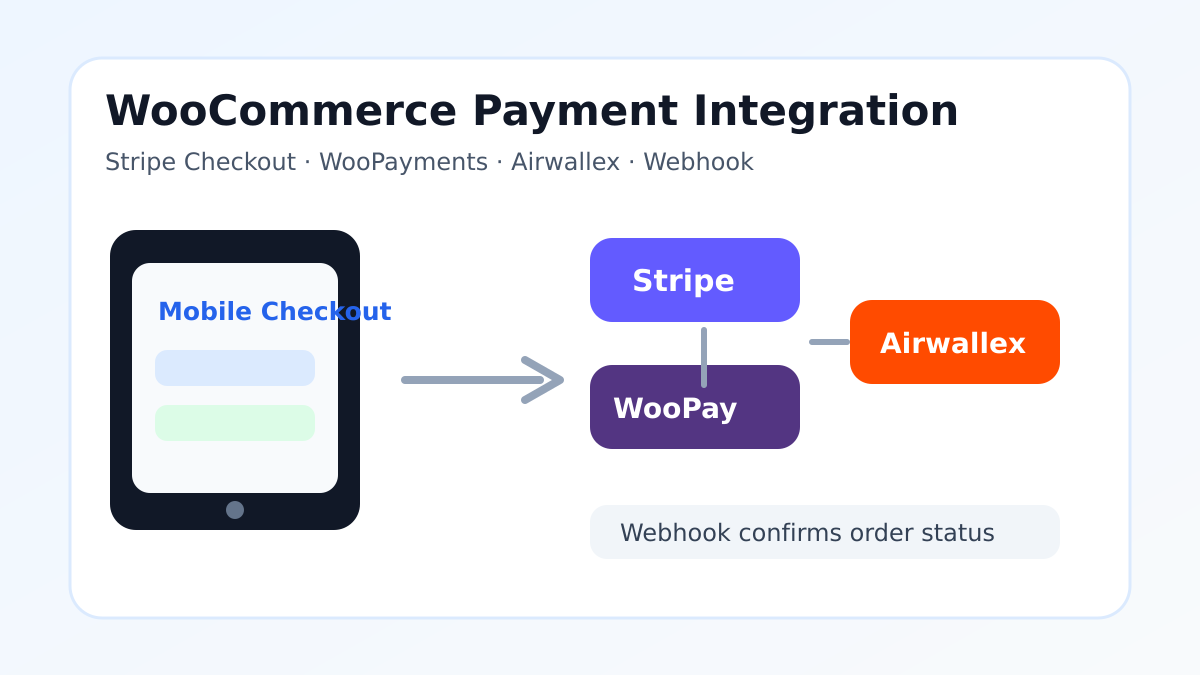
很多 WooCommerce 店铺把“支付集成”理解成安装一个插件,但真正上线后,问题往往出在更细的地方:移动端 Stripe Checkout 按钮不顺手、Stripe webhook 没有回写订单状态、跨境收款币种和结算账户没有提前规划,或者 WooPayments 与独立 Stripe 插件同时启用造成重复入口。本文按真实站长视角,把 Stripe Connect、Airwallex WooCommerce plugin、WooPayments、Stripe Checkout mobile friendly 和 Stripe webhook 放在同一套配置流程里讲清楚,适合准备上线或准备重构支付方式的 WooCommerce 网站。
先判断业务场景:不要一开始就只看插件评分
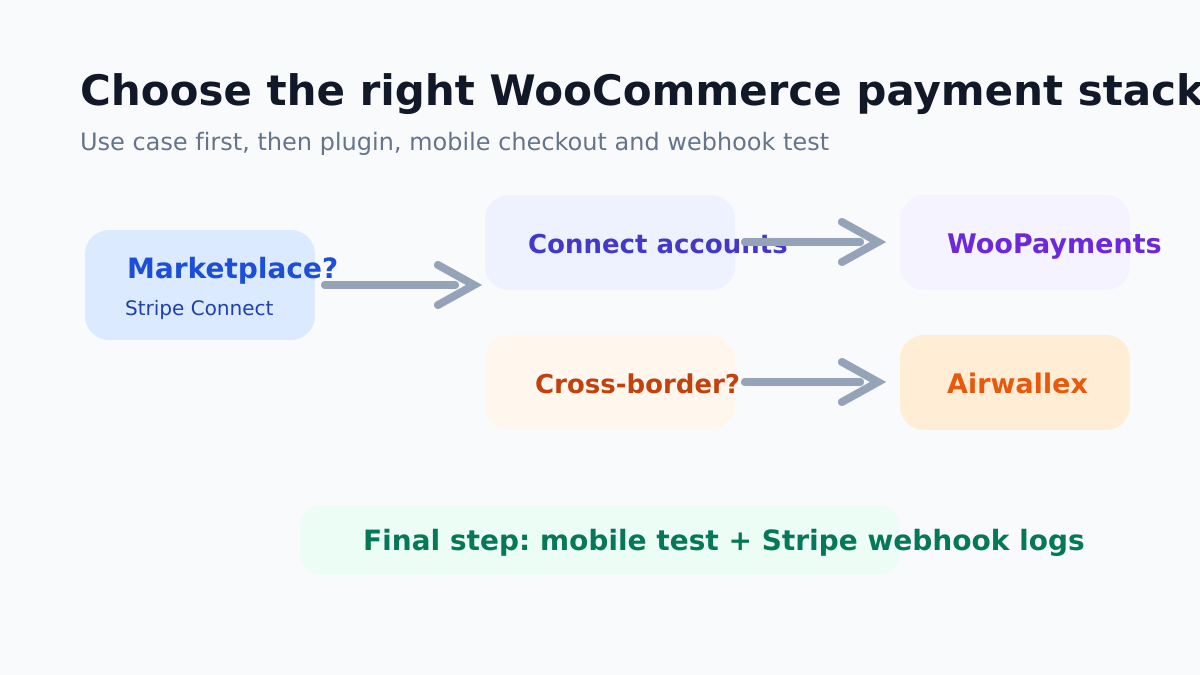
选择支付方案前,先确认你的店铺属于哪类业务。如果只是一个独立品牌站,客户付款后钱进入同一个主体账户,WooPayments 或标准 Stripe 插件通常已经够用;如果你是平台型业务,需要让多个卖家、服务商或门店分账,Stripe Connect 才是重点;如果你做跨境 B2B、东南亚或多币种结算,Airwallex WooCommerce plugin 的多币种账户和本地化收单优势更值得评估。
实际项目里,我建议用“三个问题”快速筛选:第一,是否需要分账和子商户?需要就优先研究 Stripe Connect;第二,是否主要依赖 WordPress/WooCommerce 后台闭环?是的话 WooPayments 配置成本更低;第三,是否需要多币种收款、换汇和国际账户管理?这时 Airwallex 更适合进入候选清单。这样选出来的方案,比单纯搜索“WooCommerce 支付插件哪个好”更靠谱。
Stripe Connect 适合谁?配置重点在哪里
Stripe Connect 不是普通收款按钮,它解决的是平台和子商户之间的账户连接、身份验证、资金流转和手续费承担问题。比如课程平台、预约平台、多供应商商城、SaaS 代收款平台,都可能需要 Connect。WooCommerce 本身并不会自动完成复杂分账逻辑,你要确认当前插件是否真正支持 Connect 模式,而不只是支持普通 Stripe Payment Element 或 Stripe Checkout。
Stripe Connect 基础配置步骤
- 在 Stripe 后台确认平台账户已开通 Connect,并完成主体资料、税务资料和结算账户验证。
- 根据业务选择 Standard、Express 或 Custom 账户。一般平台初期优先 Standard/Express,Custom 自由度高但合规和开发成本也高。
- 在 WooCommerce 插件或自定义集成中填写 Publishable key、Secret key,并区分测试环境与正式环境。
- 设置平台手续费、支付承担方、退款规则和订单取消后的资金回退规则。
- 用测试卡创建订单,检查 WooCommerce 订单状态、Stripe PaymentIntent、Connected account 余额和应用手续费是否一致。
如果你还在评估 Connect 的模式,可以顺手看站内这篇 Stripe Connect 自定义账户设置指南,再回到 WooCommerce 里做插件级配置,会更容易理解账户类型的差异。
Airwallex WooCommerce plugin:跨境店铺要重点看结算链路
Airwallex WooCommerce plugin 的优势通常不只是“能收款”,而是和多币种账户、换汇、国际收款账号结合使用。跨境店铺最怕的是前台显示一种币种、支付通道结算另一种币种、后台财务又按第三种币种对账,最后退款、拒付和利润核算都变得很麻烦。因此配置 Airwallex 时,不要只在 WooCommerce 后台启用支付方式,还要把币种、结算账户和订单备注字段一起整理好。
Airwallex 配置建议
- 先在 Airwallex 后台完成商户审核,并确认你要启用的支付方式,例如银行卡、本地转账或部分地区的钱包方式。
- 安装官方或可信来源的 WooCommerce 插件,不要使用来源不明的“破解版支付插件”。支付插件涉及密钥,安全优先级高于一切。
- 在插件设置中填写 API Key、Client ID 或 Webhook Secret,并确认测试模式与正式模式没有混用。
- 在 WooCommerce 的货币设置、多币种插件和 Airwallex 账户币种之间做一次对照,避免前台展示与网关实际扣款不一致。
- 完成真实小额订单或沙盒订单后,检查订单状态、交易 ID、手续费、退款入口和邮件通知。
站内之前也整理过 WooCommerce 集成 Airwallex 的多币种结算思路,如果你的业务主要面向海外客户,可以把它作为补充阅读。
WooPayments:适合想减少配置成本的 WooCommerce 店主
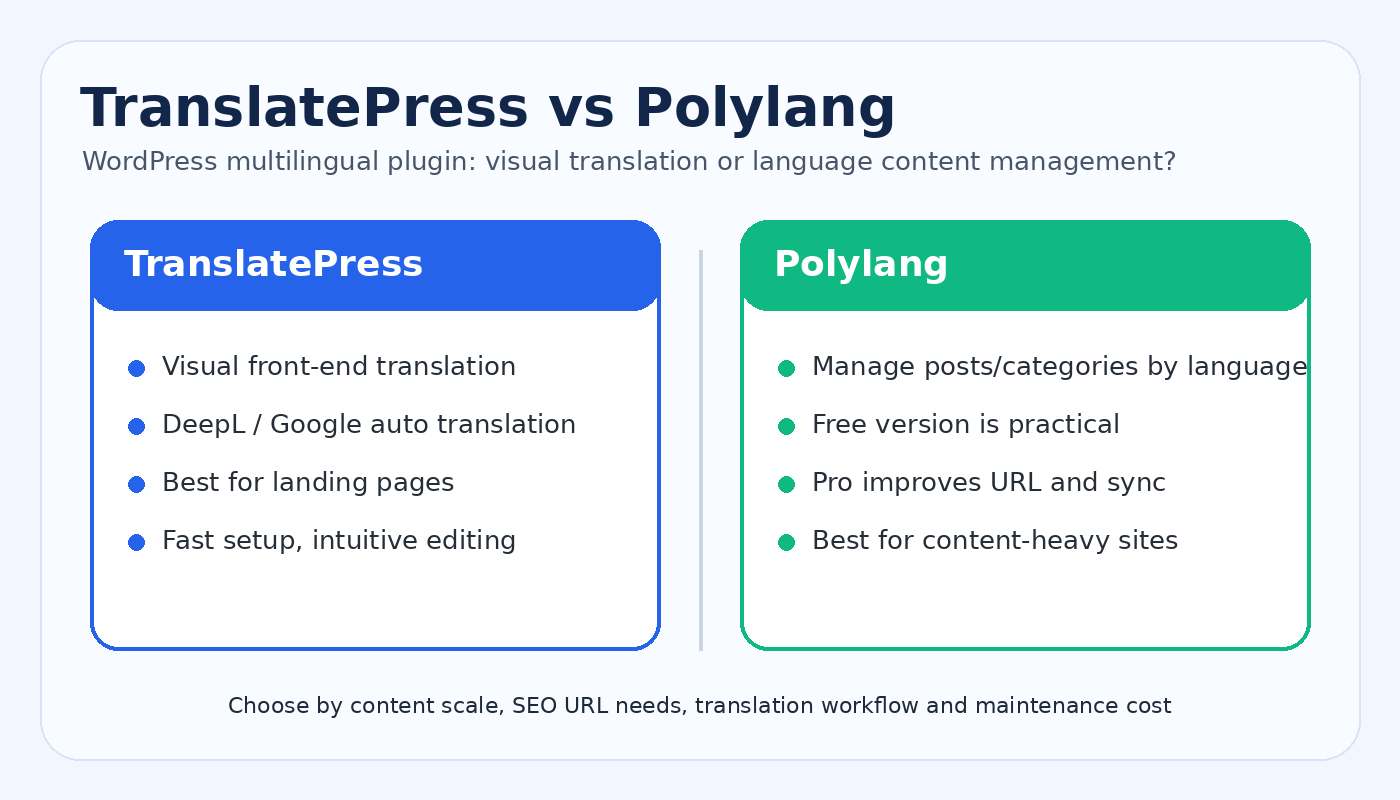
WooPayments 的优势是和 WooCommerce 后台结合紧密,订单、付款、退款、部分风控提示都能在后台里完成。对很多中小店铺来说,它比“单独 Stripe 插件 + 多个扩展 + 自定义回调”更容易维护。但 WooPayments 并不是所有国家、所有业务都能使用,也不是所有复杂平台型分账都适合用它。
如果你的店铺已经使用 WooPayments,建议先检查三件事:后台是否有完整的账户验证提示;付款方式是否只启用了你真的需要的入口;是否和其他 Stripe 插件重复显示付款按钮。重复启用多个 Stripe 类插件,是 WooCommerce 结账页变慢、移动端样式混乱、订单状态异常的常见原因。关于 WooPayments 和 Stripe 插件的取舍,可以参考站内的 WooPayments 与 Stripe 插件对比.
让 Stripe Checkout 更适合移动端:这一步会直接影响转化率
现在很多 WooCommerce 订单来自手机端,支付页如果按钮太小、跳转太多、账单字段过长,客户很容易中途退出。Stripe Checkout mobile friendly 的核心不是“页面好看”,而是让客户在小屏幕上快速确认金额、邮箱、地址和支付方式。使用 Stripe Checkout 托管页通常比在主题里堆很多自定义字段更稳定,因为托管页会自动适配手机屏幕和部分本地支付方式。
移动端检查清单
- 用 iPhone Safari、Android Chrome 至少各测试一次,不要只在桌面浏览器缩小窗口。
- 检查结账按钮是否在首屏可见,优惠码、配送方式和条款勾选是否遮挡支付入口。
- 如果使用 Stripe Checkout 跳转模式,确认跳转前后品牌名、金额、币种一致,避免客户怀疑进入了错误页面。
- 减少不必要的账单字段。虚拟产品、下载产品不应强制收集完整街道地址,除非税务或风控需要。
- 测试 Apple Pay、Google Pay 或 Link 等快捷支付入口是否正常展示,主题缓存和 JS 优化插件不要误合并支付脚本。
Stripe webhook 是支付集成的“回执”:必须单独测试
很多站长以为客户付款成功,WooCommerce 订单就一定会变成 processing 或 completed。实际不是这样。支付成功只是 Stripe 侧事件,WooCommerce 要收到 Stripe webhook 之后,才会稳定更新订单状态、发送邮件、扣库存或触发后续自动化。如果 webhook 地址被安全插件、Cloudflare、防火墙、缓存规则拦截,前台客户可能已经付款,但后台订单仍然是 pending payment。
Stripe webhook 配置步骤
- 在 WooCommerce 支付插件设置页复制 webhook endpoint URL,通常类似 /?wc-api=wc_stripe 或插件指定的回调地址。
- 进入 Stripe Dashboard,打开 Developers → Webhooks,新增 endpoint,并粘贴 WooCommerce 提供的地址。
- 选择插件文档要求的事件。常见事件包括 payment_intent.succeeded、payment_intent.payment_failed、charge.refunded、checkout.session.completed 等。不要盲目全选,事件太多反而影响排错。
- 保存后复制 Signing secret,回到 WooCommerce 插件设置里填写 webhook secret。
- 使用 Stripe 后台的 Send test webhook 或创建测试订单,查看返回状态是否为 2xx,并在 WooCommerce 订单备注里确认是否写入支付成功记录。
如果 webhook 一直失败,优先排查 SSL 证书、服务器 403/500、安全插件、防火墙国家拦截、Cloudflare WAF 和缓存规则。支付回调地址不应该被页面缓存,也不应该要求登录访问。遇到这类问题,也可以顺着站内的 WordPress 常见故障修复 分类继续排查服务器和插件冲突。
推荐的一套上线前测试流程
正式上线前,建议按“沙盒测试—小额真实订单—退款测试—移动端测试—Webhook 日志复核”的顺序走一遍。不要只看前台能否付款,更要看 WooCommerce 订单状态、库存、邮件、发票、会员权限或下载权限是否按预期触发。对于跨境店铺,还要记录支付币种、结算币种、手续费和到账时间,后面财务对账会轻松很多。
- 先关闭所有不使用的支付入口,只保留本次要测试的 Stripe、WooPayments 或 Airwallex。
- 开启测试模式,下单并截图保存关键页面:购物车、结账页、支付页、订单完成页、后台订单备注。
- 在 Stripe、Airwallex 或 WooPayments 后台核对交易记录,确认交易 ID 能与 WooCommerce 订单号对应。
- 测试失败付款、取消付款、退款和部分退款,观察订单状态是否合理变化。
- 最后在正式模式做一笔低金额真实付款,并立即测试退款。上线后 24 小时内继续观察 webhook 失败日志。
常见坑:这些设置最容易被忽略
- 测试密钥和正式密钥混用:前台看起来能支付,但后台实际查不到交易。
- 同一结账页启用多个 Stripe 类插件:按钮重复、脚本冲突、订单备注混乱。
- 缓存插件合并支付脚本:移动端按钮不显示或点击无反应。支付、购物车、我的账户页面都应该排除缓存。
- Webhook 地址被安全规则拦截:Stripe 后台显示 403、404 或 500,WooCommerce 订单不自动更新。
- 多币种插件与支付网关币种不一致:客户看到的价格、网关扣款和后台订单币种对不上。
总结:支付集成要按“业务—插件—移动端—Webhook”四步走
WooCommerce 支付集成不是简单地在后台启用一个网关。独立品牌站可以优先考虑 WooPayments 或标准 Stripe;平台型业务要重点评估 Stripe Connect;跨境多币种收款则要认真测试 Airwallex WooCommerce plugin。无论选择哪一种,都要把 Stripe Checkout mobile friendly 和 Stripe webhook 当成上线前必测项目。只有前台付款体验顺、后台订单状态准、退款和对账链路清楚,这套支付系统才算真正可用。
延伸阅读

Lien vers cet article :https://www.361sale.com/fr/87738/L'article est protégé par le droit d'auteur et doit être reproduit avec mention.






 简体中文
简体中文  English
  日本語
日本語  Français
  Español


0
Aujourd'hui, le référencement est toujours d'actualité, mais le jeu a changé. Auparavant, on s'appuyait sur des tas de contenus, des tas de mots-clés pour obtenir du trafic, et maintenant on accorde plus d'attention à la qualité du contenu + à la confiance dans la marque + à l'expérience de l'utilisateur. En plus de s'appuyer uniquement sur le SEO est en fait de plus en plus difficile, beaucoup de bonnes SEO + médias sociaux + marketing de contenu + conversion de domaine privé à faire ensemble. Le référencement reste un canal d'acquisition de clients à long terme, mais il ne peut plus être considéré comme le seul canal.Il travaille dur.
11 mars 10:540
Normal, inclus seulement au nom de Google pour voir la page, ne signifie pas qu'immédiatement au classement, "a été inclus mais n'a pas été classé" habituellement parce que : la concurrence des mots-clés, le poids de la page est faible, le contenu n'est pas assez fort, la page est relativement nouvelle. Continuez à optimiser les mots-clés à longue traîne, la qualité du contenu et la chaîne interne, il faut généralement un peu de temps pour que le classement s'améliore lentement !Amelia Foster 6 mars 16:200
Avez-vous une capture d'écran ?lit. même un fils qui n'est pas un poisson connaît la joie du poisson 6 mars 09:230
Ne commencez pas par utiliser les plugins d'optimisation, mais localisez d'abord les goulets d'étranglement : Utilisez Query Monitor pour voir les SQL lents, les crochets lents. Mettez tous les plugins en pause pour les comparer, puis activez-les un par un. Vérifier que l'autoload est trop grand (tableau des options). Vérifier les index de la base de données avec les requêtes de tables volumineuses. S'attaquer d'abord aux performances de l'hôte et de la base de données si le TTFB du serveur est élevé.Il travaille dur.
3 mars 16:470
Bonjour Windjammer, il n'y a vraiment pas besoin de s'embêter avec des environnements locaux compliqués, les gens ordinaires suivent ces étapes et la mise à jour ne fera pas planter le site 👇. Tout d'abord, sauvegarder l'ensemble du site, fichiers + base de données sont préparés, c'est la ligne de fond, hors du problème peut être une clé pour revenir en arrière. Si vous voulez mettre à jour votre site, ne le faites pas en un seul clic, mais faites-le par lots, changez d'abord les plugins sans importance, puis les principaux. Immédiatement après la mise à jour, videz le cache, passez au premier plan pour vérifier la page d'accueil, la page d'article, les boutons, les formulaires, ces positions clés. Il est préférable d'installer un plug-in qui prend en charge le retour à la version précédente ; en cas de panne, il est possible de revenir à l'ancienne version en une seconde. En résumé : sauvegarder d'abord, changer par lots, vérifier après avoir changé, laisser un moyen de revenir en arrière, très stable ✅😎 J'espère que cela vous aidera !bugbang 2 mars 09:550
En général, ce n'est pas le paiement qui n'a pas fonctionné, mais le rappel (webhook) qui n'a pas renvoyé l'état de la commande. Étapes de dépannage : WooCommerce → Statut → Logs : voir si la passerelle de paiement a une erreur de webhook / une erreur de signature / un dépassement de délai. Vérifiez si le site est bloqué par un WAF (Cloudflare, Pagoda Firewall, plugins de sécurité). Vérifiez si l'option "Cache checkout pages/interface paths" est activée (les pages de paiement et les interfaces de rappel ne doivent pas être mises en cache). Recherchez dans les journaux d'erreurs du serveur les erreurs 500/fatal qui interrompent l'exécution du callback. Solution : Libérer les URLs de rappel de wp-json, wc-api et de la passerelle de paiement (configurer selon la documentation de la passerelle). Désactiver le cache et le test de compression JS merge sur la page de paiement une fois. Si vous utilisez Cloudflare : définissez les règles "no-challenge" et "no-block" pour les URL de rappel.Ulla Nala Zhenhuan (18嬛嬛嬛) 31 janvier 09:360
1) Déterminer s'il s'agit d'une "attente normale" ou d'un "blocage anormal". Vous pouvez d'abord examiner trois signaux : si le délai de publication de la page est compris entre 7 et 14 jours, s'il n'y a qu'un petit nombre de pages avec ce statut et si la page est apparue dans le plan du site XML. Si ces trois éléments sont réunis, il s'agit très probablement d'une étape normale d'exploration et d'évaluation, et il n'est pas nécessaire d'intervenir immédiatement. 2) Dans quelles circonstances "attendre" est-il inutile ? Les cas suivants ne seront pas résolus automatiquement par le temps : la page n'a presque pas de liens internes (page isolée), le contenu est très similaire aux pages existantes sur le site, les points canoniques renvoient à d'autres URL, et trop d'articles similaires sont publiés sur le même sujet pendant une courte période. Dans ce cas, Google a été parcouru, mais a jugé que "cela ne vaut pas la peine d'entrer dans l'index". 3) La façon la plus efficace d'intervenir manuellement (sans chichis) La priorité est de faire ces 3 choses : ajouter des liens internes, créer un lien vers la page à partir d'anciens articles ou rubriques connexes, améliorer la densité de l'information sur le premier écran. Les 2-3 premiers paragraphes répondent directement à la question de l'utilisateur, évitent trop de remplissage, confirment que la page canonique est autoréférentielle pour éviter d'être jugée comme une page dupliquée, puis vont au SGC pour demander la réindexation. 4) Quelles sont les "actions d'intervention" contre-productives ? Déconseillées : supprimer et reposter fréquemment, cliquer plusieurs fois de suite sur "demander l'indexation", forcer l'empilement de mots-clés pour être indexé, changer arbitrairement d'URL ou de titre. Ces opérations permettront à Google de réévaluer la stabilité de la page, mais ralentiront l'inclusion. 5) Une norme de jugement pratique Si un article : a été crawlé, il n'y a pas de problème de noindex / robots, il y a au moins 1-2 liens internes connexes, le contenu résout manifestement un problème indépendant, il est inclus, ce n'est qu'une question de temps, ce n'est pas un problème de plug-in.Porteur de poste 30 janvier 10:000
La nouvelle station ne fait pas de liens externes peut être complètement, le premier contenu et la structure de la station pour faire un bon travail plus stable. En s'appuyant uniquement sur le contenu, il est généralement possible d'inclure une partie des mots-clés à longue traîne dans le classement, mais la quantité de concurrence élevée sera lente. Il est recommandé d'attendre l'inclusion stable du site, 30-50 contenu de qualité, les mots clés ont commencé à entrer dans le top 20/30, et puis une petite quantité de liens externes, les mots de marque prioritaires / chaîne nue / type de citation, ne viennent pas à chasser le nombre. 👍