







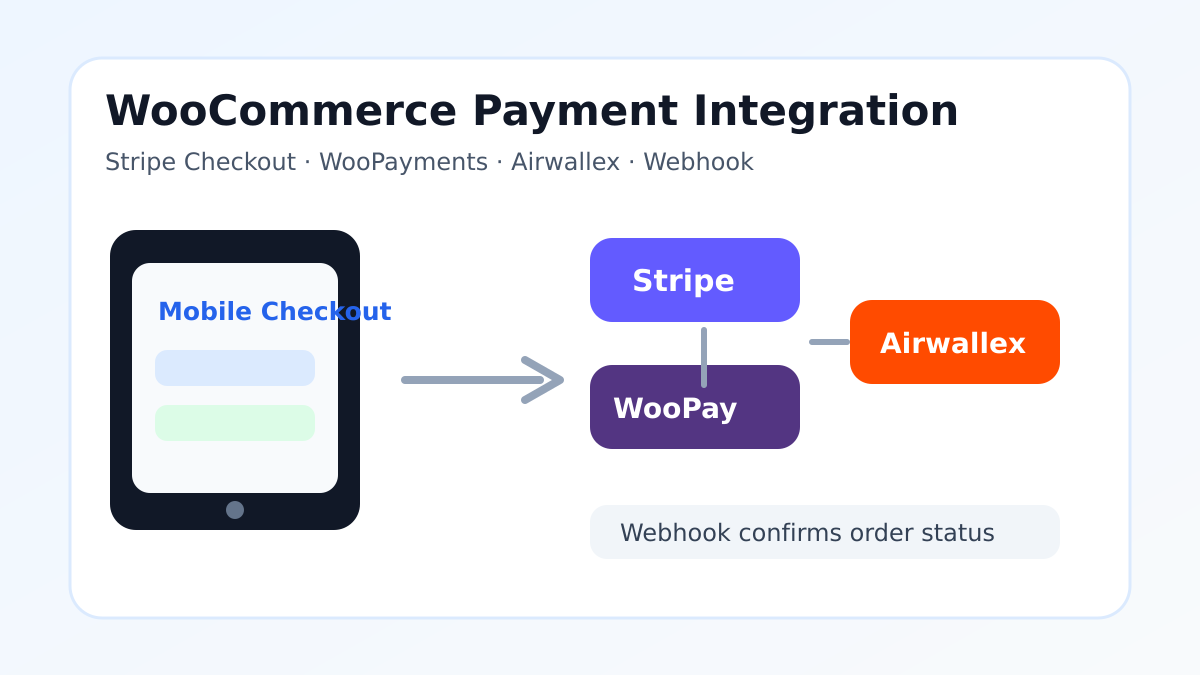
很多 WooCommerce 店铺把“支付集成”理解成安装一个插件,但真正上线后,问题往往出在更细的地方:移动端 Stripe Checkout 按钮不顺手、Stripe webhook 没有回写订单状态、跨境收款币种和结算账户没有提前规划,或者 WooPayments 与独立 Stripe 插件同时启用造成重复入口。本文按真实站长视角,把 Stripe Connect、Airwallex WooCommerce plugin、WooPayments、Stripe Checkout mobile friendly 和 Stripe webhook 放在同一套配置流程里讲清楚,适合准备上线或准备重构支付方式的 WooCommerce 网站。
先判断业务场景:不要一开始就只看插件评分
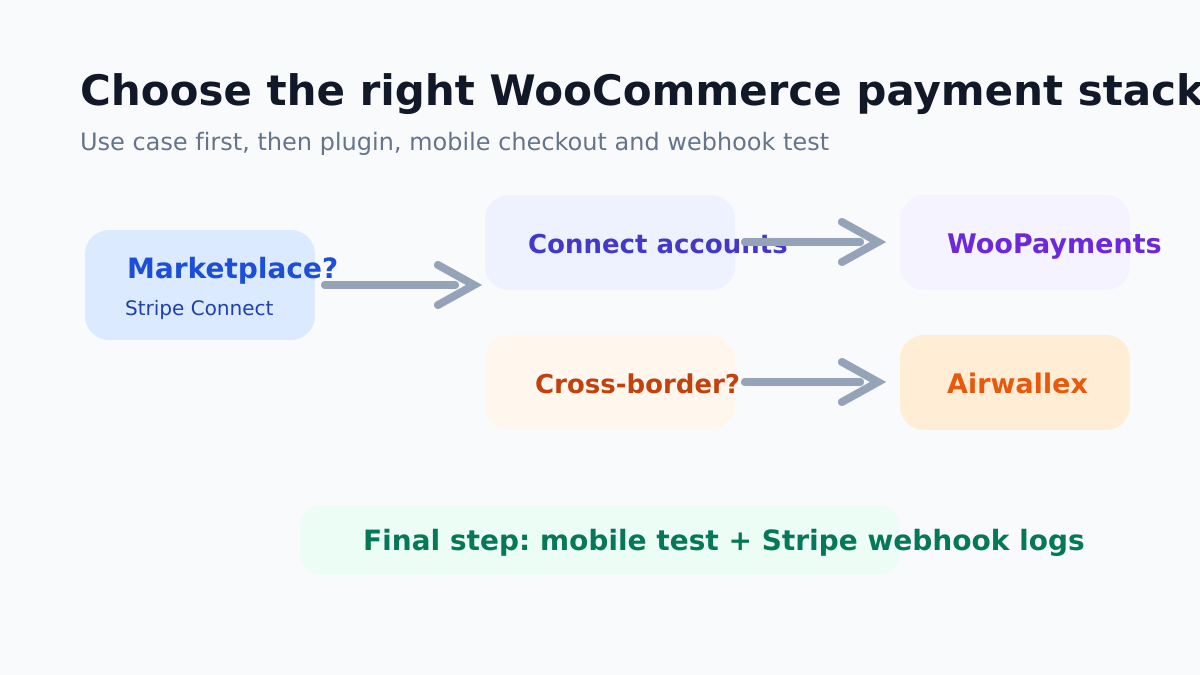
选择支付方案前,先确认你的店铺属于哪类业务。如果只是一个独立品牌站,客户付款后钱进入同一个主体账户,WooPayments 或标准 Stripe 插件通常已经够用;如果你是平台型业务,需要让多个卖家、服务商或门店分账,Stripe Connect 才是重点;如果你做跨境 B2B、东南亚或多币种结算,Airwallex WooCommerce plugin 的多币种账户和本地化收单优势更值得评估。
实际项目里,我建议用“三个问题”快速筛选:第一,是否需要分账和子商户?需要就优先研究 Stripe Connect;第二,是否主要依赖 WordPress/WooCommerce 后台闭环?是的话 WooPayments 配置成本更低;第三,是否需要多币种收款、换汇和国际账户管理?这时 Airwallex 更适合进入候选清单。这样选出来的方案,比单纯搜索“WooCommerce 支付插件哪个好”更靠谱。
Stripe Connect 适合谁?配置重点在哪里
Stripe Connect 不是普通收款按钮,它解决的是平台和子商户之间的账户连接、身份验证、资金流转和手续费承担问题。比如课程平台、预约平台、多供应商商城、SaaS 代收款平台,都可能需要 Connect。WooCommerce 本身并不会自动完成复杂分账逻辑,你要确认当前插件是否真正支持 Connect 模式,而不只是支持普通 Stripe Payment Element 或 Stripe Checkout。
Stripe Connect 基础配置步骤
- 在 Stripe 后台确认平台账户已开通 Connect,并完成主体资料、税务资料和结算账户验证。
- 根据业务选择 Standard、Express 或 Custom 账户。一般平台初期优先 Standard/Express,Custom 自由度高但合规和开发成本也高。
- 在 WooCommerce 插件或自定义集成中填写 Publishable key、Secret key,并区分测试环境与正式环境。
- 设置平台手续费、支付承担方、退款规则和订单取消后的资金回退规则。
- 用测试卡创建订单,检查 WooCommerce 订单状态、Stripe PaymentIntent、Connected account 余额和应用手续费是否一致。
如果你还在评估 Connect 的模式,可以顺手看站内这篇 Stripe Connect 自定义账户设置指南,再回到 WooCommerce 里做插件级配置,会更容易理解账户类型的差异。
Airwallex WooCommerce plugin:跨境店铺要重点看结算链路
Airwallex WooCommerce plugin 的优势通常不只是“能收款”,而是和多币种账户、换汇、国际收款账号结合使用。跨境店铺最怕的是前台显示一种币种、支付通道结算另一种币种、后台财务又按第三种币种对账,最后退款、拒付和利润核算都变得很麻烦。因此配置 Airwallex 时,不要只在 WooCommerce 后台启用支付方式,还要把币种、结算账户和订单备注字段一起整理好。
Airwallex 配置建议
- 先在 Airwallex 后台完成商户审核,并确认你要启用的支付方式,例如银行卡、本地转账或部分地区的钱包方式。
- 安装官方或可信来源的 WooCommerce 插件,不要使用来源不明的“破解版支付插件”。支付插件涉及密钥,安全优先级高于一切。
- 在插件设置中填写 API Key、Client ID 或 Webhook Secret,并确认测试模式与正式模式没有混用。
- 在 WooCommerce 的货币设置、多币种插件和 Airwallex 账户币种之间做一次对照,避免前台展示与网关实际扣款不一致。
- 完成真实小额订单或沙盒订单后,检查订单状态、交易 ID、手续费、退款入口和邮件通知。
站内之前也整理过 WooCommerce 集成 Airwallex 的多币种结算思路,如果你的业务主要面向海外客户,可以把它作为补充阅读。
WooPayments:适合想减少配置成本的 WooCommerce 店主
WooPayments 的优势是和 WooCommerce 后台结合紧密,订单、付款、退款、部分风控提示都能在后台里完成。对很多中小店铺来说,它比“单独 Stripe 插件 + 多个扩展 + 自定义回调”更容易维护。但 WooPayments 并不是所有国家、所有业务都能使用,也不是所有复杂平台型分账都适合用它。
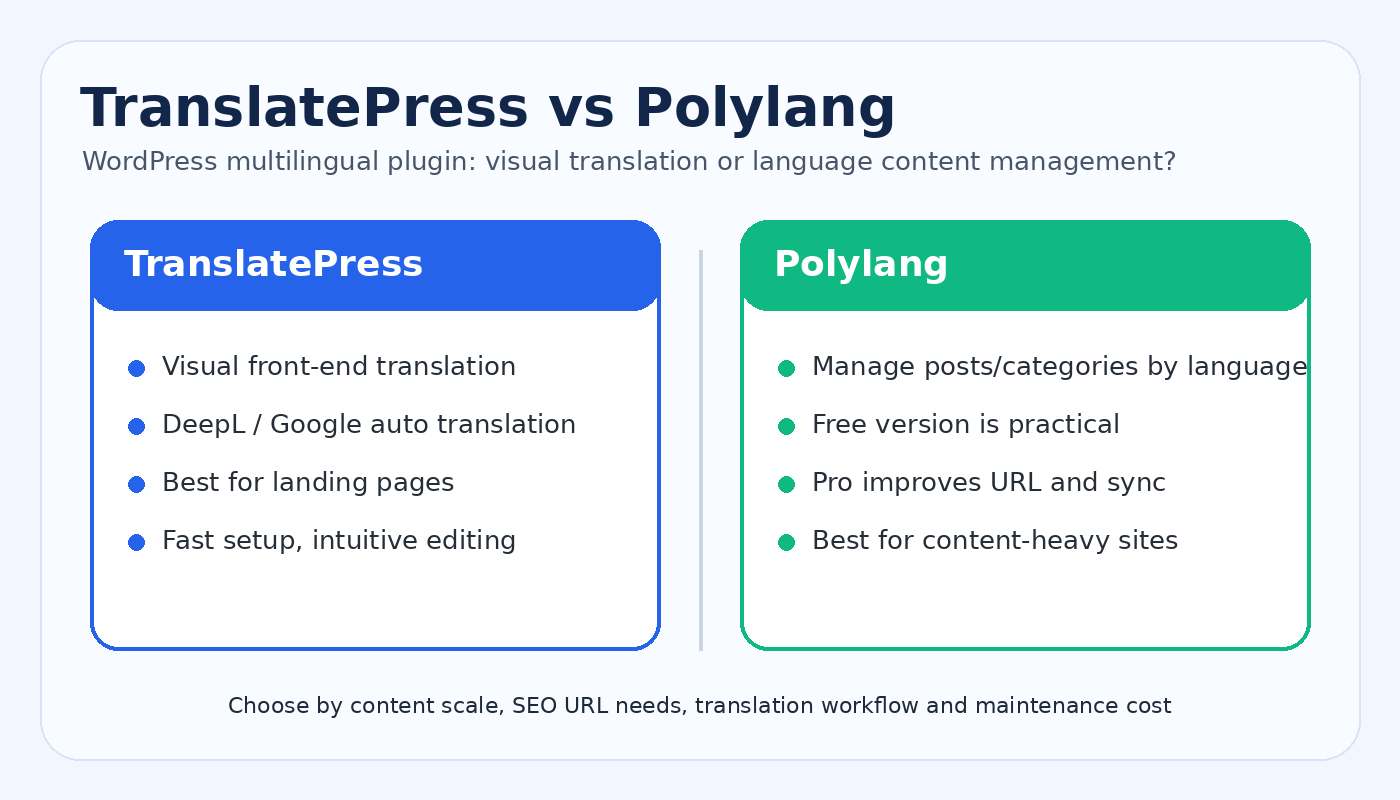
如果你的店铺已经使用 WooPayments,建议先检查三件事:后台是否有完整的账户验证提示;付款方式是否只启用了你真的需要的入口;是否和其他 Stripe 插件重复显示付款按钮。重复启用多个 Stripe 类插件,是 WooCommerce 结账页变慢、移动端样式混乱、订单状态异常的常见原因。关于 WooPayments 和 Stripe 插件的取舍,可以参考站内的 WooPayments 与 Stripe 插件对比.
让 Stripe Checkout 更适合移动端:这一步会直接影响转化率
现在很多 WooCommerce 订单来自手机端,支付页如果按钮太小、跳转太多、账单字段过长,客户很容易中途退出。Stripe Checkout mobile friendly 的核心不是“页面好看”,而是让客户在小屏幕上快速确认金额、邮箱、地址和支付方式。使用 Stripe Checkout 托管页通常比在主题里堆很多自定义字段更稳定,因为托管页会自动适配手机屏幕和部分本地支付方式。
移动端检查清单
- 用 iPhone Safari、Android Chrome 至少各测试一次,不要只在桌面浏览器缩小窗口。
- 检查结账按钮是否在首屏可见,优惠码、配送方式和条款勾选是否遮挡支付入口。
- 如果使用 Stripe Checkout 跳转模式,确认跳转前后品牌名、金额、币种一致,避免客户怀疑进入了错误页面。
- 减少不必要的账单字段。虚拟产品、下载产品不应强制收集完整街道地址,除非税务或风控需要。
- 测试 Apple Pay、Google Pay 或 Link 等快捷支付入口是否正常展示,主题缓存和 JS 优化插件不要误合并支付脚本。
Stripe webhook 是支付集成的“回执”:必须单独测试
很多站长以为客户付款成功,WooCommerce 订单就一定会变成 processing 或 completed。实际不是这样。支付成功只是 Stripe 侧事件,WooCommerce 要收到 Stripe webhook 之后,才会稳定更新订单状态、发送邮件、扣库存或触发后续自动化。如果 webhook 地址被安全插件、Cloudflare、防火墙、缓存规则拦截,前台客户可能已经付款,但后台订单仍然是 pending payment。
Stripe webhook 配置步骤
- 在 WooCommerce 支付插件设置页复制 webhook endpoint URL,通常类似 /?wc-api=wc_stripe 或插件指定的回调地址。
- 进入 Stripe Dashboard,打开 Developers → Webhooks,新增 endpoint,并粘贴 WooCommerce 提供的地址。
- 选择插件文档要求的事件。常见事件包括 payment_intent.succeeded、payment_intent.payment_failed、charge.refunded、checkout.session.completed 等。不要盲目全选,事件太多反而影响排错。
- 保存后复制 Signing secret,回到 WooCommerce 插件设置里填写 webhook secret。
- 使用 Stripe 后台的 Send test webhook 或创建测试订单,查看返回状态是否为 2xx,并在 WooCommerce 订单备注里确认是否写入支付成功记录。
如果 webhook 一直失败,优先排查 SSL 证书、服务器 403/500、安全插件、防火墙国家拦截、Cloudflare WAF 和缓存规则。支付回调地址不应该被页面缓存,也不应该要求登录访问。遇到这类问题,也可以顺着站内的 WordPress 常见故障修复 分类继续排查服务器和插件冲突。
推荐的一套上线前测试流程
正式上线前,建议按“沙盒测试—小额真实订单—退款测试—移动端测试—Webhook 日志复核”的顺序走一遍。不要只看前台能否付款,更要看 WooCommerce 订单状态、库存、邮件、发票、会员权限或下载权限是否按预期触发。对于跨境店铺,还要记录支付币种、结算币种、手续费和到账时间,后面财务对账会轻松很多。
- 先关闭所有不使用的支付入口,只保留本次要测试的 Stripe、WooPayments 或 Airwallex。
- 开启测试模式,下单并截图保存关键页面:购物车、结账页、支付页、订单完成页、后台订单备注。
- 在 Stripe、Airwallex 或 WooPayments 后台核对交易记录,确认交易 ID 能与 WooCommerce 订单号对应。
- 测试失败付款、取消付款、退款和部分退款,观察订单状态是否合理变化。
- 最后在正式模式做一笔低金额真实付款,并立即测试退款。上线后 24 小时内继续观察 webhook 失败日志。
常见坑:这些设置最容易被忽略
- 测试密钥和正式密钥混用:前台看起来能支付,但后台实际查不到交易。
- 同一结账页启用多个 Stripe 类插件:按钮重复、脚本冲突、订单备注混乱。
- 缓存插件合并支付脚本:移动端按钮不显示或点击无反应。支付、购物车、我的账户页面都应该排除缓存。
- Webhook 地址被安全规则拦截:Stripe 后台显示 403、404 或 500,WooCommerce 订单不自动更新。
- 多币种插件与支付网关币种不一致:客户看到的价格、网关扣款和后台订单币种对不上。
总结:支付集成要按“业务—插件—移动端—Webhook”四步走
WooCommerce 支付集成不是简单地在后台启用一个网关。独立品牌站可以优先考虑 WooPayments 或标准 Stripe;平台型业务要重点评估 Stripe Connect;跨境多币种收款则要认真测试 Airwallex WooCommerce plugin。无论选择哪一种,都要把 Stripe Checkout mobile friendly 和 Stripe webhook 当成上线前必测项目。只有前台付款体验顺、后台订单状态准、退款和对账链路清楚,这套支付系统才算真正可用。
延伸阅读
| お問い合わせ | |
|---|---|
| チュートリアルが読めない?無料でお答えします!個人サイト、中小企業サイトのための無料ヘルプ! |

カスタマーサービス WeChat
|
| ① 電話:020-2206-9892 | |
| ② QQ咨询:1025174874 | |
| 三 Eメール:[email protected] | |
| ④ 勤務時間: 月~金、9:30~18:30、祝日休み | |
この記事へのリンクhttps://www.361sale.com/ja/87738/この記事は著作権で保護されており、必ず帰属表示を付けて複製してください。






 简体中文
简体中文  English
  日本語
日本語  Français
  Español


0
今はまだ間違いなくSEOを行っているが、ただ遊び方が変わっただけだ。 以前はコンテンツの山に依存し、キーワードの山は、トラフィックを持つことができ、今ではコンテンツの質+ブランドの信頼+ユーザーエクスペリエンスにもっと注意を払う。 SEOだけに頼ることに加えて、実際にはますます困難であり、多くの良い基本的にSEO +ソーシャルメディア+コンテンツマーケティング+一緒に行うには、プライベートドメインの変換。 SEOは依然として長期的な顧客獲得チャネルであるが、もはや唯一のチャネルとして捉えることはできない。ヒヒは仕事中
3月11日 10:540
ノーマルは、Googleに代わってページを参照してくださいにのみ含まれ、すぐにランキングにそのことを意味するものではありませんが、"含まれているが、ランク付けされていない "通常のため: キーワードの競争は、ページの重量が低い、コンテンツが十分に強力ではない、ページが比較的新しいです。 ロングテールキーワード、コンテンツの品質と内部チェーンを最適化し続け、通常は少し時間がかかり、ランキングは徐々に出てくるだろう!アメリア・フォスター 3月6日 16:200
スクリーンショットはありますか?魚でない息子も魚の喜びを知っている。 3月6日 09:230
最初に最適化プラグインを積み上げるのではなく、最初にボトルネックを特定する: クエリモニタを使って、遅いSQL、遅いフックを確認する。 すべてのプラグインを一時停止して比較し、それから1つずつオンにする。 オートロードが大きすぎないかチェックする(オプションテーブル)。 大きなテーブルクエリでデータベースのインデックスをチェックする。 サーバーのTTFBが高い場合は、まずホスト/データベースのパフォーマンスに取り組んでください。ヒヒは仕事中
3月3日 16:470
ウィンドジャマーさん、複雑なローカル環境をいじくる必要はありません。普通の人はこの手順に従って更新すれば、基本的にサイトがクラッシュすることはありません👇。 まず、サイト全体のバックアップ、ファイル+データベースの準備、これが肝心です。 サイトのアップデートをする場合、ワンクリックで全部行わず、一括で行い、まず重要でないプラグインを変更し、次にコアなプラグインを変更する。 更新後すぐにキャッシュをクリアし、フォアグラウンドに移動してトップページ、記事ページ、ボタン、フォーム、これらの重要な位置をチェックする。 バージョンのロールバックをサポートするプラグインをインストールしておくと、クラッシュした場合、一瞬で古いバージョンに戻すことができる。 まとめると:まずバックアップ、一括変更、変更後チェック、戻る方法を残す、非常に安定している ✅😎 これが役立つことを願っています!バグバング 3月2日 09:550
通常、決済がうまくいかなかったのではなく、コールバック(ウェブフック)が注文状況を書き戻さなかったのです。 トラブルシューティングの手順 WooCommerce → Status → Logs: ペイメントゲートウェイにウェブフックエラー/シグネチャーエラー/タイムアウトがあるか確認してください。 サイトがWAF(Cloudflare、Pagoda Firewall、セキュリティプラグイン)によってブロックされていないか確認する。 Cache checkout pages/interface paths "が有効になっているか確認する(チェックアウトページとコールバックインターフェースはキャッシュされるべきではない) サーバーのエラーログを見て、コールバックの実行を中断させるような500/致命的なエラーがないか確認する。 解決方法 wp-json、wc-api、ペイメントゲートウェイのコールバックURLを解放する。 チェックアウトページのキャッシュとJSマージ圧縮テストを一度無効にする。 Cloudflareを使用している場合: コールバックURLのno-challenge、no-blockルールを設定する。ウラ・ナラ・ジェンファン(18嬛嬛) 1月31日 09:360
1) 「正常な待機」なのか「異常な停滞」なのかを判断する。 まず3つのシグナルを見ることができる:ページ公開時間が7-14日以内か、このステータスのページは少数か、XMLサイトマップにページが登場しているか。 この3つが満たされていれば、通常のクロールと評価の段階である可能性が高く、すぐに行う必要はない。 2)どのような場合に「待つ」ことが無駄になるのか? 内部リンクがほとんどないページ(孤立したページ)、サイト内の既存ページと内容が酷似している、カノニカルポイントが他のURLになっている、同じトピックで似たような記事が短期間に公開されすぎている、などの場合は、時間が経過しても自動的には解決されません。 この場合、Googleはクロールはしているが「インデックスに登録する価値はない」と判断している。 3)手動で介入する最も効果的な方法(手間をかけない) 内部リンクの追加、関連する古い記事やコラムからページへのリンク、最初の画面の情報密度を高める。 最初の2-3段落はユーザーの質問に直接答える、詰め込みすぎを避ける、重複ページと判定されないようにcanonicalを自己参照として確認する、そしてGSCに再インデックスを依頼しに行く。 4) 逆効果になる「介入行動」とは? 頻繁に削除や再投稿を繰り返す、「インデックスリクエスト」を何度も連続でクリックする、インデックスされるためにキーワードを無理やり重ねる、URLやタイトルを恣意的に変更する、など。 これらの操作は、Googleにページの安定性を再評価させるが、インクルードが遅くなる。 5) 現実的な判断基準 記事:クロールされている、noindex/robotsの問題がない、少なくとも1-2個の関連する内部リンクがある、コンテンツが明らかに独立した問題を解決している、プラグインの問題ではなく時間の問題である。ポスト・ポーター 1月30日 10:000
新しい駅は完全に外部リンクを行うことはできませんが、最初のコンテンツと駅の構造は、より安定した良い仕事をする。コンテンツにのみ依存して、一般的にロングテールの単語のランキングの一部が含まれて得ることができますが、高い競争の量が遅くなります。それは、サイトが安定してインクルード、30〜50品質のコンテンツを待つことをお勧めします、キーワードはトップ20/30を入力するようになったし、外部リンクの少量は、優先順位のブランド語/裸チェーン/引用型は、番号を追いかけて出てこない。👍