






描述
Coch 是一个干净、现代和创意的作品集设计模板包。它专为教练、个人教学、课程、演讲者、培训师、心理学家和导师等设计,或任何希望展示其工作、服务和专业方式的企业。
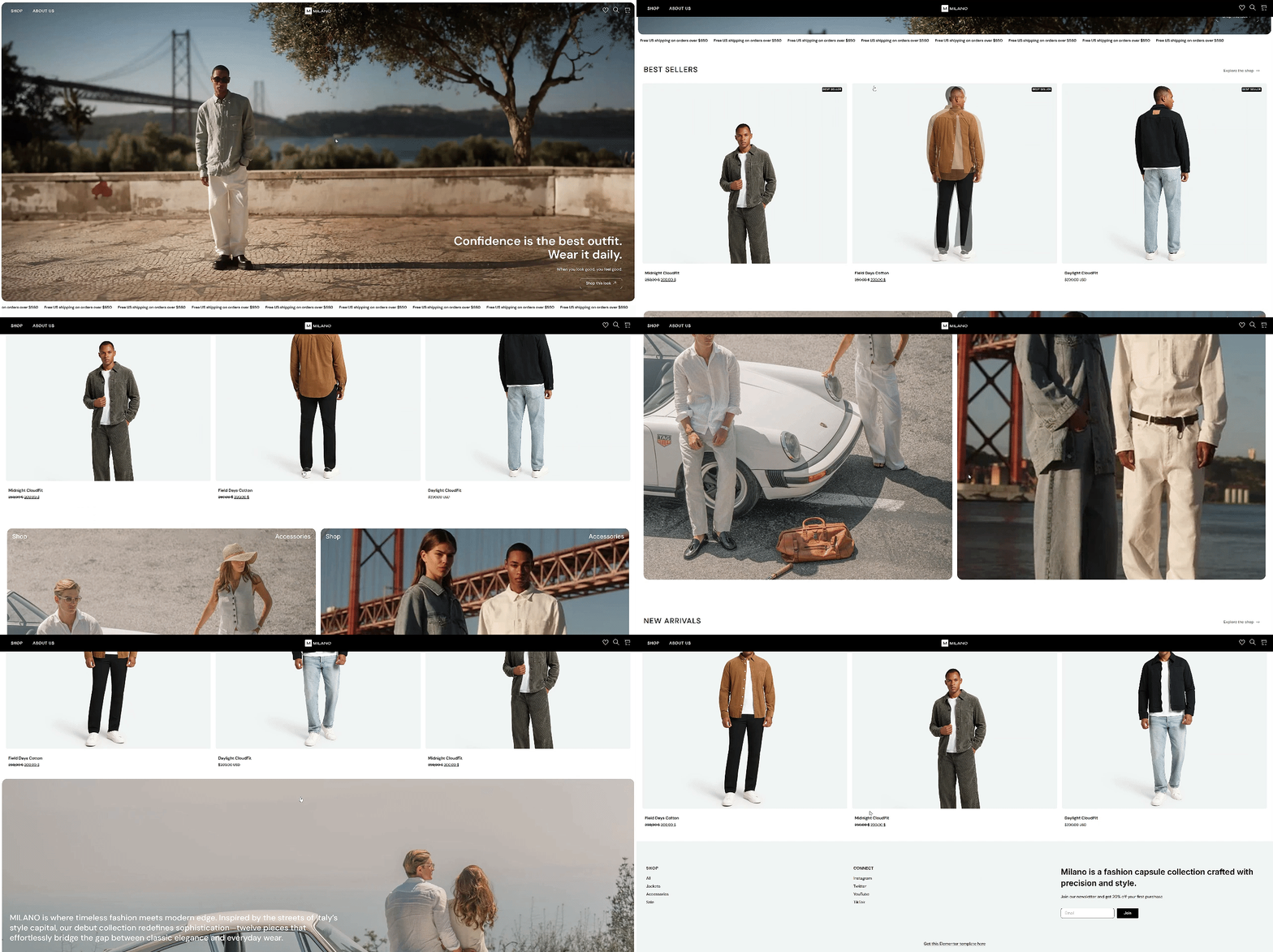
![图片[1]-Coch – 商业教练 Elementor 模板包-光子波动网 | 专业WordPress修复服务,全球范围,快速响应](https://www.361sale.com/wp-content/uploads/2025/03/20250314173349248-1741944748217.png)
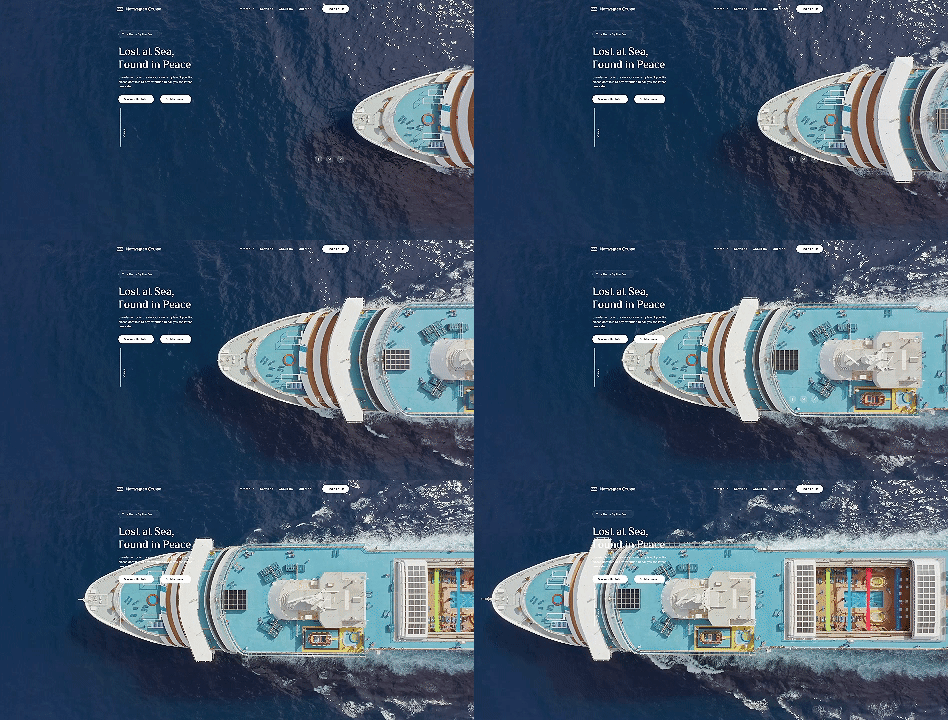
![图片[2]-Coch – 商业教练 Elementor 模板包-光子波动网 | 专业WordPress修复服务,全球范围,快速响应](https://www.361sale.com/wp-content/uploads/2025/03/20250314173348946-1741944753701.png)
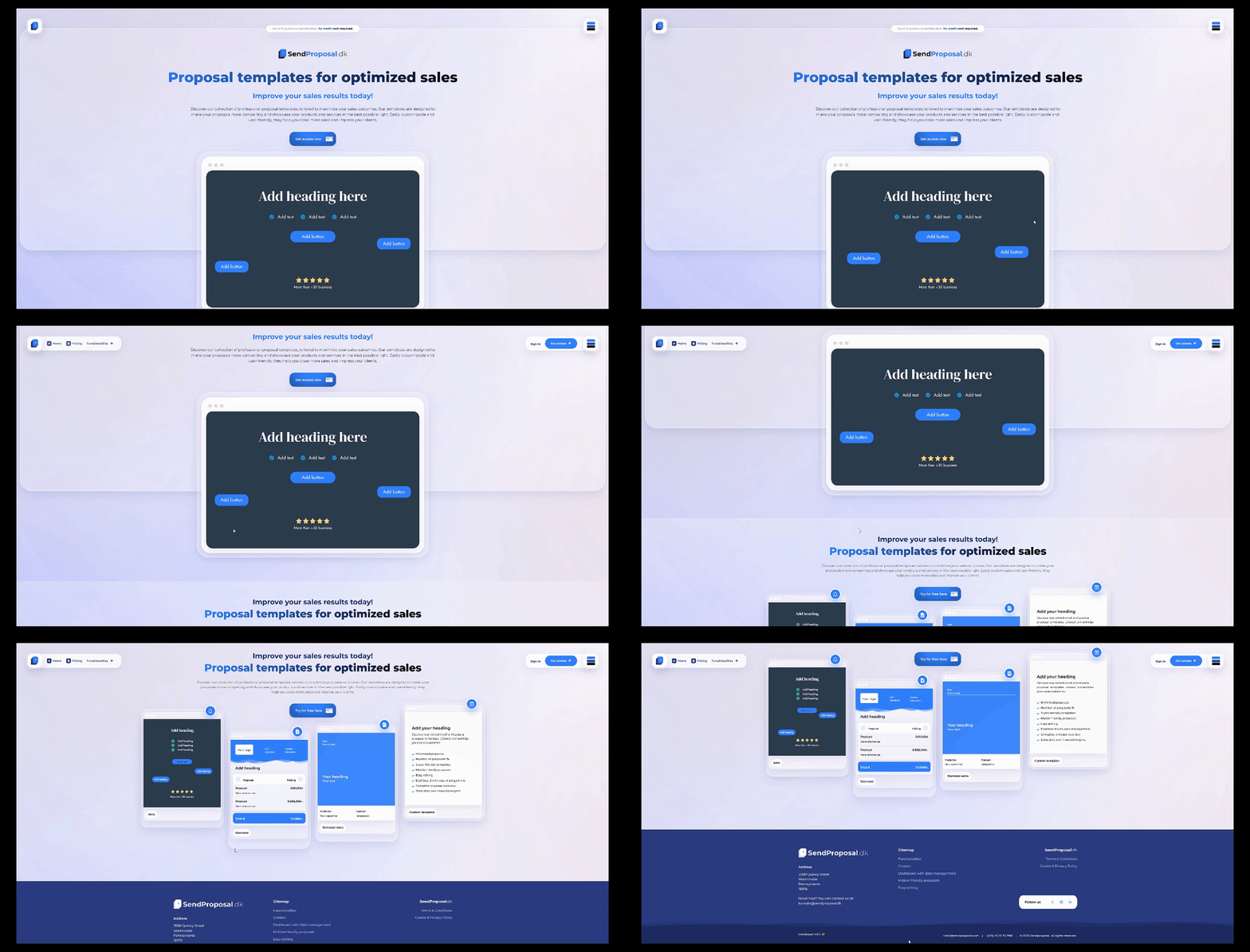
![图片[3]-Coch – 商业教练 Elementor 模板包-光子波动网 | 专业WordPress修复服务,全球范围,快速响应](https://www.361sale.com/wp-content/uploads/2025/03/20250314173349533-1741944759860.png)
模板
- 首页 1
- 关于我们
- 课程
- 单一课程
- 新闻
- 单一新闻
- 常见问题
- 404 页面
- 联系我们
所需插件:
- Elementor(免费版)
- Elementor – 头部、页脚与区块
- MetForm
- PowerPack Lite for Elementor
如何安装:
- 在 WordPress 中的插件 > 添加新插件中安装并激活 “Envato Elements” 插件。
- 不要解压文件。
- 转到 Elements > 已安装的 Kits,点击上传模板包按钮。
- 在导入模板之前,确保点击“安装要求”按钮以激活所需的插件。
- 为了获得最佳结果,避免一次导入多个模板。
如何导入 Metform:
- 导入 Metform 块模板。
- 导入包含表单的页面模板,右键启用导航器。
- 找到并选择 Metform 小部件,点击编辑表单。选择新建,然后编辑表单,构建器将出现。
- 点击“添加模板”灰色文件夹图标。
- 点击“我的模板”选项卡。
- 选择导入的 Metform 模板,然后点击“插入”(点击“不”以设置页面)。
- 模板加载后,进行任何所需的自定义,并点击“更新 & 关闭”,表单将在模板中显示。
- 点击更新。
设置 Header 和 Footer 在 Header Footer & Blocks 插件中
- 导入头部和页脚模板。
- 转到外观 > 头部页脚并点击添加新按钮。
- 给它命名,选择头部,显示在整个网站上并点击发布。
- 点击 Elementor 编辑。
- 点击灰色文件夹图标访问我的模板选项卡并选择要导入的头部模板并更新。
- 对页脚重复此操作。
| 联系我们 | |
|---|---|
| 教程看不懂?联系我们为您免费解答!免费助力个人,小企站点! |

客服微信
|
| ① 电话:020-2206-9892 | |
| ② QQ咨询:1025174874 | |
| ③ 邮件:info@361sale.com | |
| ④ 工作时间:周一至周五,9:30-18:30,节假日休息 | |
THE END















![表情[wozuimei]-光子波动网 | 专业WordPress修复服务,全球范围,快速响应](https://www.361sale.com/wp-content/themes/zibll/img/smilies/wozuimei.gif)

![表情[baoquan]-光子波动网 | 专业WordPress修复服务,全球范围,快速响应](https://www.361sale.com/wp-content/themes/zibll/img/smilies/baoquan.gif)


 简体中文
简体中文  English
  日本語
日本語  Français
  Español


暂无评论内容