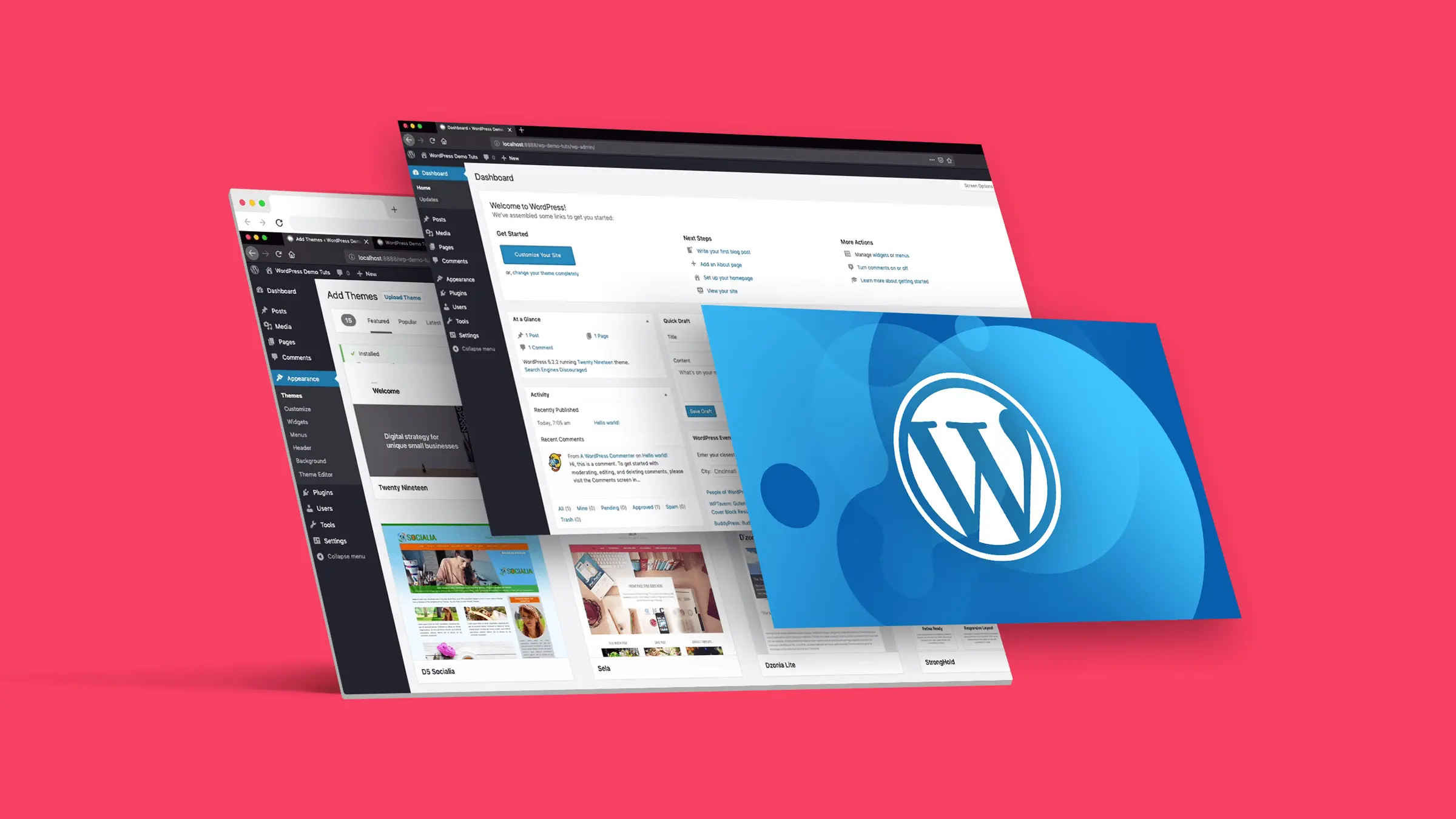





对于经常管理网站或撰写内容的用户来说,WordPress 的后台编辑器几乎每天都会用到。然而,默认编辑环境在使用过程中偶尔会出现不够顺畅的情况,本文会推荐三款提升编辑效率的实用插件,同时分享一些优化编辑器操作的小技巧,打造更舒适的写作和管理环境。
![图片[1]-提升 WordPress 编辑效率的三款插件推荐与优化技巧](https://www.361sale.com/wp-content/uploads/2025/07/20250723141924543-image.png)
一、为什么要优化 WordPress 编辑体验?
- 提高写作效率:更直观的排版和可视化界面,让内容创作更快速。
- 减少后台卡顿:合适的插件可以提升编辑器加载速度。
- 增强编辑功能:可用快捷操作、模板库、拖拽式编辑等功能替代繁琐的手动操作。
- 更灵活的排版控制:避免因 Gutenberg(区块编辑器)功能有限而多次调整。
二、3 款推荐的效率插件
1. Classic Editor(经典编辑器)
![图片[2]-提升 WordPress 编辑效率的三款插件推荐与优化技巧](https://www.361sale.com/wp-content/uploads/2025/07/20250723142606797-image.png)
适用人群:追求简洁写作体验或需兼容老插件
特点:
- 保留传统编辑器界面,避免Gutenberg带来的复杂区块操作。
- 界面加载快,特别适合写纯文本或简单排版的文章。
- 后台灵活管理编辑器设置。
推荐理由: 不适应 Gutenberg 的区块逻辑,Classic Editor 是首选,官方维护且稳定性高。
2. Elementor(可视化页面构建器)
![图片[3]-提升 WordPress 编辑效率的三款插件推荐与优化技巧](https://www.361sale.com/wp-content/uploads/2025/07/20250722151300573-image.png)
适用人群:需要可视化排版和多样化模块
特点:
- 可视化拖拽编辑体验。
- 提供丰富的模板和小工具,适合快速搭建高质量页面。
- 支持与 WooCommerce 等电商插件无缝集成。
推荐理由: Elementor 可以让非技术用户轻松完成复杂页面布局,比默认编辑器效率更高。
3. Block Visibility
![图片[4]-提升 WordPress 编辑效率的三款插件推荐与优化技巧](https://www.361sale.com/wp-content/uploads/2025/07/20250723184442186-image.png)
类型: 区块显示控制插件(适用于 Gutenberg 编辑器)
适用人群: 使用 Gutenberg 的用户,想提升区块编辑效率和灵活性
插件特点:
- 按用户角色、登录状态、设备类型控制区块显示
- 支持定时显示 / 隐藏内容(例如限时活动)
- 界面集成在区块编辑器中,使用简单、无缝体验
推荐理由:
Block Visibility 可以大幅提升 Gutenberg 的控制力和灵活性,在不使用额外构建器的前提下,也可以实现智能化排版和内容管理。
三、优化 WordPress 编辑体验的额外技巧
- 禁用不必要的区块或插件:减少后台加载的 JS 和 CSS 文件。
- 开启自动保存与版本控制:可避免内容丢失,提高写作安全感。
- 合理使用快捷键:WordPress 编辑器支持 Ctrl+B(加粗)、Ctrl+K(插入链接)等常见快捷键。
- 配合缓存插件优化后台:使用 LiteSpeed Cache、WP Rocket 提升整体流畅度。
四、总结
提升 WordPress 的编辑体验,不只是为了写得更快,更可以节省排版和发布过程中的大量时间。像 Classic Editor、Elementor 和 Block Visibility 这类插件,内容博客和管理产品页面,都可以根据需要搭配出高效又顺手的编辑组合。
| 联系我们 | |
|---|---|
| 教程看不懂?联系我们为您免费解答!免费助力个人,小企站点! |

客服微信
|
| ① 电话:020-2206-9892 | |
| ② QQ咨询:1025174874 | |
| ③ 邮件:info@361sale.com | |
| ④ 工作时间:周一至周五,9:30-18:30,节假日休息 | |
THE END












![表情[wozuimei]-光子波动网 | 专业WordPress修复服务,全球范围,快速响应](https://www.361sale.com/wp-content/themes/zibll/img/smilies/wozuimei.gif)

![表情[baoquan]-光子波动网 | 专业WordPress修复服务,全球范围,快速响应](https://www.361sale.com/wp-content/themes/zibll/img/smilies/baoquan.gif)


 简体中文
简体中文  English
  日本語
日本語  Français
  Español


暂无评论内容