




在用 Elementor 做页面时,展示价格对比、功能列表、参数配置、课程目录等内容,经常会用到“Elementor 表格”。很多人只会简单用文本+列布局堆在一起,要么不好看,要么手机端直接炸版。本文将从零开始,把 Elementor 表格怎么做、怎么做得好看、怎么兼顾 PC 和手机,一步一步讲清楚。
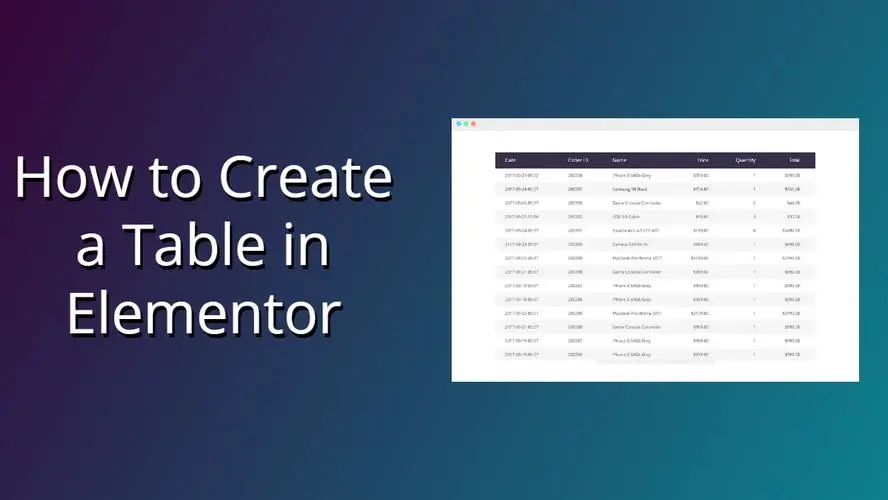
一、Elementor 表格可以怎么做?先选对方案
在 Elementor 里,“表格”并不是一个单独的小工具,而是用多种方式组合实现的,大致有三种常见方案:
- 列布局模拟表格
- 用 Section + Columns 搭出行与列
- 每个单元格用 Text Editor、Icon、Button 组件填内容
- 适合少量数据、价格对比、功能对比页
- 第三方表格插件 + Elementor 短代码
- 使用 TablePress、WP Data Tables 等插件建表
- 在 Elementor 中插入 Shortcode 小工具调用
- 适合数据量大、需要排序/搜索/分页的“真·数据表格”
- 模板 + Repeater(高级玩法)
- 使用 Elementor Pro + 自定义字段(如 ACF)
- 用 Loop / Repeater 生成动态表格
- 适合经常更新的产品列表、文章统计、课程计划等
后面会重点讲两套最实用的:
- 纯 Elementor 列布局做美观轻量表格
- 第三方表格插件配合 Elementor 做功能型数据表格
二、开始前先想清楚:这张 Elementor 表格要干嘛?
在开始拖组件之前,先把这几个问题想清楚:
- 展示什么类型的数据?
- 对比信息(套餐、功能、版本)
- 参数列表(配置、规格、尺寸)
- 时间轴/进度(课程表、活动安排)
- 用户阅读重点在哪?
- 是要快速横向对比?
- 还是按行逐条浏览?
- 是否需要排序、搜索?
- 访问设备比例如何?
- 如果移动端占比很高,Elementor 表格必须优先考虑自适应
- 复杂多列表格,建议直接用第三方表格插件更省心
简单来说:
- 数据不多,重视设计感 → 用 Elementor 列布局做“视觉型表格”
- 数据多,重视可操作性 → 用插件做“功能型表格”,Elementor 负责排版包装
三、用 Elementor 列布局做基础表格(适合少量数据)
1. 创建 Section 和列
- 在 Elementor 编辑页面中新建一个 Section
- 根据需要选择列数,比如:
- 3 列:适合三档套餐对比
- 4 列:适合多版本功能对比
- 在 Section 的 Layout 里设置:
- 内容宽度:Boxed 或 Full Width,根据整体设计
- 列间距:设置为“Narrow”或自定义,避免列挤在一起

2. 设置表头行
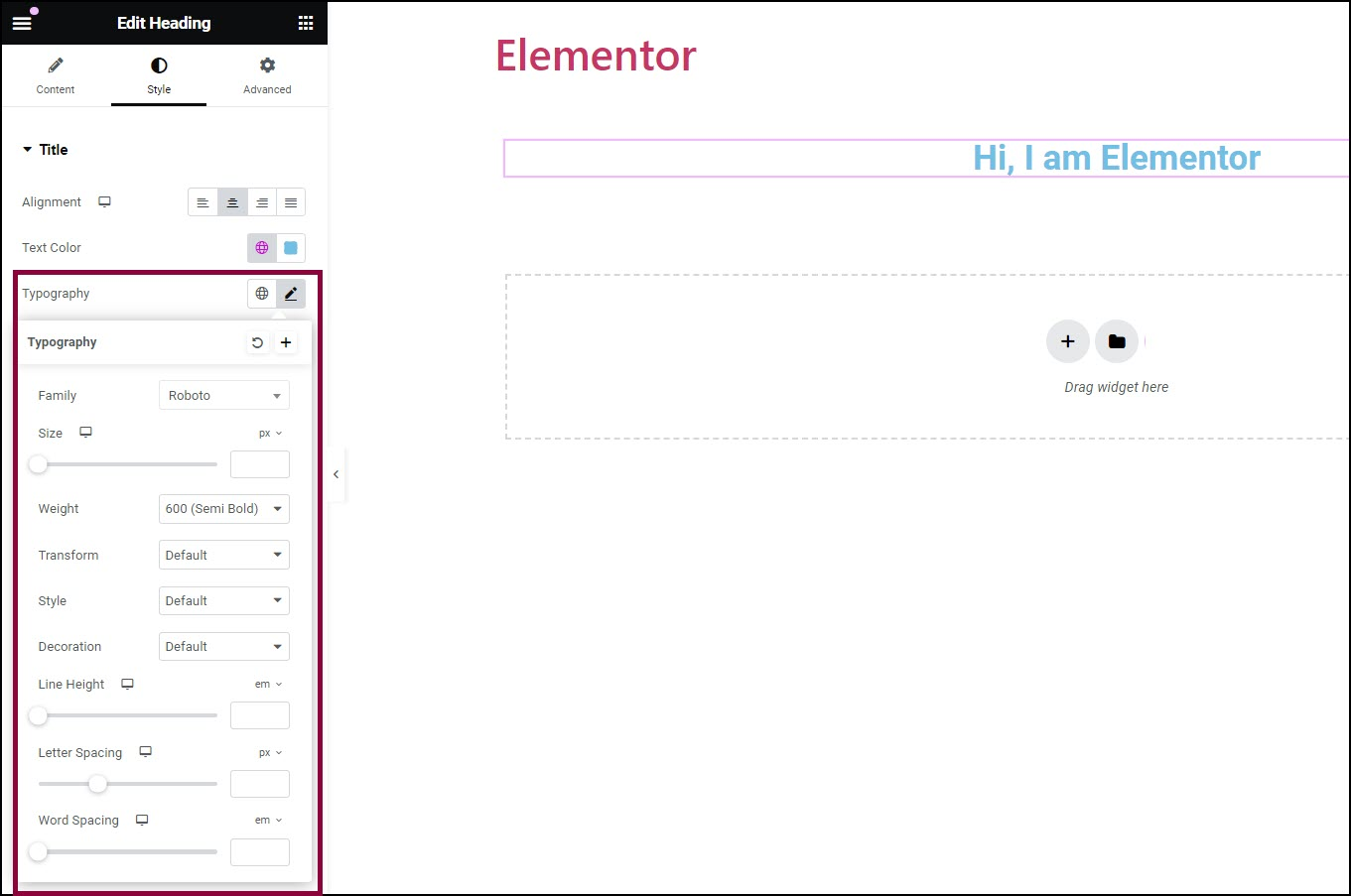
- 在每一列顶部添加一个 Inner Section 或直接放一个 Heading
- 作为这一列的“表头”,例如:
- 方案名称(基础版 / 标准版 / 高级版)
- 类别名称(参数、功能、说明)
- 在 Style 中统一:
- 背景颜色
- 字体大小、字重
- 上下 padding(让表头看起来更“块”)
让表头颜色略深一点、对比更明显,Elementor 表格整体会立马有结构感。
3. 添加内容行
每一行可以按这样来搭:
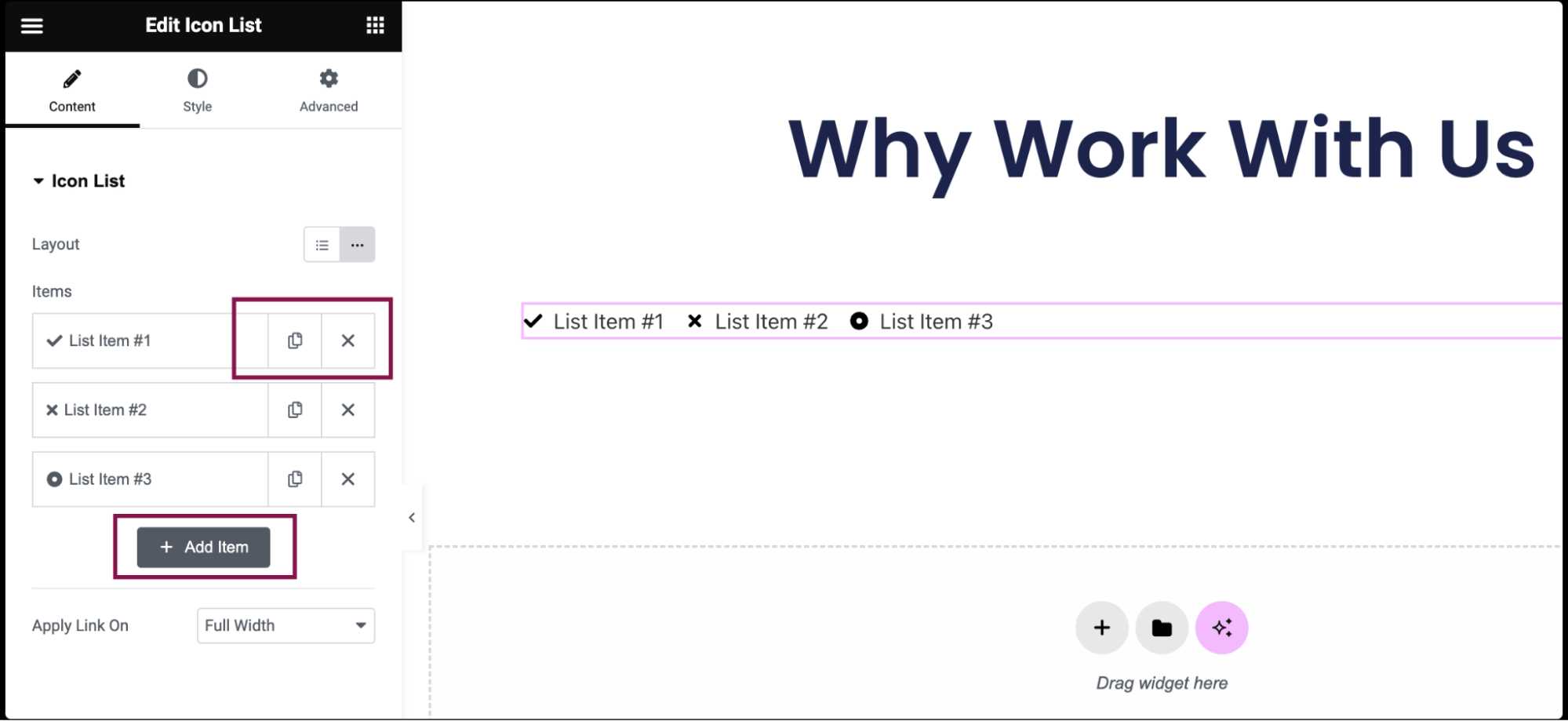
- 在每一列中添加 Text Editor 或 Icon List
- 保证同一行中的内容风格统一,比如:
- 全部用带小图标的 Icon List
- 或者全部用纯文本加简短说明
- 使用 Elementor 的复制粘贴样式功能:
- 先设置好一列的样式
- 然后右键“复制样式”,粘贴到其他列的组件上
这样可以更快保持表格统一的视觉风格。
4. 加上强调与引导
Elementor 表格常见用法之一是“突出一个推荐选项”:
- 给中间列加:
- 不同背景色
- 较大的阴影
- 更醒目的按钮(如“最受欢迎”“推荐方案”)
- 利用 Badge / 小标签文字说明:
- “适合新手”
- “性价比最高”
这些都可以用 Heading + 小尺寸字体 or Icon Box 实现,看起来像对比页但其实就是一个灵活的 Elementor 表格。
四、用第三方表格插件 + Elementor 做功能型数据表格
如果需要排序、搜索、分页,建议考虑:
- TablePress
- WP Data Tables
- Ninja Tables
这些插件专门用于数据表格,然后在 Elementor 中通过 Shortcode 调用。
1. 用插件建表
- 在插件后台新建表格
- 添加列、行与字段
- 启用:搜索框、排序、分页等功能
- 记录下插件生成的 Shortcode(例如
[table id=1 /])
2. Elementor 中插入表格
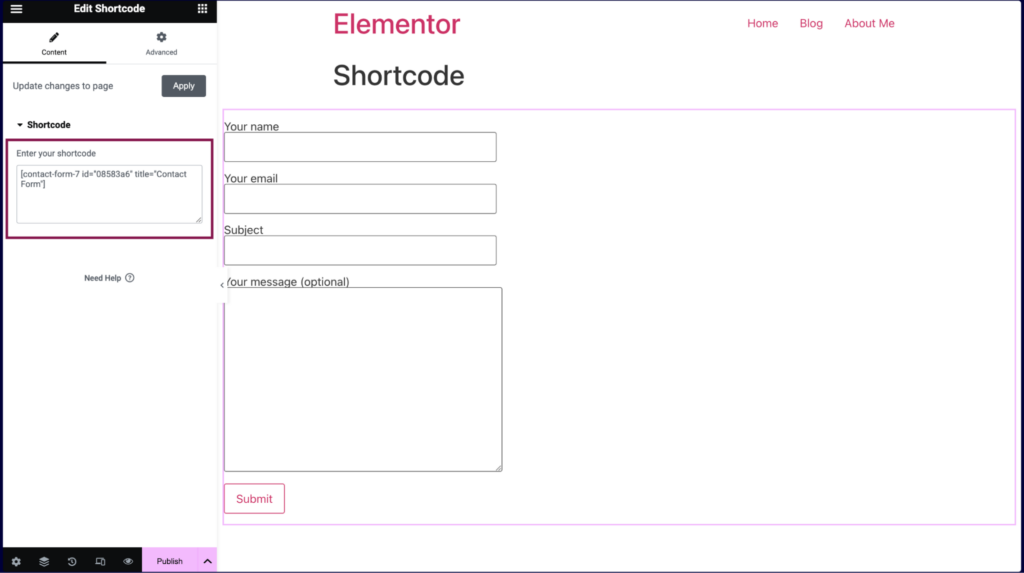
- 在 Elementor 中添加 Shortcode 小工具
- 把上面的 Shortcode 粘贴进去
- 设置外围 Section 的:
- 最大宽度
- 内边距
- 背景色(比如浅灰)
- 外面可以再加标题、说明文字,配合表格形成一段完整内容
这样做的好处:
- 表格数据后台集中管理,修改一次全站更新
- Ajax 搜索、排序体验比纯 Elementor 列布局更强
- 适合技术文档、价目表、参数表、课程表等内容
五、让 Elementor 表格既美观又好用的设计技巧
1. 控制好列宽,避免拥挤
- 尽量少用超过 5 列的布局
- 文本类内容少用长句子,改用短语或分行
- 对重要信息使用加粗、图标,减少依赖文字堆砌
2. 善用对比色与间距
- 表头背景色略深,数据区简单、干净
- 行与行之间可用浅色交替(伪“斑马线”效果,可以用 Section + Inner Section 模拟)
- 保证每个单元格有足够 padding,让表格看起来“有呼吸感”
3. 注意移动端体验
- 在 Elementor 的 Responsive 设置里切换到手机视图
- 检查:
- 文本是否挤在一起
- 按钮是否太小不易点击
- 列是否太多导致横向滚动体验差
- 必要时:
- 在手机端把多列布局改为纵向堆叠
- 或者用两套结构:PC 端显示“横向对比表”,手机端显示“卡片式列表”。
| 联系我们 | |
|---|---|
| 教程看不懂?联系我们为您免费解答!免费助力个人,小企站点! |

客服微信
|
| ① 电话:020-2206-9892 | |
| ② QQ咨询:1025174874 | |
| ③ 邮件:info@361sale.com | |
| ④ 工作时间:周一至周五,9:30-18:30,节假日休息 | |
THE END

















![表情[wozuimei]-光子波动网 | 专业WordPress修复服务,全球范围,快速响应](https://www.361sale.com/wp-content/themes/zibll/img/smilies/wozuimei.gif)

![表情[baoquan]-光子波动网 | 专业WordPress修复服务,全球范围,快速响应](https://www.361sale.com/wp-content/themes/zibll/img/smilies/baoquan.gif)


 简体中文
简体中文  English
  日本語
日本語  Français
  Español


暂无评论内容