




Los errores internos del servidor son uno de los errores más comunes de WordPress. A veces, cuando abrimos una página web, veremos que la página indica500 Error interno del servidor¡! ¿Qué demonios es esto? ¿Y cómo lo solucionamos? ¡Echemos un vistazo al camino!
![Imagen[1]-Cómo Reparar 500 Error Interno de Servidor en WordPress - Photon Flux | Servicio profesional de reparación de WordPress, en todo el mundo, ¡rápida respuesta!](https://www.361sale.com/wp-content/uploads/2024/08/2024080503085831.png)
500 ¿Cuál es el error interno del servidor?
500 Internal Server Error es un error común del servidor web. No es exclusivo de WordPress y puede ocurrirle a cualquier sitio web.
El 500 en el mensaje de error es técnicamente un código de error HTTP. Encontrar este código sólo muestra su descripción estándar:
" 500 Un código de respuesta de error interno del servidor indica que el servidor encontró una condición inesperada que le impidió completar la solicitud. "
Este es un mensaje de error genérico, lo que significa que el servidor no puede proporcionar un mensaje de error mejor y más útil cuando se encuentra con un problema.
El aspecto de la página de error variará en función del software de servidor web utilizado para el sitio (Nginx o Apache) y del navegador utilizado.
La página de error de Apache se muestra generalmente a continuación:
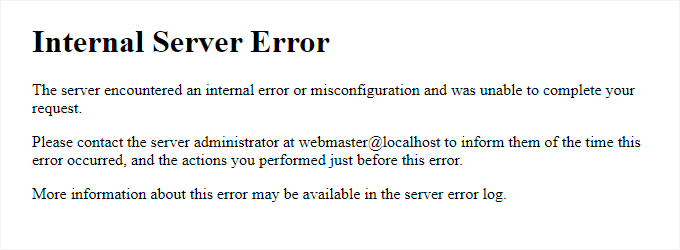
Si utilizaNginxresponder cantando Google ChromeSerá diferente.
Si Google Chrome no puede encontrar la página de error para mostrar, esto es lo que suele decir:
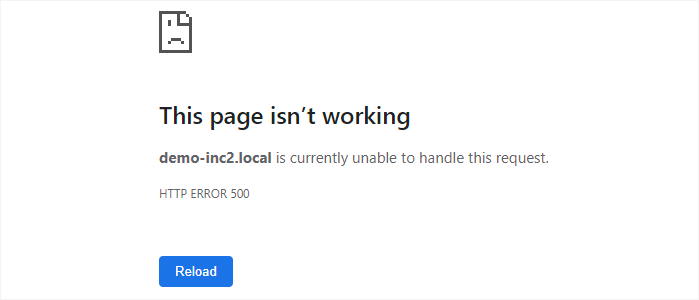
Para los novatos, esto es más un dolor de cabeza. No hay información que les guíe para solucionar este problema.
Sin embargo, si uno conoce las razones comunes que desencadenan este error, entonces uno puede tratar de solucionarlos uno por uno para resolver el error sin romper nada dentro de la página web.
¿Cuáles son las causas de los errores internos del servidor de WordPress?
Los errores internos del servidor en WordPress suelen estar causados por el errorArchivos .htaccess corruptosyPlugins con codificación cuestionabletal vez Temas de WordPressCausa.
Otras posibles causas de los errores internos del servidor de WordPress son las limitaciones de memoria de PHP o los archivos corruptos del núcleo de WordPress.
En algunos casos, al intentarAcceso al área de administración de WordPressEl error interno del servidor sólo se produce cuando el resto del sitio funciona correctamente.
Normalmente, este error se produce antes de que WordPress se cargue y el servidor no puede obtener suficiente información sobre el motivo de la parada.
Ahora vamos a ver cómo solucionar errores internos del servidor en WordPress.
Arreglar 500 Error Interno de Servidor en WordPress
¡Ay! Aquí viene la advertencia de nuevo. Como siempre, asegúrese de que tiene una copia de seguridad completa de los datos de WordPress de su sitio web antes de empezar a solucionar problemas.
Si tiene acceso al área de administración de WordPress, puede utilizar la funciónPlugin de copia de seguridad de WordPresspara crear una copia de seguridad completa del sitio o ir al servidor para hacer una copia de seguridad también.
Si utiliza un plugin, le recomendamos que utilice la funciónDuplicadorapara solucionar este problema. No solo ayuda a realizar copias de seguridad del sitio web rápidamente, sino que también almacena la copia de seguridad en la nube y, lo que es más importante, restaura el sitio web desde la copia de seguridad rápidamente.
Por otro lado, si no tiene acceso al área de administración de WordPress, puede utilizar la función phpMyAdmin responder cantando Cliente FTPCree copias de seguridad de WordPress manualmente.
Después de eso, puede seguir los siguientes pasos para solucionar y corregir errores internos del servidor en su sitio web.
Borrar la caché de WordPress y del navegador
Los navegadores y los plugins de caché de WordPress a veces almacenan incorrectamente copias en caché de las páginas de error.
La forma más fácil de solucionar este problema es borrar primero la caché del navegador.

A continuación, si tiene acceso al área de administración de WordPress de su sitio web, puede vaciar la caché de WordPress visitando la página de configuración del plugin de caché.
Comprobación de archivos .htaccess corruptos
El archivo .htaccess es un archivo de configuración del servidor que WordPress también utiliza para configurar las redirecciones.
Una de las causas más comunes de errores internos del servidor es un archivo .htaccess corrupto.
La forma más sencilla de resolver este problema es visitar el área de administración de WordPress en la sección"Establecer "Enlace fijo""y, a continuación, haga clic en "Guardar cambios"sin realizar ningún otro cambio.
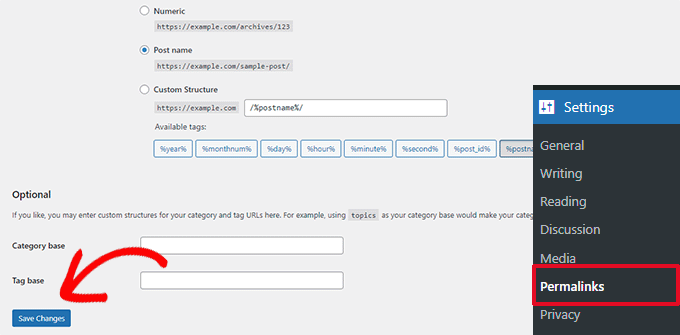
WordPress intentará ahora actualizar el archivo .htaccess o generar uno nuevo. Ahora puede visitar el sitio para ver si esto resuelve el error interno del servidor.
Si sigue apareciendo el error, debe asegurarse de que WordPress puede generar o escribir archivos .htaccess.
A veces, es posible que WordPress no pueda crear o escribir archivos .htaccess debido a los permisos de archivos y directorios.
Ahora puede intentar reemplazar el archivo .htaccess manualmente. En primer lugar, es necesario iniciar sesión en el sitio web utilizando la aplicación Administrador de archivos de FTP.
A continuación, el archivo .htaccess principal necesita ser renombrado a algo como .htaccess_old. Esto mantendrá el archivo como copia de seguridad, pero WordPress no lo reconocerá.
Para cambiar el nombre del archivo .htaccess, debe iniciar sesión en el sitio mediante la aplicación Administrador de archivos de FTP.
Una vez conectado, los archivos .htaccess estarán ubicados en el mismo directorio donde verá las carpetas wp-content, wp-admin y wp-includes.
Simplemente haga clic con el botón derecho en el archivo .htaccess y cámbiele el nombre a .htaccess_old.
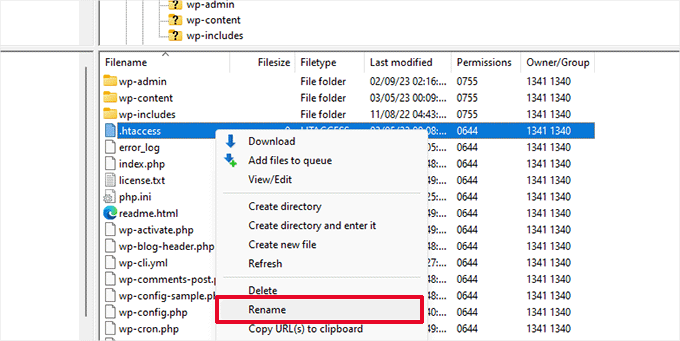
A continuación, es necesario crear un nuevo archivo .htaccess.
En la carpeta raíz del sitio, haga clic con el botón derecho y, a continuación, en el cliente FTP o la aplicación de gestión de archivos, seleccione "Crear un nuevo archivo"Opciones.
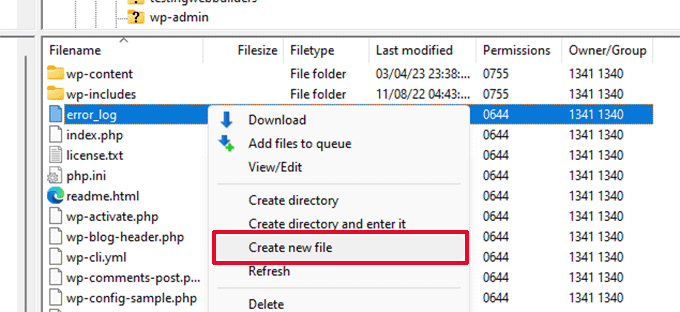
Nombre este nuevo archivo .htaccess y haga clic en "defina"Ahorrar".
Ahora, esteEl archivo .htaccess está actualmente vacíoPara ello, debe añadirle las reglas de reescritura predeterminadas de WordPress.
Basta con hacer clic con el botón derecho del ratón sobre el archivo y, a continuación, en el cliente FTP o la aplicación de gestión de archivos, seleccionar "Ver/Editar" será suficiente.
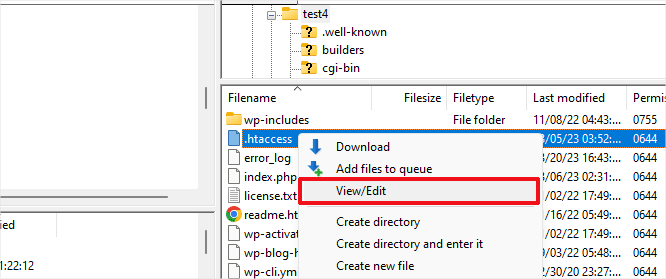
Los archivos vacíos se abrirán en un editor de texto plano como Notepad o TextEdit.
Ahora, hay que copiar y pegar el siguiente código:
![Imagen [9] - Cómo reparar un error interno de servidor 500 en WordPress - Photonflux.com | Servicio profesional de reparación de WordPress, en todo el mundo, respuesta rápida](https://www.361sale.com/wp-content/uploads/2024/08/2024080502270788.png)
Este código es el conjunto de reglas por defecto utilizado por WordPress.No olvides guardar los cambios y volver a subir el archivo al servidor..
Ahora puede visitar el sitio web para ver si esto resuelve el error interno del servidor.
Consejo importante:Antes de seguir adelante, asegúrese de ir a la zona de administración de WordPress en la sección"Ajustes" ""Enlaces fijos""y, a continuación, haga clic en "guardar (un archivo, etc.) (informática)"sin realizar ningún cambio. Esto regenerará el archivo .htaccess con las reglas de reescritura apropiadas para asegurar que la página de la entrada no devuelva el mensajeError 404.
Si la solución de comprobar si el archivo .htaccess está corrupto no funciona, pruebe otra cosa.
Aumentar el límite de memoria PHP
A veces se produce un error interno del servidor si el script consume todo el límite de memoria PHP.
La forma más fácil de aumentar el límite de memoria PHP es editar el archivo wp-config.php. Si usted es un principiante, haga esto con cuidado. Es necesario seguir estas instrucciones con cuidado, ya que un pequeño error en un archivo del núcleo de WordPress puede hacer que su sitio se bloquee.
En primer lugar, conéctese al sitio web de WordPress mediante la aplicación Administrador de archivos del cliente FTP.
El archivo wp-config.php se encuentra en la carpeta principal del sitio web. Haga clic con el botón derecho y seleccione "descargando". Esto garantiza que haya una copia de seguridad de tus archivos en caso de que algo vaya mal.
Una vez guardado, puede hacer clic con el botón derecho y seleccionar "Ver/Editar".

En el archivo wp-config.php, debe añadir el siguiente código encima de la línea "Eso es todo, ¡deje de editar! Feliz publicación":
define( 'WP_MEMORY_LIMIT', '256M' );Atención:Si 256M no resuelve el problema, puedes aumentarlo a 512M.
Si ve un error interno del servidor al iniciar sesión en el backend de administración de WordPress o al subir una imagen en wp-admin, debe seguir los pasos que se indican a continuación para aumentar el límite de memoria:
- Crea un archivo de texto en blanco en tu ordenador y llámalo php.ini
- Pega este código en él: memory=256MB
- Guardar archivo
- Súbelo a tu carpeta /wp-admin/.
Si el aumento del límite de memoria resuelve el problema, entonces sólo lo resolverá temporalmente. Sigue siendo necesario encontrar la causa del agotamiento del límite de memoria.
Podría ser un plugin mal codificado, o podría ser una característica del tema.
Si el aumento del límite de memoria PHP no resuelve el problema, es necesario solucionar más problemas.
Desactive todos los plugins de WordPress
Si ninguna de las soluciones anteriores es adecuada, lo más probable es que este error esté causado por el sitio webPlug-ins específicos instaladosCausado por.
También es posible que se deba a combinaciones de plugins que no funcionan bien entre sí.
Si tiene acceso al área de administración de WordPress de su sitio web, puede ir directamente a la página Plugins y desactivar todos los plugins de WordPress.
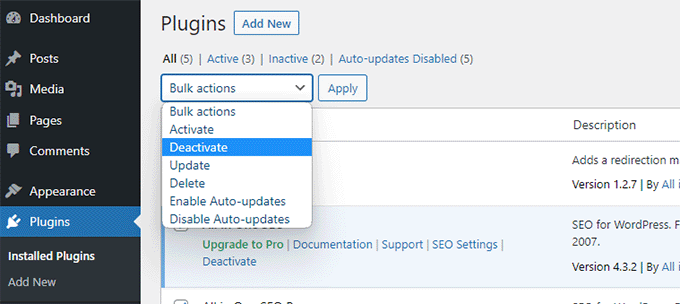
Sin embargo, si no puede acceder al área de administración de WordPress, puede desactivar todos los plugins de WordPress mediante FTP.
Basta con conectarse al sitio de WordPress mediante la aplicación Administrador de archivos del cliente FTP.
Una vez conectado, vaya a Carpeta /wp-content/y cambie el nombre de la carpeta del plugin a plugins.desactivados.
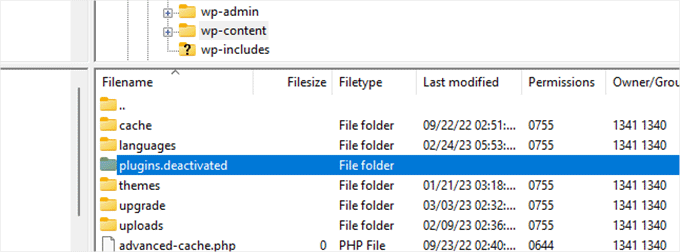
WordPress busca los plugins en la carpeta de plugins. Si no encuentra la carpeta de plugins, desactivará automáticamente todos los plugins.
Ahora intente visitar el sitio web y ver si esto resuelve el error interno del servidor en el sitio.
Para restaurar todos los plug-ins, basta con establecer el parámetro "plugins.desactivados"Cambiar el nombre de la carpeta a pluginListo para salir.
El plugin se restablecerá, pero seguirá desactivado.
Ahora puede activar los plugins individualmente y actualizar el front-end del sitio para averiguar qué plugin está causando el error interno del servidor.
Si deshabilitar todos los plugins no soluciona el error interno del servidor en su sitio, pase al siguiente método.
Cambiar al tema predeterminado de WordPress
Errores internos del servidor también puede ser algún código en temas de WordPress.
Para determinar si este es el caso, es necesario cambiar el tema al predeterminado Temas de WordPress.
Visite el backend de administración de WordPress y vaya aAspecto " TemasPágina. Si el tema por defecto está instalado, simplemente haga clic en el botón Activar para cambiar de tema.
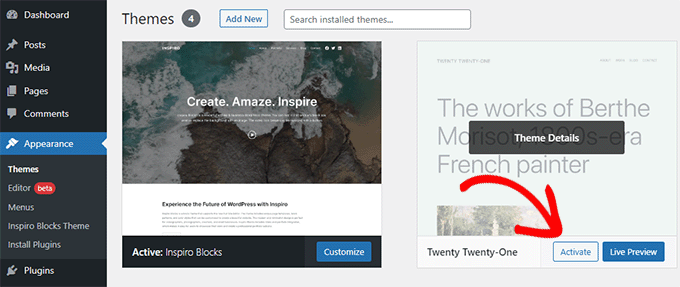
Si el tema predeterminado no está instalado, puede hacer clic en la parte superior "Añadir nuevo" e instala el tema por defecto (Twenty Twenty-Three, Twenty Twenty-Two, etc.).
Si no puede acceder al área de administración de WordPress, utilice un cliente FTP para conectarse al sitio web de WordPress y navegue hasta la carpeta /wp-content/.
Haga clic con el botón derecho para seleccionar la carpeta Temas y descárguela en su escritorio como copia de seguridad.
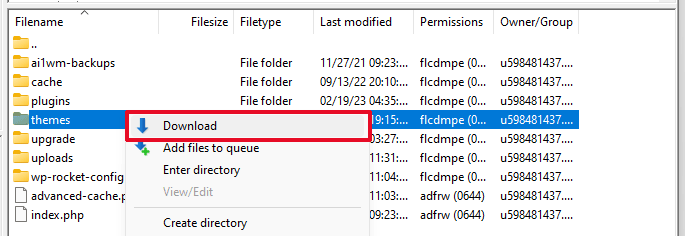
A continuación, es necesario eliminar la carpeta del tema del sitio. Después de eliminarlo, seguir adelante y crear unNueva carpeta de temas.
La nueva carpeta de temas estará completamente vacía, lo que significa que no hay ningún tema de WordPress instalado.
A continuación, debe visitar el directorio de temas de WordPress y descargar el tema predeterminado de WordPress en su escritorio.
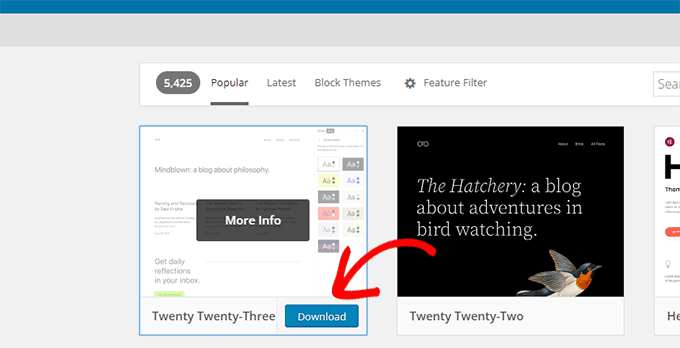
A continuación, el navegador descargará el tema como archivo zip en tu escritorio.
Los usuarios de Windows pueden extraer el archivo haciendo clic con el botón derecho del ratón y seleccionando "Extracción total" Los usuarios de Mac pueden hacer doble clic en el archivo zip para extraerlo.
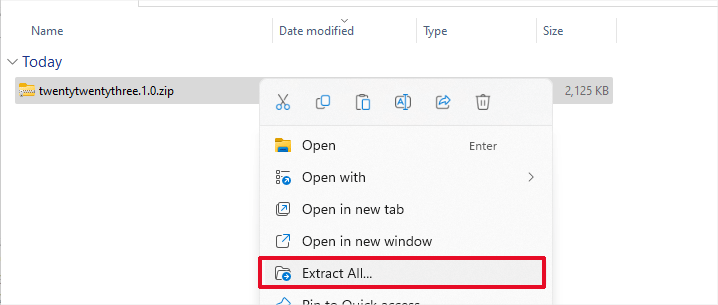
Ahora verá una carpeta que contiene temas de WordPress.
Vuelva a su cliente FTP o gestor de archivos y cargue esta carpeta en una carpeta de temas vacía.
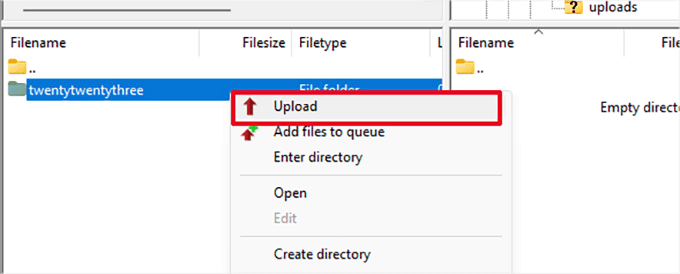
Una vez cargado, WordPress empezará a utilizar automáticamente el tema predeterminado.
Ahora puede visitar su sitio y ver si esto resuelve el error interno del servidor.
Si eso no funciona, puedes volver a cargar el tema de WordPress desde una copia de seguridad o volver al tema que estás utilizando.
Nueva carga de los archivos principales
Si las opciones del plugin y del tema no solucionan el error interno del servidor, merece la pena volver a cargar las carpetas /wp-admin/ y /wp-includes/ desde una nueva instalación de WordPress.
Esto no borrará ninguna información, pero si hay archivos dañados, puede solucionar el problema.
En primer lugar, debe visitar el sitio web WordPress.org y hacer clic en "Descargar "Botón.
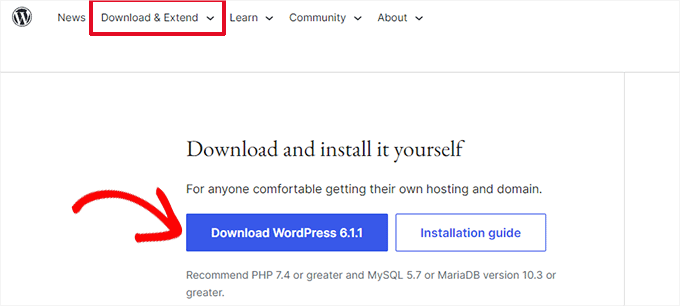
Esto descargará el archivo zip de WordPress en su escritorio.
Siga adelante y extraiga el archivo zip. En su interior, encontrará una carpeta wordpress.

A continuación, debe conectarse a su sitio WordPress mediante un cliente FTP.
Después de conectarse, vaya a la carpeta raíz del sitio web. Esta carpeta contiene wp-admin, wp-includes responder cantando carpeta wp-content.
En la columna de la izquierda, abra la carpeta WordPress de su ordenador.
Ahora tienes que seleccionar todos los archivos de tu carpeta wordpress y subirlos a tu sitio web.
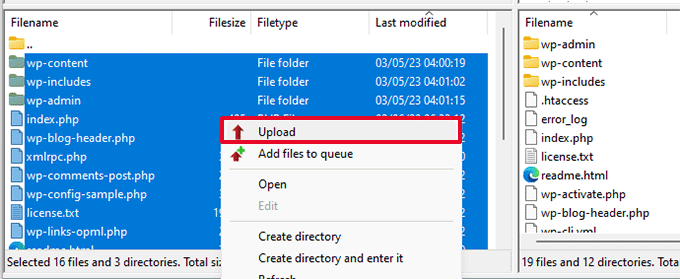
El cliente FTP transferirá ahora estas carpetas al servidor.
Le preguntará si desea sobrescribir el archivo. Seleccione "sobrescribir", luego seleccione "Utilice siempre esta acción"y marca la casilla".Sólo para la cola actual"Casilla de verificación.
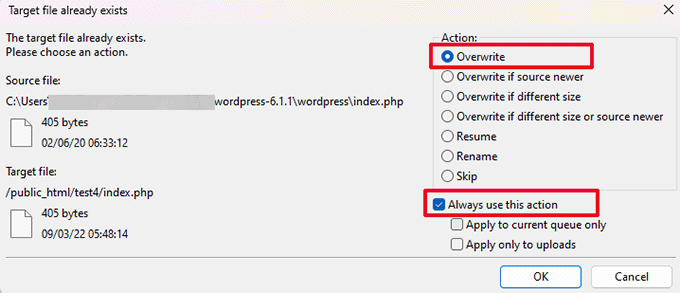
El cliente FTP sustituirá los archivos antiguos de WordPress por los nuevos.
Si los archivos de WordPress están dañados, este paso soluciona el error interno del servidor.
Activar el registro de depuración en WordPress
WordPress viene con un sistema incorporado para mantener registros de depuración.
Se puede activar usando el plugin WP Debugging.
Una vez activado, el plugin abre el registro de depuración en el sitio web de WordPress.
Si no puede acceder al área de administración de su sitio WordPress, puede activar la depuración añadiendo el siguiente código al archivo wp-config.php:
define( 'WP_DEBUG', true);
define( 'WP_DEBUG_LOG', true);
Después de abrir el registro de depuración, puede utilizar el cliente FTP y navegar hasta el archivo Carpeta /wp-content/para ver estos registros.
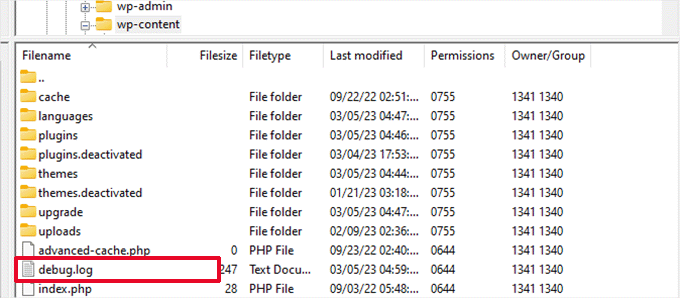
Se puede abrir un archivo de registro de depuración en un editor de texto, que mostrará una lista de errores y advertencias que se han producido en el sitio.
Algunos errores y advertencias pueden estar bien y no necesitar arreglo. Sin embargo, si se ven errores internos del servidor en el sitio, entonces estos pueden dar alguna indicación.
| Contacte con nosotros | |
|---|---|
| ¿No puede leer el tutorial? Póngase en contacto con nosotros para obtener una respuesta gratuita. Ayuda gratuita para sitios personales y de pequeñas empresas |

Servicio de atención al cliente WeChat
|
| ① Tel: 020-2206-9892 | |
| ② QQ咨询:1025174874 | |
| (iii) Correo electrónico: info@361sale.com | |
| ④ Horario de trabajo: de lunes a viernes, de 9:30 a 18:30, días festivos libres | |
Enlace a este artículo:https://www.361sale.com/es/15545El artículo está protegido por derechos de autor y debe ser reproducido con atribución.






















![Emoji[wozuimei]-Photonflux.com | Servicio profesional de reparación de WordPress, en todo el mundo, respuesta rápida](https://www.361sale.com/wp-content/themes/zibll/img/smilies/wozuimei.gif)

![Emoticono [baoquan] - Photon Wave Network | Servicios profesionales de reparación de WordPress, cobertura mundial, respuesta rápida](https://www.361sale.com/wp-content/themes/zibll/img/smilies/baoquan.gif)


 简体中文
简体中文  English
  日本語
日本語  Français
  Español


Sin comentarios