




La pantalla blanca de la muerte de WordPress es-est (sufijo superlativo)Errores comunes de WordPressUno de ellos. No hay ningún mensaje de alerta que se bloquea el sitio de WordPress. Otro problema con el error de la pantalla blanca de la muerte es que a veces sólo afecta a una parte del sitio. Por ejemplo, puede que sólo veas la pantalla blanca de la muerte en el área de administración de WordPress, mientras que el resto no se ve afectado. O puede que lo veas en entradas específicas.
Ya estamos otra vez: antes de realizar cambios en su sitio web, asegúrese de hacer una copia de seguridad de los datos de su sitio WordPress, para poder remediar cualquier contratiempo.
![Imagen[1] - Cómo arreglar la pantalla blanca de la muerte de WordPress - Photon Flux | Servicio profesional de reparación de WordPress, en todo el mundo, ¡rápida respuesta!](https://www.361sale.com/wp-content/uploads/2024/08/2024080708444666.png)
¿Qué vería una pantalla blanca de la muerte en WordPress?
En la mayoría de los casos, cuando aparece una pantalla blanca de la muerte al visitar un sitio de WordPress, es porque el sitio se ha quedado sin scripts.límite de memoria. Los scripts que no responden son terminados por el servidor de WordPress o simplemente expiran. Por eso no se genera ningún mensaje de error y sólo se ve una pantalla en blanco.

Sin embargo, a veces puede aparecer un mensaje de error.
Por ejemplo, en lugar de una página en blanco, se verá un mensaje de error crítico.

Tanto si se ve una pantalla en blanco o "Su sitio web tiene un error grave"Los mensajes, todos ellosmismo error.
Este error también puede deberse a que el sitio webTemas instaladostal vezCodificación incorrecta de los plug-insY el resultado. A veces, si suEsto también puede ocurrir cuando hay problemas con el servidor.
Dado que los errores de pantalla blanca pueden ser causados por una variedad de razones, usted necesita tomar su tiempo de solución de problemas para solucionarlo.
1. Compruebe si el problema se produce en otros sitios web
Si tiene otros sitios de WordPress instalados en el mismo servidor, primero debe comprobar si el problema también se produce en otros sitios.
Si es así, entonces esto indica un problema con su servidor WordPress. Por otra parte, si el problema se produce sólo en un sitio o en una parte de ese sitio, entonces usted sabe que el problema es con ese sitio.
2. Utilice el modo de recuperación de WordPress para solucionar el error de la pantalla blanca.
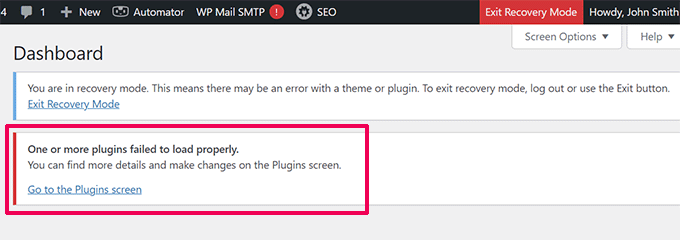
Si el error de la pantalla blanca de la muerte es causado porPlugin de WordPresstal veztemáticaes causada, entonces WordPress puede ser capaz de reconocerla.
La nueva función Fatal Error Protection introducida en WordPress 5.2 a veces reconoce errores, por lo que es posible que no vea una pantalla blanca. En su lugar, aparecerá un mensaje indicando que el sitio está experimentando un fallo técnico.

Acceda al modo de recuperación de WordPress y desactive el plugin defectuoso.
3.Aumentar el límite de memoria
Normalmente, el error se produce porque el script se queda sin memoria en el servidor web y sale en mitad del proceso.
Para solucionar esto, necesita aumentar la cantidad de memoria PHP disponible para WordPress. Esto permitirá que el script utilice más memoria para realizar el trabajo que debe ejecutar.
Necesidad de editar el sitio de WordPress en el Archivo wp-config.phpo utilizando WPCodecomplementos de fragmentos de código como ese.
4. Solucionar el error de pantalla blanca desactivando todos los plugins
Si aumentar el límite de memoria de PHP no ayuda, o si tiene un límite de memoria alto como 256M o 512M, entonces hay que empezar a solucionar el problema.
Por nuestra experiencia en la solución de este problema, hemos descubierto que el problema siempre está en elPlug-ins específicostal veztemáticaArriba. Desactive todos los plug-ins.
Si puede seguir accediendo al panel de administración de WordPress, simplemente vaya aPlug-ins "Plug-ins instaladosPágina. Seleccione todos los plugins instalados y, a continuación, añádalos a la sección "operación por lotes" En el menú desplegable seleccione "Desactivar"..
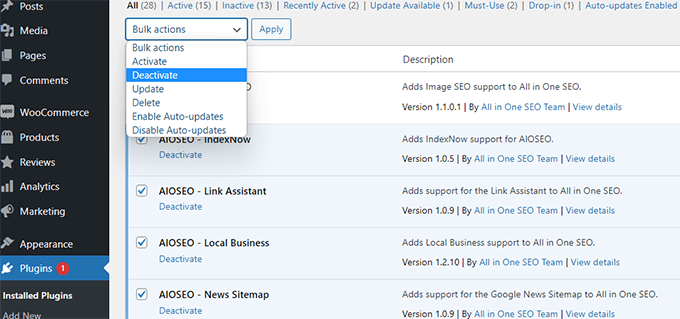
Sin embargo, si no puede acceder al backend de administración de WordPress, deberá desactivar todos los plugins mediante FTP.
En primer lugar, conéctese a su sitio WordPress utilizando el gestor de archivos del cliente FTP. Una vez conectado, vaya awp-contentarchivo (papel)En él figurará el nombre de la empresa.pluginsarchivo (papel).
Haga clic con el botón derecho del ratón enpluginsy seleccione "cambie el nombre de". La carpeta del plugin puede renombrarse a "plugins-desactivados".
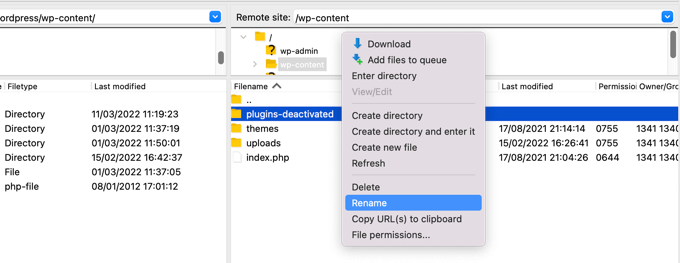
WordPress busca una carpeta llamadapluginspara cargar todos los plugins. Si no se encuentra la carpeta, simplemente desactivará todos los plugins.
Si esta acción resuelve el problema, active un plugin cada vez para localizar el origen del problema. Una vez que hayas encontrado el plugin que está causando el problema, puedes sustituirlo por otro plugin o informar a los responsables del plugin sobre el problema.
5. Activación del tema por defecto
Si la solución de problemas de los plugins no resuelve el problema, intente lo siguienteSustituye el tema que se está utilizando por el tema por defecto.
En primer lugar, utilice un cliente FTP para conectarse al sitio y vaya a la sección/wp-content/temas/archivo (papel). Contiene todos los temas instalados en el sitio.
Haga clic con el botón derecho para seleccionar el tema actual de WordPress y descárguelo al escritorio de su ordenador como copia de seguridad.
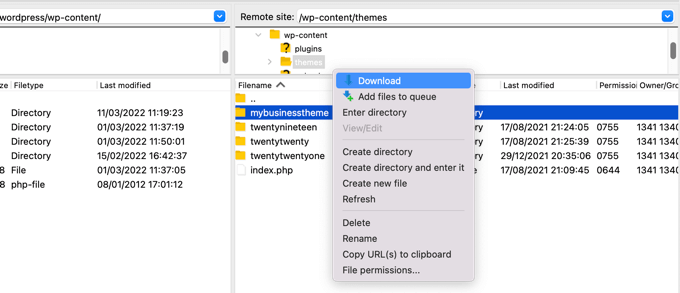
A continuación, es necesario eliminar el tema actual del sitio.
Basta con hacer clic con el botón derecho del ratón en la carpeta del tema y seleccionar "Suprimir "Eso es todo lo que se necesita. El cliente FTP eliminará el tema de su sitio.
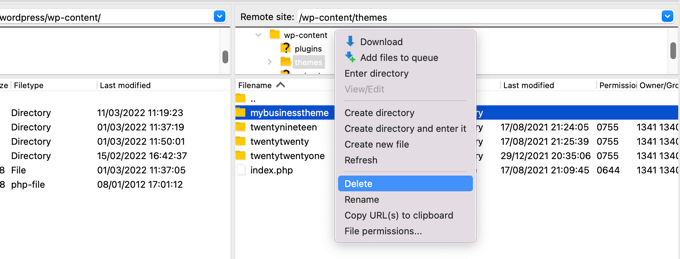
Ahora, si un tema por defecto de WordPress (como Twenty Twenty-Two o Twenty Twenty-Three) está instalado en el sitio, entonces WordPress empezará a usarlo automáticamente como tema por defecto.
Sin embargo, si el tema predeterminado no está instalado, deberá instalarlo manualmente mediante FTP.
Si este paso resuelve el problema, consulte el temafunciones.phppapeles. Si hay espacios de más al final del archivo, hay que eliminarlos, lo que a veces puede resolver el problema.
Si el sujetofunciones.phppapelesEl uso de funciones codificadas incorrectamente en el tema también puede causar un error de pantalla blanca de la muerte. Puede descargar los archivos nuevos del tema desde la fuente e instalarlos manualmente mediante FTP. O ir a
Administración de WordPressVuelva a cargar el archivo del tema.
6. Activar el modo de depuración para detectar errores en WordPress
Si eso no ha resuelto el problema hasta ahora, entonces el siguiente paso es habilitar la depuración en WordPress. Esto mantendrá un registro de errores y le permitirá ver qué tipo de errores se están produciendo.
Sólo tiene que añadir el siguiente código al archivowp-config.phpDocumentación:
![Imagen [10] - Cómo arreglar la pantalla blanca de la muerte de WordPress - Photon Flux | Servicio profesional de reparación de WordPress, en todo el mundo, ¡rápida respuesta!](https://www.361sale.com/wp-content/uploads/2024/08/2024080708332969.png)
Al hacerlo, aparecerá una pantalla en blanco con errores, advertencias y notificaciones. Estos pueden ayudarle a determinar la causa.
Si no ves ningún error, sigue comprobando el registro de depuración.
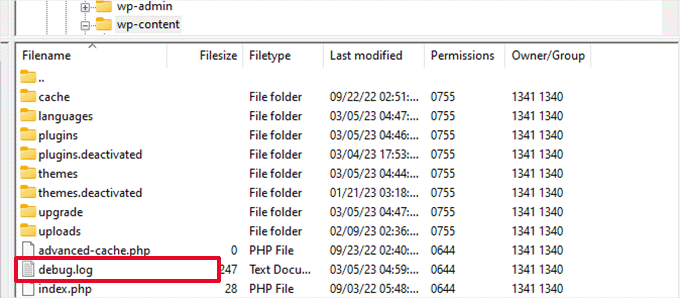
wp-contentBasta con utilizar un cliente FTP para acceder a la carpeta del sitio web. Busque allí una nuevadepurar.logque contiene un registro de todos los errores, notificaciones y advertencias.
7. Borrar la caché de WordPress
Si puedes acceder al back-end, pero el front-end del sitio tiene una pantalla blanca de la muerte. Esto podría ser causado por un plugin de caché. En este caso, basta con borrar la caché de WordPress.
![Imagen [12] - Cómo arreglar la pantalla blanca de la muerte de WordPress - Photon Flux | Servicio profesional de reparación de WordPress, en todo el mundo, ¡rápida respuesta!](https://www.361sale.com/wp-content/uploads/2024/08/2024080708370391.png)
8. Corregir el error de pantalla blanca para artículos largos
Si la pantalla blanca de la muerte sólo se produce en los mensajes muy largos o páginas, entonces esto puede funcionar.
Este truco básicamente mejora el procesamiento de texto de PHP añadiendo restricciones de recursión y retroceso. El siguiente código se puede pegar en un archivowp-config.php::
![Imagen [13] - Cómo arreglar la pantalla blanca de la muerte de WordPress - Photon Flux | Servicio profesional de reparación de WordPress, en todo el mundo, ¡rápida respuesta!](https://www.361sale.com/wp-content/uploads/2024/08/2024080708381977.png)
Espero que lo anterior le ayude".Error de pantalla blanca de la muerte"
| Contacte con nosotros | |
|---|---|
| ¿No puede leer el tutorial? Póngase en contacto con nosotros para obtener una respuesta gratuita. Ayuda gratuita para sitios personales y de pequeñas empresas |

Servicio de atención al cliente WeChat
|
| ① Tel: 020-2206-9892 | |
| ② QQ咨询:1025174874 | |
| (iii) Correo electrónico: info@361sale.com | |
| ④ Horario de trabajo: de lunes a viernes, de 9:30 a 18:30, días festivos libres | |
Enlace a este artículo:https://www.361sale.com/es/15948El artículo está protegido por derechos de autor y debe ser reproducido con atribución.






















![Emoji[wozuimei]-Photonflux.com | Servicio profesional de reparación de WordPress, en todo el mundo, respuesta rápida](https://www.361sale.com/wp-content/themes/zibll/img/smilies/wozuimei.gif)

![Emoticono [baoquan] - Photon Wave Network | Servicios profesionales de reparación de WordPress, cobertura mundial, respuesta rápida](https://www.361sale.com/wp-content/themes/zibll/img/smilies/baoquan.gif)


 简体中文
简体中文  English
  日本語
日本語  Français
  Español


Sin comentarios