




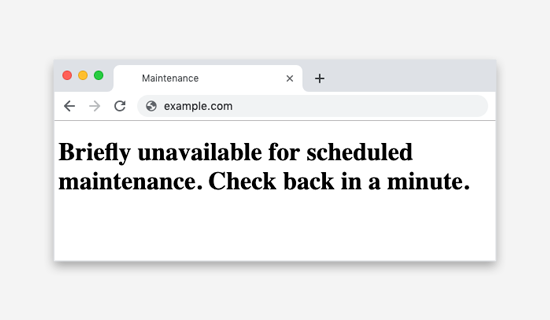
¿Habéis utilizado WordPress y habéis visto la "Temporalmente no disponible debido a mantenimiento planificado¿"Error"? Este error suele producirse enActualizar el núcleo y los plugins de WordPresstal veztemáticaTiempo. Sitio web de WordPressNo se puede completar la actualizaciónademásAtascado en modo mantenimiento.
![Imagen[1]-WordPress autodidacta: Cómo solucionar errores de WordPress en WordPress temporalmente no disponible debido a un mantenimiento programado - Photon Fluctuation Network | Servicio profesional de reparación de WordPress, en todo el mundo, respuesta rápida](https://www.361sale.com/wp-content/uploads/2024/08/2024081303274799.png)
¿Qué es el modo de mantenimiento de WordPress y por qué se produce?
Técnicamente hablando.Página del modo de mantenimiento de WordPressNo es un error. Es una página de notificación.
Durante el proceso de actualización, WordPress toma lasDocumentos actualizadosDescárguelos en su servidor, extráigalos e instale la actualización.
WordPress pone el sitio en modo de mantenimiento y muestra "Temporalmente no disponible debido a mantenimiento programado. Vuelva a comprobarlo más tarde."Aviso.
Para activar una notificación de modo de mantenimiento, WordPress crea un archivo temporal archivo .maintenance.
Si todo va bien, es posible que esta notificación sólo se muestre durante unos segundos. Tras una actualización correcta, WordPress eliminará automáticamente el archivo de mantenimiento y desactivará el modo de mantenimiento.
Sin embargo, a veces debido al servidor de WordPressrespuesta lentatal vezdéficit de memoriaEl script de actualización se agota e interrumpe el proceso. Cuando esto ocurre, WordPress no tiene ninguna posibilidad de sacar el sitio del modo de mantenimiento.
En otras palabras, el sitio de WordPress seguirá mostrando una notificación de modo de mantenimiento y deberá arreglarse manualmente.
Si te encuentras con este error, no te preocupes. Siguiendo nuestra guía básicamente resolverá la gran mayoría de los problemas.
Opción 1: Eliminar el archivo .maintenance
Para sacar el sitio del modo de mantenimiento, utilice un cliente FTP (por ejemplo, FileZilla o una aplicación de gestión de archivos)..mantenimientoElimine el archivo de la carpeta raíz del sitio.
Basta con conectarse a los archivos del sitio y encontrar el archivo.mantenimientohaga clic con el botón derecho del ratón y seleccione "eliminando" será suficiente.
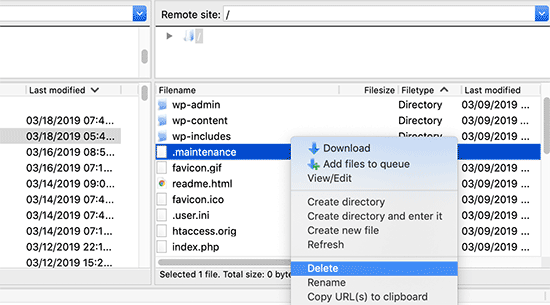
.mantenimientoSi se produce un cambio en elDirectorio raíz de WordPressSi no encuentras el archivo, comprueba si el cliente FTP está configurado para mostrar archivos ocultos.
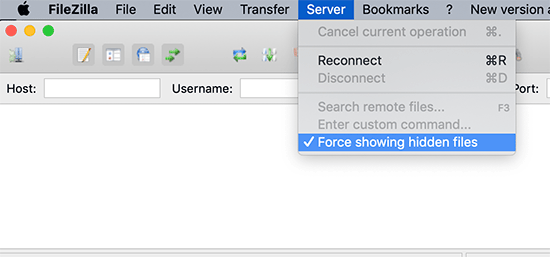
En FileZilla, puede encontrar una lista de todos los formatos de archivo en FileZilla haciendo clic en el botónServidor" forzar a mostrar archivos ocultos para forzar al cliente a mostrar archivos ocultos.
una vez (algo sucede, entonces...).mantenimientoSe elimina el archivo, el sitio sale del modo de mantenimiento y se soluciona el error.
Opción 2: Actualizar el archivo wp-activate.php
Si WordPress sigue en modo de mantenimiento después de realizar los pasos anteriores. A continuación, debe actualizar elwp-activate.phpFiles ubicados en la carpeta principal de WordPress. Es decir, busque y elimine el archivo archivo .maintenanceEl lugar.
Utiliza FTP para descargarlo localmente en tu ordenador.
A continuación, hay que encontrar el código:
define ('WP_INSTALLING', true)A continuación, coloque "verdadero"fue sustituido por"falso".
Entonces tu código tendrá este aspecto:
define ('WP_INSTALLING', false)Después de eso, es necesario guardar los cambios y utilizar FTP para mover elCarga de archivosal servidor. Si utiliza el gestor de archivos de la empresa de alojamiento, puede salir del modo de mantenimiento simplemente guardando el archivo.
Opción 3: Desactivar temporalmente todos los plugins de WordPress
Cuando el sitio sale del modo de mantenimiento, elinacabadotal vezActualizaciones por interrupciónPuede causar problemas.
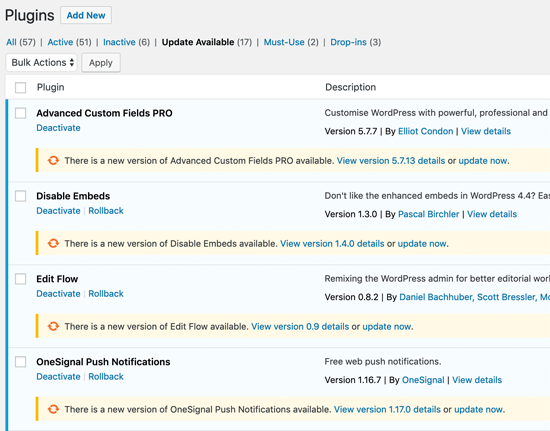
Si se produce un error al actualizar el plugin de WordPress, tendrá que utilizar FTP para desactivar temporalmente todos los Plugin de WordPress. Este paso garantizará que el plugin dañado se desactive y el sitio vuelva a estar operativo.
A continuación, acceda al panel de control de WordPress y active un plugin cada vez para ver cuál es el que causa el problema. A continuación, instala manualmente la actualización del plugin para que funcione correctamente.
Cómo evitar errores en el modo de mantenimiento de WordPress en el futuro
Ahora lo sabemos".Temporalmente no disponible debido a mantenimiento planificado"Los errores son a veces el resultado deRespuesta lenta del servidortal vezMemoria limitadaCausado por.
Se pueden tomar algunas precauciones para evitarlo. Una de ellas esActualizar un plugin y un tema a la vez.
A veces, el deseo de eficacia puede resultar contraproducente. Al hacer clic en todos los plugins al mismo tiempo, el icono "actualización", WordPress los actualiza en un orden escalonado. Incluso pequeños retrasos en la conectividad pueden causar conflictos y poner el sitio en modo de mantenimiento.
Ten paciencia y ve de uno en uno.Actualización de plug-insresponder cantandotemática. De este modo, es más fácil encontrar la causa del error y solucionar rápidamente el problema si surge.
Si al actualizar de uno en uno sigue apareciendo el error de Modo de mantenimiento, es posible que su sitio web tenga demasiada memoria y poco disco de servidor, por lo que se recomienda actualizar su servidor. Puede reducir en gran medida las posibilidades de encontrar este error en el futuro.
O puede elegir entre nuestrosPlanes de alojamiento de servidoresLos datos están seguros, el espacio en disco es grande y el funcionamiento es rápido.
Esperemos que este artículo os ayude a solucionar el problema de WordPress "Temporalmente no disponible debido a mantenimiento planificado"Error.
| Contacte con nosotros | |
|---|---|
| ¿No puede leer el tutorial? Póngase en contacto con nosotros para obtener una respuesta gratuita. Ayuda gratuita para sitios personales y de pequeñas empresas |

Servicio de atención al cliente WeChat
|
| ① Tel: 020-2206-9892 | |
| ② QQ咨询:1025174874 | |
| (iii) Correo electrónico: info@361sale.com | |
| ④ Horario de trabajo: de lunes a viernes, de 9:30 a 18:30, días festivos libres | |
Enlace a este artículo:https://www.361sale.com/es/16753El artículo está protegido por derechos de autor y debe ser reproducido con atribución.






















![Emoji[wozuimei]-Photonflux.com | Servicio profesional de reparación de WordPress, en todo el mundo, respuesta rápida](https://www.361sale.com/wp-content/themes/zibll/img/smilies/wozuimei.gif)

![Emoticono [baoquan] - Photon Wave Network | Servicios profesionales de reparación de WordPress, cobertura mundial, respuesta rápida](https://www.361sale.com/wp-content/themes/zibll/img/smilies/baoquan.gif)


 简体中文
简体中文  English
  日本語
日本語  Français
  Español


Sin comentarios