





¿Qué es el error 403 Forbidden en WordPress?
Cuando los privilegios del servidor no permiten el accesoSitio web WordPressEl código de error 403 Forbidden se muestra cuando una determinada página del
Este error suele ir acompañado del siguiente texto:
403 Prohibido - No está autorizado a acceder a "/" en este servidor.
Además, se ha producido un error 403 Forbidden al intentar procesar la solicitud mediante ErrorDocument.
He aquí una muestra de ello:
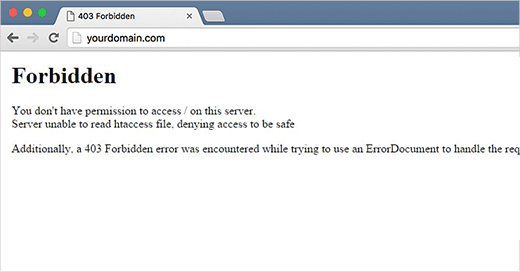
Puede ver este error en diferentes escenarios. Por ejemplo:
- 403 Prohibido - acceso denegadowp-admintal vezPágina de inicio de sesión de WordPress.
- 403 Prohibición - EnInstalación de WordPressPunto.
- Error 403 Forbidden - al visitar cualquier página de un sitio web WordPress.
Incluso podría ver "Acceso denegado", en lugar del estado completo 403 prohibido. Alternativamente, el mensaje puede mostrar "El acceso a tudominio.com está denegado. No está autorizado a ver esta página."
¿Qué causa un error 403 Forbidden en WordPress?
El código de error 403 Forbidden se produce cuando el servidor no permite el acceso a una página específica. Hay múltiples razones por las que esto puede ocurrir.
Una causa común de los errores 403 Forbidden en WordPress son los plugins de seguridad mal configurados. MuchosPlugin de seguridad de WordPressUna dirección IP (o todo un rango de direcciones IP) se bloquea si se considera maliciosa.
Otra razón podría ser que el Archivo .htaccess dañadotal vezPermisos de archivo incorrectos. Echemos un vistazo a cómo solucionar un error de desactivación 403 en WordPress.
Nota: ¡Vuelve la advertencia! Amigos, antes de cualquier operación en el sitio web, nuestra recomendación es hacer una copia de seguridad de los datos para el sitio web.
Método 1: Desactivar temporalmente el plug-in
Lo primero que hay que hacer es solucionar el problema de los plugins para ver si uno de los plugins de WordPress está causando el error 403 Forbidden. Por el momentoDesactive todos los plugins de WordPress. Incluye todos los plugins ya instalados en el sitio.
![Image[2]-Cómo solucionar el error 403 Forbidden en WordPress - Photon Flux | Servicio profesional de reparación de WordPress, en todo el mundo, ¡rápida respuesta!](https://www.361sale.com/wp-content/uploads/2024/08/2024081602381736.png)
Si esto resuelve el problema, entonces hay un plugin en el sitio que está causando este error.
Puede activar todos los plugins uno por uno hasta que se reproduzca el error 403 Forbidden para averiguar el plugin que está causando el error. Después, basta con eliminar los plugins problemáticos y buscar sustitutos.
Si este método no resuelve el problema, sigue leyendo.
Método 2: Regenerar el archivo .htaccess
Normalmente, los errores 403 Prohibido son causados por sitios web WordPress corruptos que tienenArchivo .htaccessCausado por. Arreglar este archivo es bastante fácil.
Utilice un cliente FTP (como FileZilla o la aplicación Administrador de archivos de cPanel) para conectarse a su sitio.
A continuación, en la carpeta raíz de su sitio WordPress, localice el archivo Archivo .htaccess.
comandante en jefe (militar) Descarga del archivo .htaccessa su ordenador para hacer una copia de seguridad del mismo. Después, elimine el archivo de su servidor. No te preocupes, WordPress seguirá funcionando correctamente.
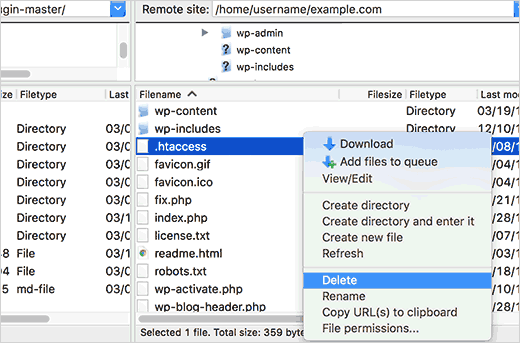
Ahora, intente visitar su sitio web. Si el error 403 Forbidden se resuelve, entonces su archivo .htaccess está dañado.
Para ello, acceda al área de administración de WordPress y vaya a "Establecer """Enlaces fijos""""para generar un nuevo archivo .htaccess.
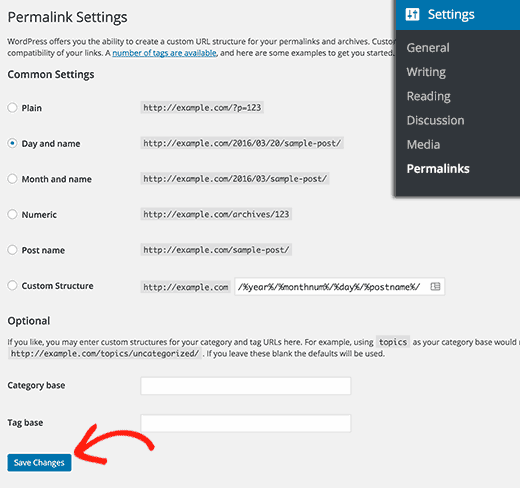
Sólo tiene que pulsar en la parte inferior de la página "Guardar cambios", WordPress genera unNuevo archivo .htaccess.
Si el archivo .htaccessRotos y necesitados de reparación, consulte nuestroCómo arreglar el archivo .htaccess de WordPress.
Método 3: Corrección de los permisos de los archivos
Si lo anterior no soluciona el error de deshabilitación 403 en su sitio, también podría ser que elPermisos de archivo incorrectos.
Todos los archivos almacenados en su sitio web tienen permisos de archivo. Estos permisos de archivo controlan quién puede acceder a los archivos y carpetas de su sitio WordPress.
Los permisos de archivo incorrectos pueden provocar un error 403 prohibido. Hacen que tu servidor web piense que no tienes acceso a estos archivos.
Puedes comprobar si tienes los permisos de archivo correctos para tu sitio. Si no puedes hacerlo, ponte en contacto con el comerciante al que compraste el servidor y normalmente te ayudarán con esto.
Cambiar los permisos de los archivos por su cuenta puede tener graves consecuencias. Si no está seguro de sus acciones, puedeContrata a un profesional para que te ayude.
Si lo hace usted mismo, siga nuestro método siguiente para comprobar los permisos de los archivos.
Conéctese a su sitio WordPress utilizando un cliente FTP. Navegue hasta la carpetacarpeta raíz.
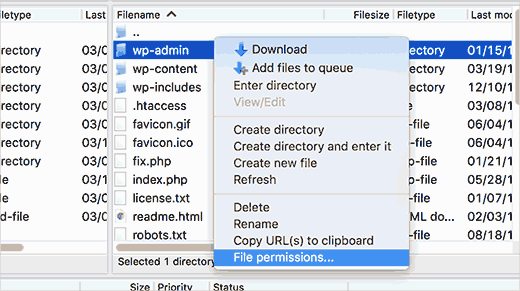
Haga clic para seleccionar una carpeta, pulse el botón derecho del ratón sobre ella y, a continuación, seleccione en el menú "autoridad de archivo".
El cliente FTP mostrará el siguiente cuadro de diálogo de permisos de archivo:
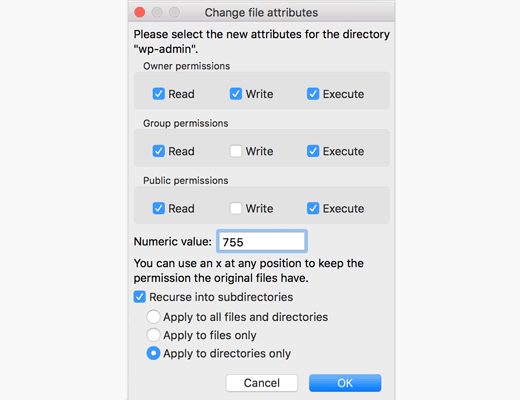
Todas lasarchivo (papel)todos deberían tener 744 o 755 permisos de archivo.
Al mismo tiempo, todos lospapelestodos deberían tener 644 ó 640 permisos de archivo.
Puede establecer los permisos de archivo de la carpeta raíz en 744 o 755. También debe comprobar el "Recursión a subdirectorios" junto a la casilla y, a continuación, marque la casilla "Sólo para catálogos"Opciones.
Simplemente haga clic en "defina"y el cliente FTP empezará a establecer permisos para todos los subdirectorios de esa carpeta.
Cuando termine, repita el proceso para todos los archivos. Esta vez, se utilizarán los permisos de archivo 644 o 640.No olvide seleccionar "Recursión a subdirectorios".y"Sólo para documentos"Opciones.
Haga clic en "defina", el cliente FTP comenzará a establecer los permisos de todos los archivos seleccionados.
Ahora actualice su sitio y compruebe si desaparece el error 403 Forbidden.
Método 4: Borrar caché y cookies
Borrar la caché y las cookies de su navegador, así como la caché de WordPress (si utiliza un plugin de caché), resolverá el error 403 Prohibido.
Al igual que los ordenadores almacenan archivos temporales para acelerar los tiempos de carga, los navegadores guardan en caché los datos de los sitios web. Si estos datos se corrompen, pueden causar problemas de compatibilidad y provocar un error 403.
Del mismo modo, las cachés corruptas generadas por plugins pueden hacer que el servidor malinterprete las peticiones.
Algunos plugins de caché también ofrecen ajustes avanzados que pueden restringir el acceso a páginas o roles de usuario específicos. Si estos ajustes se desconfiguran accidentalmente, pueden bloquear sin querer el acceso a determinadas partes del sitio.
Método 5: Desactivar temporalmente la CDN (Content Delivery Network)
Si utilizaRed de distribución de contenidos (CDN)para mejorar el rendimiento del sitio, puede ser perjudicial y provocar un error 403 Forbidden.
Las CDN son el equivalente a un intermediario entre el servidor web y el visitante, que entrega contenidos en caché desde ubicaciones geográficamente dispersas para acelerar los tiempos de carga.
Para ver si la CDN está causando el error, puede desactivar temporalmente la CDN. a continuación, actualice su sitio y ver si el error desaparece.
Si desactivando el CDN se resuelve el error, es un problema del CDN, ponte en contacto con ellos para que te den una solución oficial.
Espero que este artículo le ayude a solucionar el error 403 Disable en WordPress.
| Contacte con nosotros | |
|---|---|
| ¿No puede leer el tutorial? Póngase en contacto con nosotros para obtener una respuesta gratuita. Ayuda gratuita para sitios personales y de pequeñas empresas |

Servicio de atención al cliente WeChat
|
| ① Tel: 020-2206-9892 | |
| ② QQ咨询:1025174874 | |
| (iii) Correo electrónico: info@361sale.com | |
| ④ Horario de trabajo: de lunes a viernes, de 9:30 a 18:30, días festivos libres | |
Enlace a este artículo:https://www.361sale.com/es/16918El artículo está protegido por derechos de autor y debe ser reproducido con atribución.






















![Emoji[wozuimei]-Photonflux.com | Servicio profesional de reparación de WordPress, en todo el mundo, respuesta rápida](https://www.361sale.com/wp-content/themes/zibll/img/smilies/wozuimei.gif)

![Emoticono [baoquan] - Photon Wave Network | Servicios profesionales de reparación de WordPress, cobertura mundial, respuesta rápida](https://www.361sale.com/wp-content/themes/zibll/img/smilies/baoquan.gif)


 简体中文
简体中文  English
  日本語
日本語  Français
  Español


Sin comentarios