





Cuándo cambiar la barra lateral predeterminada en WordPress
una barra lateral (en software)es una columna de un sitio web WordPress, normalmente situada a la izquierda o a la derecha del área de contenido principal.
En un tema clásico de WordPress, esta barra lateral es esencialmente un área de widgets donde se pueden añadir varios elementos utilizando widgets de WordPress comoFormulario de contacto, barra de búsqueda, feed de redes sociales, publicaciones recientesetc.
Aunque el tema del bloque no utiliza widgets, el término "una barra lateral (en software)" se sigue utilizando habitualmente para describir secciones específicas en las que suelen aparecer contenidos adicionales u opciones del menú de navegación.
A veces es necesario cambiar la barra lateral. Por ejemplo, un sitio web puede ser adecuado para idiomas que se escriben y leen de derecha a izquierda (por ejemplo, el árabe). Colocar la barra lateral a la izquierda es más acorde con el flujo de lectura natural del usuario.
Algunos diseños de sitios web requieren una colocación específica de las barras laterales para lograr un diseño equilibrado y visualmente atractivo.
Con esto en mente, vamos a ver cómo cambiar la barra lateral en su sitio de WordPress.
Método 1: Cómo cambiar la barra lateral usando el Personalizador de WordPress (Tema Clásico)
Este método funciona para los usuarios que utilizan el tema Classic. Esto significa que todavía es posible utilizar el personalizador de WordPress para diseñar el sitio y la sección de widgets del menú Apariencia en el área de administración de WordPress todavía está presente.
Si el panel de control de WordPress carece de un personalizador de temas, es posible que esté utilizando un tema de bloque, y hablaremos más sobre cómo cambiarlo a continuación.
A veces, los temas clásicos ofrecen varias posiciones para la barra lateral. Esto se puede confirmar utilizando el personalizador de WordPress y seleccionando allí la posición preferida de la barra lateral.
En primer lugar, vaya aPersonalización "Apariencia. UtilizamosTema AstraA modo de ejemplo.
![Imágenes [1] - ¿Cómo cambiar la barra lateral en WordPress? ¡-Photonflux.com | Servicio profesional de reparación de WordPress, en todo el mundo, respuesta rápida!](https://www.361sale.com/wp-content/uploads/2024/09/2024090606100515.png)
Aquí vemos que el tema Astra tiene un "una barra lateral (en software)"Menú.
Haz clic en él.
![Imágenes [2] - ¿Cómo cambiar la barra lateral en WordPress? ¡-Photonflux.com | Servicio profesional de reparación de WordPress, en todo el mundo, respuesta rápida!](https://www.361sale.com/wp-content/uploads/2024/09/2024090606104189.png)
Como puedes ver, Astra tiene tres plantillas de página: una sin barra lateral, otra con barra lateral izquierda y otra con barra lateral derecha. De esta forma podemos cambiar la barra lateral con un solo clic. Aquí, hemos cambiado la barra lateral al lado izquierdo.
Astra también ofrece opciones para cambiar el estilo de la barra lateral, ajustar su anchura y hacerla adhesiva.
![Imagen [3] - ¿Cómo cambiar la barra lateral en WordPress? ¡-Photonflux.com | Servicio profesional de reparación de WordPress, en todo el mundo, respuesta rápida!](https://www.361sale.com/wp-content/uploads/2024/09/2024090606111218.png)
Después de completar los cambios, puede añadir los widgets disponibles a la barra lateral como de costumbre.
A continuación, basta con hacer clic en "escriba a" será suficiente.
En relación con el tema, lo mejor es consultar la documentación del tema.
Método 2: Cómo cambiar la barra lateral con FSE (Block Theme)
Si utiliza un tema de bloque, la sección de widgets no se verá en el área de administración de WordPress. Cómo puedo cambiar la barra lateral si ese menú no existe?
La buena noticia es que el proceso es mucho más sencillo en comparación con los temas clásicos. Esto se debe a que los temas en bloque utilizan Bloques GutenbergPuede utilizarlo simplemente arrastrando y soltando el elementoEditor web completo (FSE)Cambia su posición.
En segundo lugar, los temas de bloque suelen tener una plantilla que contiene una barra lateral. Si la cambiamos, todas las páginas que utilicen esa plantilla se verán afectadas.
Para demostrarlo, estamos usando el tema Twenty Twenty-Four, que casualmente tiene una página con una plantilla de barra lateral.
En primer lugar, vaya al cuadro de mandos en la secciónEditor "Aspecto".
![Imagen [4] - ¿Cómo cambiar la barra lateral en WordPress? ¡-Photonflux.com | Servicio profesional de reparación de WordPress, en todo el mundo, respuesta rápida!](https://www.361sale.com/wp-content/uploads/2024/09/2024090606181896.png)
Aquí se verán algunos menús para personalizar el tema del bloque.
opción"Plantilla".
![Imagen [5] - ¿Cómo cambiar la barra lateral en WordPress? ¡-Photonflux.com | Servicio profesional de reparación de WordPress, en todo el mundo, respuesta rápida!](https://www.361sale.com/wp-content/uploads/2024/09/2024090606294730.png)
Ahora, busque la plantilla de barra lateral que desea editar.
En Veinticuatro, las dos opciones son "Páginas con barras laterales"y"Páginas individuales con barras laterales". Dependiendo del tema, el nombre de la plantilla puede no mencionar explícitamente que tiene una barra lateral, y es mejor leer más de la documentación del tema.
Continúe y seleccione esta plantilla de barra lateral.
![Imagen [6] - ¿Cómo cambiar la barra lateral en WordPress? ¡-Photonflux.com | Servicio profesional de reparación de WordPress, en todo el mundo, respuesta rápida!](https://www.361sale.com/wp-content/uploads/2024/09/2024090607042756.png)
En la página siguiente se puede ver un lápiz"compilador"Botón
Haga clic para abrir el Editor de bloques.
![Imagen [7] - ¿Cómo cambiar la barra lateral en WordPress? ¡-Photonflux.com | Servicio profesional de reparación de WordPress, en todo el mundo, respuesta rápida!](https://www.361sale.com/wp-content/uploads/2024/09/2024090607043953.png)
Normalmente, los temas de bloques contienen barras laterales y áreas de contenido principal en bloques de columnas. De este modo, todo el contenido se mantiene ordenado, organizado y espaciado adecuadamente.
Para cambiarLado de la barra lateralselecciona las columnas que componen la barra lateral y muévela.
La forma más sencilla de hacerlo es pulsar en la parte izquierda de la página "Ver lista"Función.
A continuación, pulse "columnas" la expande y se desplaza sobre su contenido hasta encontrar la columna que contiene el elemento de la barra lateral.
En nuestro caso, el tema Twenty Twenty-Four tiene un tema llamado "una barra lateral (en software)"de la plantilla, por lo que es fácil reconocerlo. Dicho esto, algunos temas pueden contener únicamente un conjunto de bloques normales sin nombre que componen la barra lateral.
Cuando todo el grupo de bloques de la barra lateral está rodeado por el iconoRectángulo resaltadoresponder cantandobarra de herramientas (en software informático)Cuando lo hace, indica que se ha elegido la columna correcta.
![Imagen [8] - ¿Cómo cambiar la barra lateral en WordPress? ¡-Photonflux.com | Servicio profesional de reparación de WordPress, en todo el mundo, respuesta rápida!](https://www.361sale.com/wp-content/uploads/2024/09/2024090607044942.png)
Ahora, en la barra de herramientas de la barra lateral, verás unas flechas que sirven para cambiar la posición de las columnas.
Haga clic en él para ajustar la posición al lugar adecuado en función de cómo esté diseñado el bloque de columnas.
![Imagen [9] - ¿Cómo cambiar la barra lateral en WordPress? ¡-Photonflux.com | Servicio profesional de reparación de WordPress, en todo el mundo, respuesta rápida!](https://www.361sale.com/wp-content/uploads/2024/09/2024090607050380.png)
El desarrollador del tema añadió algunas columnas vacías para crear espacio entre el área de contenido principal y el área de la barra lateral.
Para eliminarla, utilice la función Vista Lista como antes para encontrar la columna vacía correcta. A continuación, en la barra de herramientas del bloque, haga clic en el botónmenú de tres puntosy seleccione "eliminando".
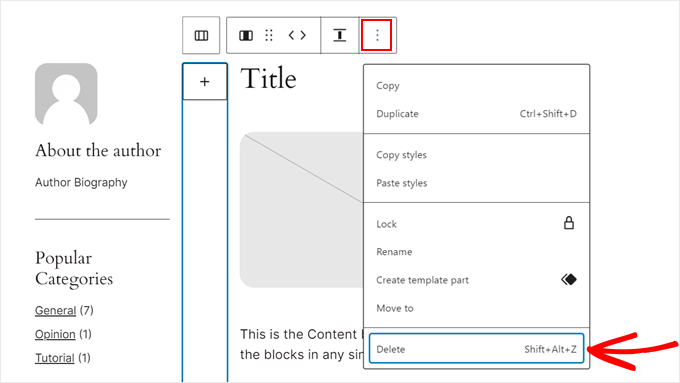
O, si desea dejar más espacio entre el área de la barra lateral y el área de contenido, puede activar la opción "Ficha "Bloquear" Configuracióny cambiar a "tipo"Parte.
A continuación, en "tallas", puede arrastrar los controles deslizantes de relleno, márgenes o espaciado entre bloques.
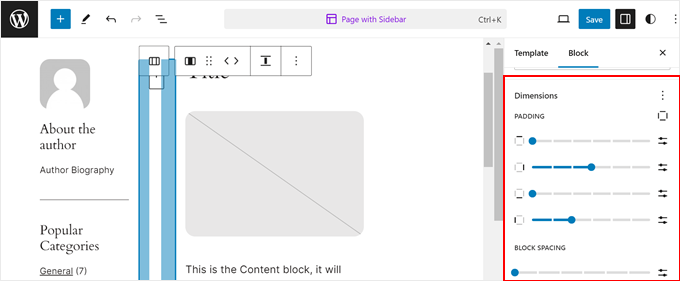
Cuando haya terminado, pulse "guardar (un archivo, etc.) (informática)".
A continuación, puedes previsualizar en tu teléfono y en tu ordenador todas las páginas que utilicen la plantilla que acabas de editar para ver cómo se mostrará.
![Imagen [12] - ¿Cómo cambiar la barra lateral en WordPress? ¡-Photonflux.com | Servicio profesional de reparación de WordPress, en todo el mundo, respuesta rápida!](https://www.361sale.com/wp-content/uploads/2024/09/2024090607055810.png)
¿Qué ocurre si se ha editado una plantilla pero la página o la entrada no la utiliza?
También es relativamente sencillo abrir la página o la entrada en el editor de bloques. A continuación, en el panel de configuración de la entrada, haz clic en "plantilla"y seleccione el enlace en el campo "Intercambio de plantillas".
![Imagen [13] - ¿Cómo cambiar la barra lateral en WordPress? ¡-Photonflux.com | Servicio profesional de reparación de WordPress, en todo el mundo, respuesta rápida!](https://www.361sale.com/wp-content/uploads/2024/09/2024090607054337.png)
Ahora, elija utilizar la plantilla de barra lateral.
Una vez hecho esto, la página o la entrada pueden actualizarse.
![Imagen [14] - ¿Cómo cambiar la barra lateral en WordPress? ¡-Photonflux.com | Servicio profesional de reparación de WordPress, en todo el mundo, respuesta rápida!](https://www.361sale.com/wp-content/uploads/2024/09/2024090607053583.png)
Eso es todo para el día de hoy Cambiar las barras laterales en WordPress, todo es relativamente simple. Además de los dos métodos descritos anteriormente, también puedeCambiar la barra lateral manualmente con código CSSresponder cantandoCambiar la barra lateral con un plugin de WordPress. Estos dos métodos se dejan de lado porque es más extenuante para los novatos. Especialmente modificar la barra lateral usando código personalizado es más exigente técnicamente. Por supuesto, todos ustedes tienen alguna pregunta. Todas pueden ser contestadas en nuestro "Comunidad de preguntas y respuestas"y"Comunidad de intercambio"Deja un mensaje y todos responderemos al unísono.
| Contacte con nosotros | |
|---|---|
| ¿No puede leer el tutorial? Póngase en contacto con nosotros para obtener una respuesta gratuita. Ayuda gratuita para sitios personales y de pequeñas empresas |

Servicio de atención al cliente WeChat
|
| ① Tel: 020-2206-9892 | |
| ② QQ咨询:1025174874 | |
| (iii) Correo electrónico: info@361sale.com | |
| ④ Horario de trabajo: de lunes a viernes, de 9:30 a 18:30, días festivos libres | |
Enlace a este artículo:https://www.361sale.com/es/19004El artículo está protegido por derechos de autor y debe ser reproducido con atribución.






















![Emoji[wozuimei]-Photonflux.com | Servicio profesional de reparación de WordPress, en todo el mundo, respuesta rápida](https://www.361sale.com/wp-content/themes/zibll/img/smilies/wozuimei.gif)

![Emoticono [baoquan] - Photon Wave Network | Servicios profesionales de reparación de WordPress, cobertura mundial, respuesta rápida](https://www.361sale.com/wp-content/themes/zibll/img/smilies/baoquan.gif)


 简体中文
简体中文  English
  日本語
日本語  Français
  Español


Sin comentarios