




No sé si alguna vez te has encontrado con un sitio web de WordPressNo se puede enviar correo electrónicoNo sé si tienes problemas con la desaparición del envío del formulario de contacto o con la no entrega de correos electrónicos de notificación importantes.
En realidad, el problema no es WordPress. Más bien, está en la forma en que el sitio envía los correos electrónicos. Veamos cuáles son las formas de solucionarlo.
![Imagen[1]-Cómo solucionar el problema de que WordPress no puede enviar correo electrónico - Photon Flux | Servicio profesional de reparación de WordPress, en todo el mundo, ¡rápida respuesta!](https://www.361sale.com/wp-content/uploads/2024/09/2024092006492318.png)
Por qué no recibes correos electrónicos de sitios WordPress
La razón más común para la pérdida de correos electrónicos es que el servidor de alojamiento de WordPress no está configurado correctamente para utilizar la función mail() de PHP.
Aunque el host esté configurado para utilizarlo, muchos proveedores de servicios de correo electrónico (por ejemplo, Gmail, etc.) utilizan diversas herramientas para reducir el spam. Estas herramientas intentan detectar si el correo electrónico procede del lugar de origen del sitio web que especifican.
Los correos electrónicos enviados desde sitios WordPress no suelen superar esta prueba.
Al enviar un correo electrónico desde un sitio de WordPress (desde la carpetaFormulario de contactoplugins, notificaciones del administrador, etc.), probablemente no irá a la carpeta de spam del destinatario, y mucho menos a la bandeja de entrada.
Por eso le recomendamos que utilice la herramienta de WordPress SMTP Enviar correo electrónicoLa razón.
¿Qué es SMTP?
SMTP (Simple Mail Transfer Protocol) es el estándar del sector para el envío de correo electrónico.
A diferencia de la función mail() de PHP, SMTP utiliza la autenticación adecuada y tiene una alta tasa de entrega de correo electrónico.
WordPress tiene unaWP Mail SMTPPlugin que configura los sitios WordPress para utilizar SMTP en lugar de la función mail() de PHP para enviar correos electrónicos.
Se puede utilizar para conectarse a cualquier servicio SMTP popular como SendLayer, Brevo (antes conocido como Sendinblue), Gmail (Google Workspace), Amazon SES, y más.
Paso 1: Instalar WP Mail SMTP Plugin
Sea cual sea el servicio SMTP que elija, necesitará instalar el plugin WP Mail SMTP en su sitio web. Esto hará que WordPress pase de utilizar la función PHP mail() integrada a utilizar el servicio SMTP.
Instale y active primero el plugin WP Mail SMTP.
A continuación, haga clic en "WP Mail SMTP" para configurar los ajustes del plugin.
![Imagen[2]-Cómo solucionar el problema de que WordPress no puede enviar correo electrónico - Photon Flux | Servicio profesional de reparación de WordPress, en todo el mundo, ¡rápida respuesta!](https://www.361sale.com/wp-content/uploads/2024/09/2024092103210596.png)
En primer lugar, introduzca el nombre y la dirección de correo electrónico de la empresa del remitente del correo electrónico del sitio web.
Asegúrese de que la dirección de correo electrónico utilizada aquí es la misma que la utilizada para el servicio de correo SMTP.
![Imagen[3]-Cómo solucionar el problema de que WordPress no puede enviar correo electrónico - Photon Flux | Servicio profesional de reparación de WordPress, en todo el mundo, ¡rápida respuesta!](https://www.361sale.com/wp-content/uploads/2024/09/2024092103220663.png)
Opcionalmente, puede forzar que los correos electrónicos utilicen este nombre y dirección de correo electrónico, incluso si otros plugins (comoWPFormsWP Mail SMTP anula la configuración de otros plugins.
Después, elija un servicio de correo SMTP para su sitio web. En este tutorial, estamos utilizando SendLayer para configurar SMTP.
![Image[4]-Cómo arreglar que WordPress no envíe emails - Photon Flux | Servicio profesional de reparación de WordPress, en todo el mundo, ¡rápida respuesta!](https://www.361sale.com/wp-content/uploads/2024/09/2024092103242320.png)
Para completar la configuración de WP Mail SMTP, cree una cuenta con SendLayer. Haremos esto a continuación y luego volveremos para terminar de configurar WP Mail SMTP, así que mantenga esta pestaña abierta.
Paso 2: Configurar el servicio de correo SMTP
EnviarCapaUn proveedor de servicios de correo electrónico fiable. Capaz de enviar grandes volúmenes de correos electrónicos con altos índices de entrega.
Con SendLayer es posible enviar hasta 200 mensajes de correo electrónico de forma gratuita, lo que es más que suficiente para poner en marcha la mayoría de los sitios web pequeños.
Puede tratarse de mensajes de correo electrónico del formulario de contacto, datos de nuevas cuentas de usuario, mensajes de recuperación de contraseñas o cualquier otro mensaje de correo electrónico enviado a través del sitio web de WordPress.
En primer lugar, vaya aSitio web de SendLayerCree una cuenta. En la página de precios, haga clic en "Pruebe gratis SendLayer (envíe hasta 200 mensajes)" para crear una cuenta.
![Imagen[5]-Cómo arreglar que WordPress no envíe emails - Photon Flux | Servicio profesional de reparación de WordPress, en todo el mundo, ¡rápida respuesta!](https://www.361sale.com/wp-content/uploads/2024/09/2024092103265786.png)
Tras crear su cuenta, verá su panel de SendLayer.
Ahora que tiene una cuenta SendLayer, vamos a configurar un proveedor de correo electrónico utilizando WordPress.

Paso 3: Conexión a un sitio web WordPress mediante SendLayer
Autorice el nombre de dominio antes de utilizar SendLayer para enviar correos electrónicos.
Esto demuestra al servidor de correo electrónico que es el propietario confirmado del dominio de envío y que su correo electrónico se envió desde una fuente legítima.
Para autorizar su nombre de dominio, haga clic en el icono naranja "Añadir nombre de dominio"Botón
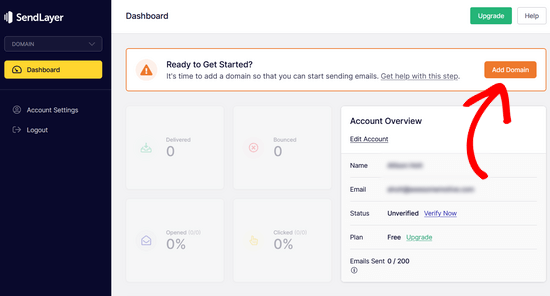
En la página siguiente, introduzca el nombre de dominio en el campo correspondiente.
A continuación, haga clic en "Añadir nombre de dominio"Botón.

Tras añadir un nombre de dominio, SendLayer muestra los 5 registros DNS en la configuración de registros DNS que deben añadirse al nombre de dominio.
Estas líneas de código permiten a SendLayer autorizar su nombre de dominio.
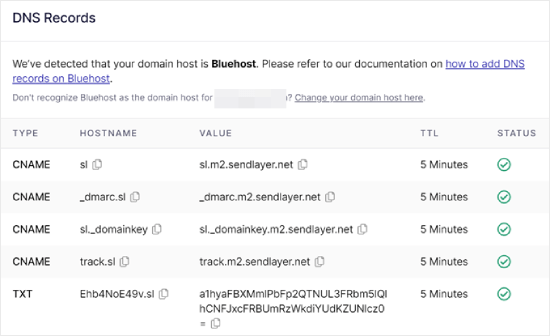
Para añadir estos registros DNS a un sitio web WordPress. Puede parecer complicado, pero basta con copiarlos y pegarlos en la ubicación correcta.
Paso 4: Termine de configurar WP Mail SMTP para utilizar SendLayer
Complete la configuración. En primer lugar, vaya a su cuenta SendLayer para encontrar la clave API.
Desde el panel de control de SendLayer, a la sección"Configuración" " "Clave API"página. Aquí verá la clave API por defecto generada al autorizar un dominio en SendLayer.
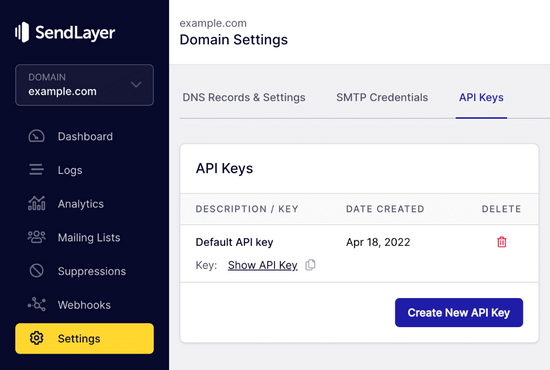
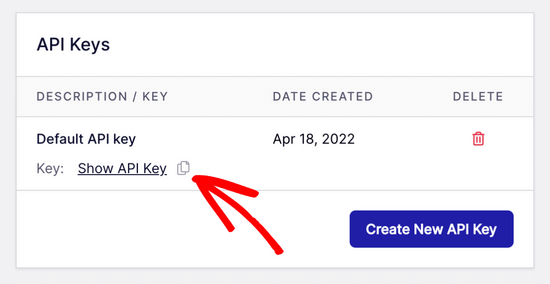
Las claves API pueden copiarse desde esta página haciendo clic en el icono Copiar.
Es así:
Cuando termine, puede volver a la pestaña Asistente de Configuración SMTP de WP Mail.
A continuación, pegue la clave API en la ubicación adecuada.
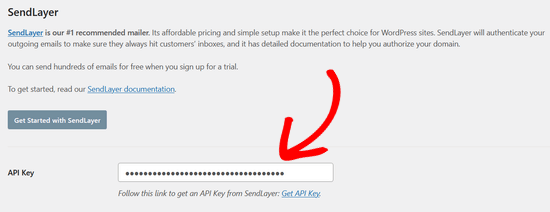
Ya está todo configurado. El último paso es enviar un correo electrónico de prueba para asegurarse de que todo funciona.
cambiar aWP Mail SMTP " artefacto. En "Pruebas de correo electrónico"introduzca la dirección de correo electrónico a la que desea enviar el mensaje. Por defecto es el correo electrónico del administrador del sitio. Haga clic en el botón "correo".
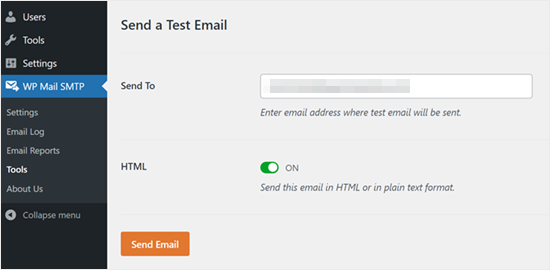
Debería ver las noticias".Compruebe que el correo electrónico HTML se ha enviado correctamente."
Compruebe su bandeja de entrada para ver si el correo electrónico ha llegado. El contenido del correo electrónico es el siguiente:
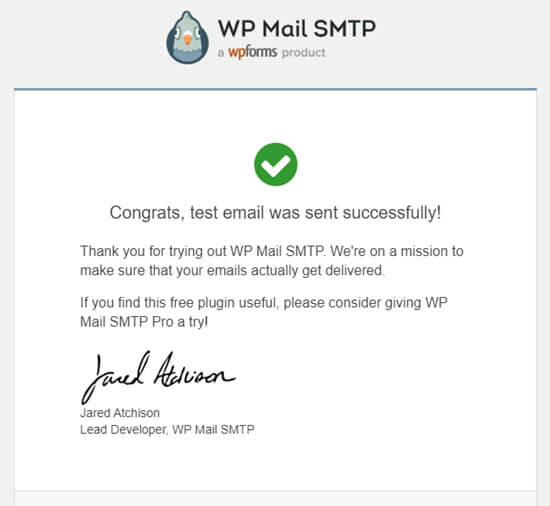
Atención:Si la cuenta de SendLayer no ha sido activada, recibirá el siguiente mensaje:[permission_denied]: No se puede enviar correo electrónico. Su cuenta SMTP aún no está activada..
Manera alternativa de solucionar el problema de que WordPress no envía correos electrónicos
Como se puede ver en la lista de opciones de programas de correo electrónico para el plugin WP Mail SMTP, no es necesario utilizar SendLayer, y aunque es nuestro plugin gratuito más recomendado, hay otras opciones disponibles, incluyendo Microsoft 365, Gmail (Google Workspace), Amazon SES, y más.
Fijar WordPress Email con Gmail o Google Workspace con WP Mail SMTP
Si tienes Gmail, puedes usarlo para enviar correos electrónicos. No es necesario introducir los datos de inicio de sesión de correo electrónico en WordPress cuando se utiliza el plugin WP Mail SMTP.
Para utilizar Gmail o Google Workspace, configure WP Mail SMTP como se indica más arriba y, a continuación, haga clic en el botón "Google/Gmail"Opciones.
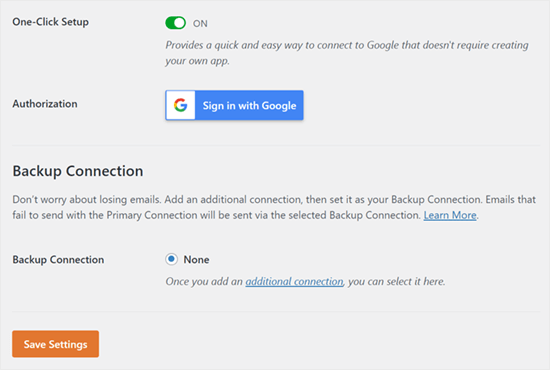
A continuación, puede utilizar la Configuración de un clic de WP Mail SMTP para configurar los ajustes del programa de correo.
Este método no requiere crear tu propia aplicación y es muy sencillo. Sólo tienes que acceder a tu cuenta de Gmail y hacer clic en "Guardar ajustes" será suficiente.
Sin embargo, el uso profesional de Gmail o Google Workspace presenta algunos inconvenientes importantes.
Una es que tienes que ponerte en contacto con el proveedor de alojamiento web para que instale los certificados correctos para que funcione.
Otro problema es que si cambias de dirección de correo electrónico en el futuro, tendrás que volver a pasar por todo el proceso. Esto incluye crear una nueva aplicación web.
Arreglar el correo electrónico de WordPress con Microsoft 365 y WP Mail SMTP
Si utilizas Microsoft Office 365 o Outlook como tu cuenta de correo electrónico habitual, también puedes utilizarla para enviar correos electrónicos a través de WordPress. Sin embargo, no es recomendable, ya que no es muy seguro.
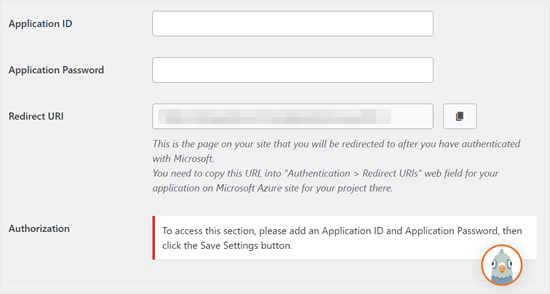
Configure WP Mail SMTP como se ha descrito anteriormente y, a continuación, cuando seleccione el programa de correo SMTP, haga clic en "365 / Outlook". A continuación, para registrar una aplicación en Microsoft Azure, rellene convenientemente los siguientes campos.
Cómo arreglar el correo electrónico de WordPress con Amazon SES y WP Mail SMTP
La plataforma Amazon AWS dispone de Simple Email Service (SES) que puede utilizarse para solucionar los problemas de correo electrónico de WordPress.
Lo mejor de Amazon es que puede enviar hasta 62.000 correos electrónicos al mes de forma gratuita. Lo malo es que la configuración es un poco difícil para los novatos, por lo que no la recomendamos.
Sea cual sea el programa de correo electrónico que utilice, recuerde utilizar "Prueba de correo electrónico"para asegurarse de que el correo electrónico se ha enviado correctamente. También es importante que compruebe su bandeja de entrada y confirme que ha recibido el correo electrónico de prueba.
| Contacte con nosotros | |
|---|---|
| ¿No puede leer el tutorial? Póngase en contacto con nosotros para obtener una respuesta gratuita. Ayuda gratuita para sitios personales y de pequeñas empresas |

Servicio de atención al cliente WeChat
|
| ① Tel: 020-2206-9892 | |
| ② QQ咨询:1025174874 | |
| (iii) Correo electrónico: info@361sale.com | |
| ④ Horario de trabajo: de lunes a viernes, de 9:30 a 18:30, días festivos libres | |
Enlace a este artículo:https://www.361sale.com/es/20325El artículo está protegido por derechos de autor y debe ser reproducido con atribución.






















![Emoji[wozuimei]-Photonflux.com | Servicio profesional de reparación de WordPress, en todo el mundo, respuesta rápida](https://www.361sale.com/wp-content/themes/zibll/img/smilies/wozuimei.gif)

![Emoticono [baoquan] - Photon Wave Network | Servicios profesionales de reparación de WordPress, cobertura mundial, respuesta rápida](https://www.361sale.com/wp-content/themes/zibll/img/smilies/baoquan.gif)


 简体中文
简体中文  English
  日本語
日本語  Français
  Español


Sin comentarios