




dirección WordPress Encontrarse con un error mientras se navega por una página web puede ser un quebradero de cabeza, sobre todo si no está claro cuál ha sido la causa que ha provocado el error.Error Ajax 400 (Bad Request) del admin de WordPresses uno de esos errores comunes.
Normalmente, este error se produce en elUn fragmento de códigoSe activó una solicitud del navegador y el servidor no pudo entender la solicitud, lo que provocó un mensaje de error "400 Bad Request".
![Imagen [1] - Cómo solucionar el error Ajax 400 (Bad Request) de WordPress Admin: Causas comunes y soluciones](https://www.361sale.com/wp-content/uploads/2024/11/20241113145555159-image.png)
¿Cuál es la causa del error 400 (Bad Request)?
Los errores 400 (Bad Request) suelen estar causados por un código que provoca una petición del navegador que el servidor no puede entender. Se trata de un WordPressErrores comunes. Sin embargo, el mensaje de error no proporciona más pistas, lo que dificulta la solución del fallo para los novatos.
Al ver este error en un navegador, suele aparecer como "400 Solicitud errónea"Mensaje.
![Imagen [2] - Cómo solucionar el error Ajax 400 (Bad Request) de WordPress Admin: Causas comunes y soluciones](https://www.361sale.com/wp-content/uploads/2024/11/20241113140421634-image.png)
La página de error exacta puede variar en función del proveedor de alojamiento de WordPress. El error también se puede ver utilizando las Herramientas para desarrolladores y cambiando a la pestaña "Consola".
Si la solicitud se envía a admin-ajax.php el error será similar al que se muestra a continuación:
![Imagen [3] - Cómo solucionar el error Ajax 400 (Bad Request) de WordPress Admin: Causas comunes y soluciones](https://www.361sale.com/wp-content/uploads/2024/11/20241113140527197-image.png)
Admin Ajax 400 Error en la consola del navegador (Ejemplo de captura de pantalla)
Causas comunes de 400 errores
Hemos observado que las siguientes son causas comunes de este error:
1. URLs no válidas o mal formateadas
Una de las causas más comunes de los errores 400 son las faltas de ortografía o los caracteres de más en la URL.
Por ejemplo, hemos tenido servidores que rechazaban solicitudes debido a un pequeño error en la URL (como un espacio de más o un carácter especial), lo que provocaba un error 400.
2. Problemas con la caché y las cookies del navegador
Hemos descubierto que los datos obsoletos o corruptos del navegador también son una causa común. Muchos usuarios pudieron resolver el problema tras borrar la memoria caché y las cookies del navegador.
3. Carga de archivos grandes
Este error puede desencadenarse al intentar subir archivos de gran tamaño a un sitio WordPress. Los usuarios suelen encontrarse con este problema al intentar subir archivos multimedia que superan el límite de tamaño de archivo del servidor.
4. Conflictos de plugins o temas
También hemos descubierto que los conflictos entre plugins o temas pueden provocar este error. Si ha añadido o actualizado recientemente un plugin o tema y está obteniendo el error 400 con él, es probable que se deba a un problema de compatibilidad o a un error en el código.
5. Problemas en el servidor
Aunque es menos común, el problema también puede estar del lado del servidor, como por ejemplo .htaccess Un archivo está dañado o el servidor está mal configurado. En este caso, repare la configuración del servidor o restaure el .htaccess Una versión anterior del archivo suele resolver el problema.
Cómo solucionar el error 400 (solicitud incorrecta) en WordPress
Por lo anterior se ha entendido que la causa de Causa del error 400 (solicitud de error), ahora eche un vistazo a los pasos para solucionar el error. Estas soluciones son sencillas y eficaces incluso para los novatos.
1. Comprobación de URL
Lo primero que hay que hacer es volver a comprobar la URL. Es fácil cometer pequeños errores al escribir o copiar una URL, como añadir caracteres de más o dejar espacios.
Asegúrese de que la URL es correcta y tiene el formato adecuado. Si el error persiste, continúe con el siguiente paso.
2. Borre la caché y las cookies del navegador
A veces, las memorias caché y las cookies obsoletas o dañadas de su navegador pueden provocar este error. Borrar estas cachés y cookies suele solucionar el problema. Esto puede hacerse de la siguiente manera:
Para Chrome: Haga clic en el menú de tres puntos situado en la esquina superior derecha de la ventana del navegador y seleccione "Borrar datos de navegación".
![Imagen [4] - Cómo solucionar el error Ajax 400 (Bad Request) de WordPress Admin: Causas comunes y soluciones](https://www.361sale.com/wp-content/uploads/2024/11/20241113141531838-image.png)
Esto abrirá una ventana emergente, para comprobar el "Cookies y otros datos del sitio web"y"Imágenes y archivos en caché"Opciones.
En "escala de tiempo" En Opciones, seleccione "todo el tiempo" Borrar todos los datos. Simplemente pulse "Borrar datos" puede continuar.
![Imagen [5] - Cómo solucionar el error Ajax 400 (Bad Request) de WordPress Admin: Causas comunes y soluciones](https://www.361sale.com/wp-content/uploads/2024/11/20241113141235449-image.png)
Google Chrome borrará ahora todos los archivos y cookies almacenados en caché. Una vez borrados, puede intentar visitar de nuevo el sitio para comprobar si se ha resuelto el error.
3. Reducir el tamaño de la carga de archivos
Si se encuentra con este error al cargar un archivo, puede deberse a que el archivo es demasiado grande para que el servidor pueda manejarlo.
Hay varias formas de resolver este problema:
- Si desea cargar un archivo de imagenOptimización de imágenespara reducir el tamaño del archivo. Se pueden utilizar herramientas gratuitas como TinyPNG para comprimir y reducir el tamaño de los archivos.
- Si reducir el tamaño del archivo no es suficiente, puede ser necesarioAumentar el límite de memoria de WordPress. Esto puede lograrse añadiendo lo siguiente al archivoArchivo wp-config.phpAñada la siguiente línea para completar:
define('WP_MEMORY_LIMIT', '256M');Después de resolver el problema del tamaño del archivo de carga, visite la parte frontal del sitio y compruebe si el error desaparece.
4. Desactive todos los plug-ins
Los conflictos de plugins, las incompatibilidades o una mala codificación de los plugins son otra causa común de los errores Ajax 400 del administrador.
Para determinar qué plugin puede estar causando el problema, primero debe desactivar todos los plugins.
Sólo tiene que ir aPlug-ins "Plug-ins instaladosy seleccione todos los plugins. A continuación, en el menú desplegable Acciones masivas, seleccione "desactivar", luego haga clic en "aparato".

Ahora, visite el sitio y compruebe si el error desaparece. Si lo hace, uno de los plugins está causando el error.
Comience a activar los plugins uno a uno y actualice su visita al sitio después de cada activación hasta que encuentre el plugin que está causando el error.
Atención:Si no puede acceder a la zona de administración de WordPress, puede utilizar FTP o el programapanel de controlLa aplicación Administrador de archivos en elDesactivación de plug-ins.
5. Cambiar al tema por defecto
Este error también puede producirse si el tema de WordPress no sigue los mejores estándares de codificación.
Cambie al tema predeterminado y compruebe si el tema de WordPress está causando el problema de la solicitud de error 400.
Los temas predeterminados de WordPress vienen con WordPress y suelen llevar el nombre del año de lanzamiento, como Twenty Twenty-Four o Twenty Twenty-Three.
cambiar aTema "Aspectopara ver si el tema por defecto está instalado. Si el tema predeterminado ya está instalado, tendrá que pasar el ratón por encima del tema y hacer clic en el icono "active".
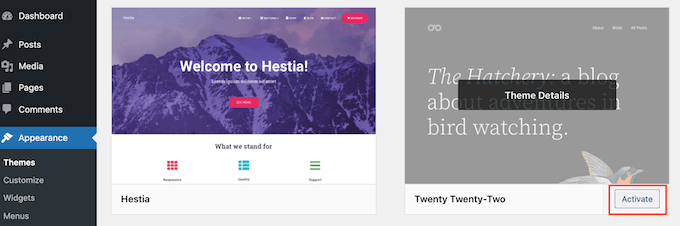
Si no ve el tema predeterminado instalado en su sitio web, puede instalar uno. Visite su sitio después de cambiar de tema y compruebe si el error desaparece. Si el error se resuelve, el tema está causando el problema.
Es posible solicitar ayuda al desarrollador del tema o encontrar un tema alternativo.
6. Restablecer enlaces fijos
Las URL con formato incorrecto suelen dar lugar al error 400 - Solicitud incorrecta. WordPress dispone de un sistema integrado para crear enlaces fijos SEO-friendly, y su restablecimiento soluciona los problemas de URL más comunes.
Sólo tiene que ir aEstablecer un "permalinkpágina y, a continuación, haga clic en la parte inferior "Guardar cambios" sin realizar ningún cambio físico.
![Imagen [8] - Cómo solucionar el error Ajax 400 (Bad Request) de WordPress Admin: Causas comunes y soluciones](https://www.361sale.com/wp-content/uploads/2024/11/20241113142922630-image.png)
Esto regenerará el archivo .htaccess y puede resolver el error.
7. Busque un equipo profesional de WordPress para resolver el problema
Para los no iniciados, fijar "Solicitud de error 400"Errores como éste siguen siendo un quebradero de cabeza. Si no puede solucionar el error o no quiere ocuparse de cuestiones técnicas, puede solicitar ayuda a un equipo profesional de WordPress.
Puede consultar nuestro Asistencia profesional de WordPressservicio. Por un módico precio, puede hacer que un ingeniero profesional de WordPress corrija cualquier error de su sitio web.
Nuestros profesionales de WordPress analizarán y solucionarán el error por usted.Pulse aquí para ponerse en contacto con nosotros.
alcanzar un veredicto
Los errores Ajax 400 (Bad Request) de WordPress Admin, aunque provocan quebraderos de cabeza, suelen estar causados por URL no válidas, problemas de caché del navegador, subidas de archivos pesados o conflictos de plugins/temas. Siguiendo las soluciones que se ofrecen en este artículo, podrá identificar y solucionar rápidamente el problema y volver a poner en funcionamiento su sitio web. Si el problema persiste, póngase en contacto con su proveedor de servidores para comprobar si existen problemas de configuración en el servidor.
| Contacte con nosotros | |
|---|---|
| ¿No puede leer el tutorial? Póngase en contacto con nosotros para obtener una respuesta gratuita. Ayuda gratuita para sitios personales y de pequeñas empresas |

Servicio de atención al cliente WeChat
|
| ① Tel: 020-2206-9892 | |
| ② QQ咨询:1025174874 | |
| (iii) Correo electrónico: info@361sale.com | |
| ④ Horario de trabajo: de lunes a viernes, de 9:30 a 18:30, días festivos libres | |
Enlace a este artículo:https://www.361sale.com/es/26547El artículo está protegido por derechos de autor y debe ser reproducido con atribución.
























![Emoji[wozuimei]-Photonflux.com | Servicio profesional de reparación de WordPress, en todo el mundo, respuesta rápida](https://www.361sale.com/wp-content/themes/zibll/img/smilies/wozuimei.gif)

![Emoticono [baoquan] - Photon Wave Network | Servicios profesionales de reparación de WordPress, cobertura mundial, respuesta rápida](https://www.361sale.com/wp-content/themes/zibll/img/smilies/baoquan.gif)


 简体中文
简体中文  English
  日本語
日本語  Français
  Español


Sin comentarios