




en funcionamientoWooCommerceCuando se trata de tiendas, la función de correo electrónico automatizado puede ahorrar muchas cosas y ayudar a recibir y enviar fácilmente las consultas/mensajes de los clientes, operaciones que a veces pueden requerir mucho esfuerzo.
Estos correos electrónicos predeterminados se envían automáticamente cuando se produce un evento específico (por ejemplo, se envía un correo electrónico recordatorio automático cuando un cliente ha realizado un pedido pero aún no lo ha pagado). Por ejemplo: procesamiento de pedidos, procesamiento de reembolsos oRestablecer contraseñaetc. Al utilizar WooCommerce, estas operaciones resultan más sencillas al disponer de funciones dedicadas a la automatización del correo electrónico y la gestión de clientes.
Este artículo cubrirá por qué necesita personalizar sus correos electrónicos de WooCommerce y cómo hacerlo de forma sencilla.
![Imagen[1] - Cómo personalizar los correos electrónicos de WooCommerce | Mejore la eficacia de los correos electrónicos de la tienda y la interacción con el cliente](https://www.361sale.com/wp-content/uploads/2024/12/20241212143539973-image.png)
¿Por qué debo personalizar mis correos electrónicos?
Los correos electrónicos son una parte integral de una tienda WooCommerce. Múltiples estudios han demostrado que los correos electrónicos personalizados aumentan el compromiso de los usuarios y los ingresos. También aumenta las tasas de apertura, clic y respuesta de los correos electrónicos. Además, los correos electrónicos personalizados no hacen que los clientes sientan que están recibiendo spam.
Personalizar los correos electrónicos de WooCommerce ayuda a generar confianza en la mente de los clientes, haciéndoles más propensos a interactuar con la tienda online de vez en cuando. Al personalizar sus correos electrónicos, debe tener en cuenta el estilo de la marca, los colores, el tono de voz y el formato, además de centrarse en la personalización del correo electrónico. He aquí algunos puntos que debe tener en cuenta al personalizar sus correos electrónicos de WooCommerce:
- Nombre del destinatario
- asunto
- tiempo de transmisión
- Relevancia del contenido del correo electrónico
- Información sobre pedidos
Tipos de estado de pedido en WooCommerce
WooCommerce incluye múltiples estados de pedido que pueden no coincidir exactamente con el flujo del sitio. Sin embargo, aún es posible marcar un pedido con un estado personalizado, como "Pendiente de pago", "Procesando", "Suspendido", "Fallido ", etc.
Muchos webmasters de WooCommerce tienen preguntas sobre cómo personalizar la información de pedido por defecto de WooCommerce para presentar un aspecto personalizado? ¿Cómo añadir contenido adicional para ayudar a los clientes a procesar los pedidos y crear estados de pedido personalizados de WooCommerce?
Para los no iniciados, WooCommerce ofrece una amplia gama de opciones, y los no profesionales pueden crear algunos correos electrónicos fantásticos.
![Imagen [2] - Cómo personalizar los correos electrónicos de WooCommerce | Mejorar la eficacia de los correos electrónicos de la tienda y la interacción con el cliente](https://www.361sale.com/wp-content/uploads/2024/12/20241212143634657-image.png)
Tipos de correo electrónico de transacción predeterminados de WooCommerce (con código)
"Vainilla" proporciona notificaciones por correo electrónico de WooCommerce que se envían a los clientes a medida que interactúan con la tienda. Estos son los correos electrónicos más importantes para los clientes de la tienda WooCommerce.
- Nuevos pedidos:Se envía un correo electrónico de nuevo pedido cuando se recibe un nuevo pedido.
- Pedidos cancelados:Se envía un correo electrónico de pedido cancelado cuando un pedido se marca como cancelado.
- Pedidos fallidos:Los correos electrónicos de pedidos fallidos se envían cuando un pedido que se está procesando o suspendiendo se marca como fallido.
- Los pedidos se suspenden:Se trata de una notificación de pedido enviada al cliente. Contiene los detalles del pedido después de que éste haya sido suspendido.
- Tramitación de pedidos:Se trata de una notificación de pedido enviada al cliente. Contiene los detalles del pedido una vez efectuado el pago.
- El pedido se ha completado:Cuando un pedido se ha completado, el sistema envía un correo electrónico de finalización de pedido al cliente. Estos correos electrónicos suelen indicar que el pedido ha sido enviado.
- Órdenes de reembolso:Cuando el pedido de un cliente se marque para reembolso, se le enviará un correo electrónico de reembolso del pedido.
- Facturas de clientes:Los correos electrónicos con facturas de clientes contienen información sobre el pedido y enlaces de pago.
- Comentarios de los clientes:Cuando se añade una nota a un pedido, se envía un correo electrónico de nota al cliente.
- Restablecer contraseña:Cuando un cliente restablece su contraseña, se le envía un correo electrónico de "restablecimiento de contraseña".
- Nueva cuenta:Cuando un cliente se registra a través de la página de pago o de registro de cuenta, se le envía un correo electrónico de "nueva cuenta".
Además de estos tipos de correo electrónico estándar, se pueden añadir correos personalizados.
Opciones globales de correo electrónico de WooCommerce
A continuación se muestra el correo electrónico estándar de WooCommerce:
![Imagen [3] - Cómo personalizar los correos electrónicos de WooCommerce | Mejorar la eficacia de los correos electrónicos de la tienda y la interacción con el cliente](https://www.361sale.com/wp-content/uploads/2024/12/20241212115525858-image.png)
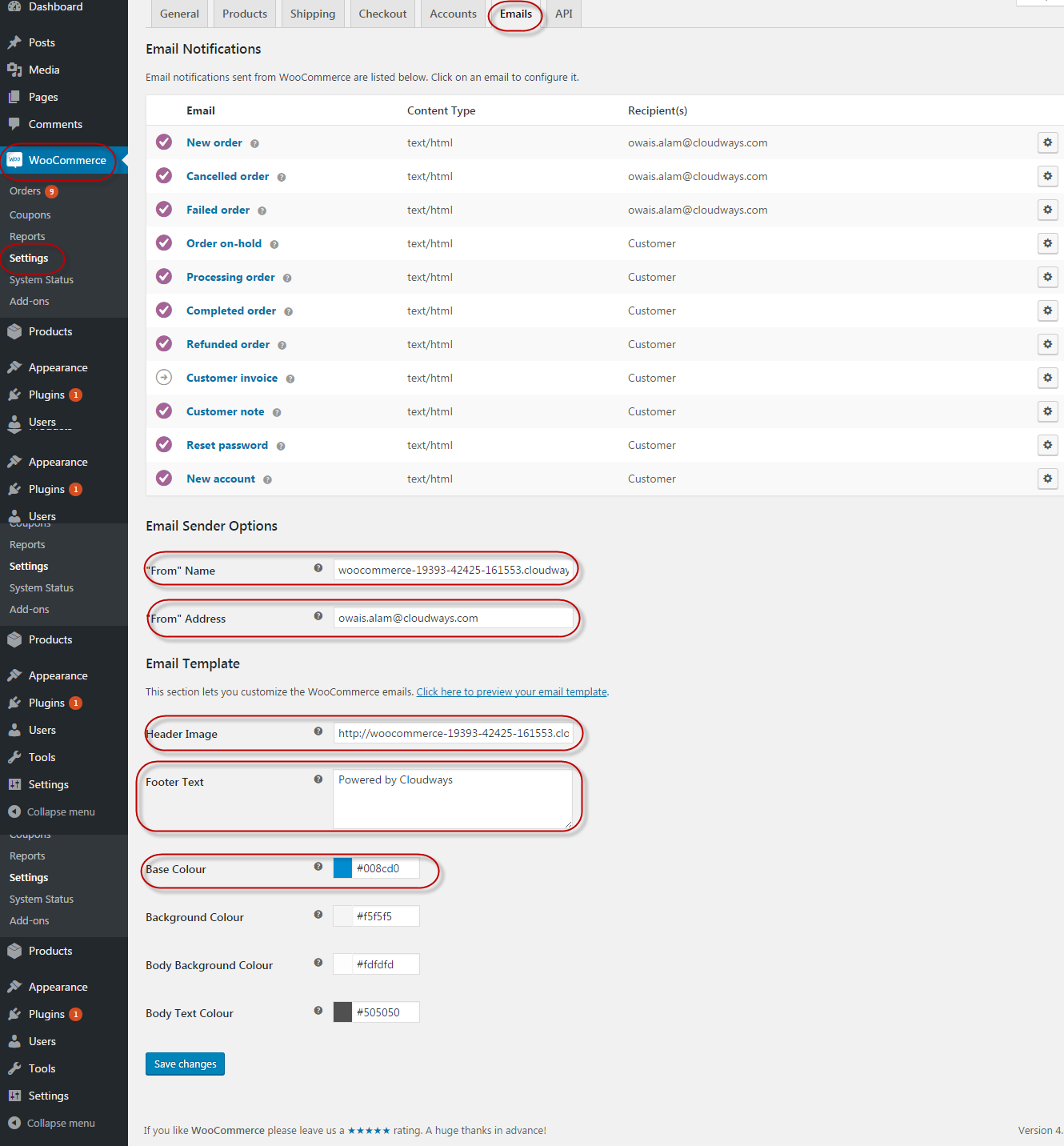
Los administradores de WooCommerce pueden realizar algunas personalizaciones básicas en este diseño de correo electrónico predeterminado. Inicie sesión en el administrador de WordPress y vaya aWooCommerce → Configuración → Correo electrónico → Opciones de remitente de correo electrónico.Después, podrá acceder a estas opciones. Estas opciones incluyen:
- Establecer nombre/dirección del remitente (visible para los clientes)
- Tamaño de la imagen del encabezado de correo electrónico de WooCommerce
- Cambiar el texto del pie de página del correo electrónico
- Elija diferentes colores de base, fondo y cuerpo
Opciones específicas de correo electrónico de WooCommerce
Cada tipo de correo electrónico tiene su propio conjunto de opciones de personalización. La personalización puede realizarse a través delWooCommerce → Configuración → Correo electrónico → Procesar pedidosAcceda a estas opciones (esta ruta de ejemplo se centra en la tramitación de correos electrónicos de pedidos). Se pueden modificar varios aspectos del correo electrónico, entre ellos:
- Activar o desactivar el envío de correos electrónicos
- Asunto del correo electrónico
- Encabezado del correo electrónico (por defecto es "Gracias por su suscripción")
- Si el correo electrónico se envía como HTML o como texto sin formato (la opción por defecto es HTML)
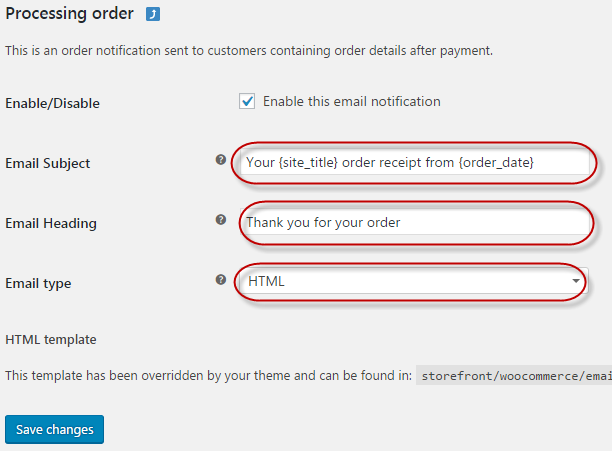
Aquí configuro el título personalizado del correo electrónico como "Gracias por su pedido".
Cómo personalizar las plantillas de correo electrónico de WooCommerce
Un método más eficaz y eficiente es modificar el diseño predeterminado del correo electrónico.WooCommerce proporciona un útil sistema de plantillas que le permite personalizar partes de su tienda o correo electrónico copiando archivos de formato en su tema.
Cada tipo de correo electrónico tiene un archivo de plantilla que se utiliza para describir su contenido.
Ejemplo:
woocommerce/templates/emails/customer-process-order.php.
También hay plantillas compartidas a las que pueden acceder y utilizar todos los tipos de correo electrónico. Estas plantillas se encuentran en el woocommerce/templates/emails/email-styles.phpEncuentre.
En muchos casos, ésta es la plantilla que los desarrolladores anulan para cambiar el aspecto de compartición de un correo electrónico. El proceso para tratar el problema del pie de página mencionado anteriormente es:
- En primer lugar, asegúrese de que existe el siguiente directorio en su instalación de WordPress:wp-content/temas/ su-tema /woocommerce/emails.
- A continuación, ponga wp-content/plugins/woocommerce/templates/emails/email-styles.phpCopie los archivos del tema de la tienda en el tema de la tienda:su-tema /woocommerce/emails/.
- Por último, el editortemática/woocommerce/emails/email-styles.phpCambie el color del texto del pie de página a negro (para simplificar, sólo se muestra la parte relevante del código del archivo de plantilla):
$credit = "
color: #66bae3.
font-size:15px;
text-align:center;
";;
Esto generará un pie de página más legible:
Personalización de las condiciones mediante operaciones/filtros
La forma definitiva y más eficaz de personalizar su correo electrónico es utilizar el código personalizado de WooCommerce. Obviamente, esto requiere un alto nivel de conocimientos de PHP. La buena noticia es que el proceso es sencillo porque el diseño original de WooCommerce sigue en uso. El proceso implica cambiar parte del contenido.
función de filtro
- has_filter()
- Añadir filtro ()
- aplicar_filtros()
- aplicar_filtros_ref_array()
- Filtro de corriente ( )
- Eliminar filtro ()
- Borrar todos los filtros ()
- haciendo_filtro()
función de acción
- has_action()
- Añadir acción ()
- Ejecutar acción()
- Realice la operación_ref_array()
- did_action()
- Operación de borrado ( )
- Borrar todas las operaciones()
- Ejecutar acción ( )
Funciones de activación/desactivación/desinstalación
Para este ejemplo, añadiré algunas instrucciones útiles de pago al correo electrónico en función del tipo de pago utilizado.
En primer lugar, añada lo siguiente al archivofunciones.phpMedio:
add_action( 'woocommerce_before_email_order', 'add_order_instruction_email', 10, 2 );

function add_order_instruction_email( $order, $sent_to_admin ) {

  ¡si ( ! $sent_to_admin ) {

    if ( 'cod' == $order->payment_method ) {
      // método de pago contra reembolso
      echo '<p><strong>Instrucciones.</strong> El pago completo debe efectuarse inmediatamente después de la entrega. <em>sólo en efectivo, sin excepciones</em>.</p>'; } else {
    } else {
      // otros métodos (ej. tarjeta de crédito)
      echo '<p><strong>Instrucciones.</strong> Por favor, busque "Madrigal Electromotive GmbH" en el extracto de su próxima tarjeta de crédito.</p>';
    }
  }
}
Si el cliente selecciona "Contra reembolso" al realizar el pago, recibirá un correo electrónico con instrucciones útiles para realizar el pedido:
![Imagen [6] - Cómo personalizar los correos electrónicos de WooCommerce | Mejore la eficacia de los correos electrónicos de la tienda y la interacción con el cliente](https://www.361sale.com/wp-content/uploads/2024/12/20241212120513209-image.png)
Opciones de complemento/pasarela de pago
Algunos plugins y pasarelas de pago pueden personalizar partes del correo electrónico del pedido. Por ejemplo, el método de pago por transferencia bancaria/por cable incorporado puede configurarse insertando instrucciones e información sobre la transferencia.
Esto se puede hacer a través de WooCommerce > Configuración > Pago > BACSHecho .
![Imagen [7] - Cómo personalizar los correos electrónicos de WooCommerce | Mejore la eficacia de los correos electrónicos de la tienda y la interacción con el cliente](https://www.361sale.com/wp-content/uploads/2024/12/20241212120543194-image.png)
No es habitual, pero es bueno saber que estas opciones están disponibles. Esta información también permite seleccionar plugins específicos para la tienda.
WooCommerce Email add_actions Hooks
El gancho add_actions suele ser útil cuando se trabaja con correos electrónicos de WooCommerce. Para utilizar este gancho, necesita utilizar la variable global email, que contiene el asunto del correo electrónico. A continuación se muestra el fragmento de código:
add_action( 'woocommerce_email_header', 'woocommerce_emails_before_header', 1,3 );
function woocommerce_emails_before_header( $email_heading, $email ){
    $GLOBALS['email'] = $email;
}
Los ganchos anteriores pueden colocarse en functions.php (situado en la carpeta del tema) o al principio de la plantilla de correo electrónico de WooCommerce. La variable global $email llama al objeto principal de correo electrónico de WooCommerce, mientras que $order contiene una instancia del objeto global de pedido de WooCommerce.
global $email;
$order = $email->object;
WooCommerce Email personalizado por producto
El siguiente código envía plantillas de correo electrónico de pedido personalizadas para diferentes productos. Por ejemplo: paraProducto ID 87Si desea mostrar el encabezado de las notificaciones por correo electrónico de WooCommerce o cómo probar los correos electrónicos de WooCommerce:
function woocommerce_custom_email_per_product_depending_on_product_id( $email_heading, $order ) {
    global $woocommerce;
    $items = $order->get_items();
    foreach ( $items as $item ) {
        $product_id = $item['product_id'];
        if ( $product_id == 87 ) {
            $email_heading = 'WooCommerce email notification OR how to test WooCommerce emails';
        }
        return $email_heading;
    }
}
add_filter( 'woocommerce_email_heading_customer_processing_order', 'woocommerce_custom_email_per_product_depending_on_product_id', 10, 5 );
Ahora que conoce todo el proceso de personalización de los correos electrónicos de los pedidos de WooCommerce, puede mantener la función o crear un plugin de correo electrónico de WooCommerce independiente para las confirmaciones y notificaciones por correo electrónico de WooCommerce.
Cómo personalizar los correos electrónicos de WooCommerce mediante plugins
Hay varios plugins disponibles para personalizar los correos electrónicos de WooCommerce, nuestra elección aquí es la extensión MailPoet.
En primer lugar, instale la extensión MailPoet desde el panel de control de WordPress, siguiendo los mismos pasos que con cualquier otro plugin. A continuación, siga estos sencillos pasos:
- Navegue hasta MailPoet → Ajustes → WooCommerce en el panel de control de WordPress. seleccione "Personalizar los correos electrónicos de WooCommerce con MailPoet" y guarde los ajustes.
- Pulse "Abra el editor de plantillas".
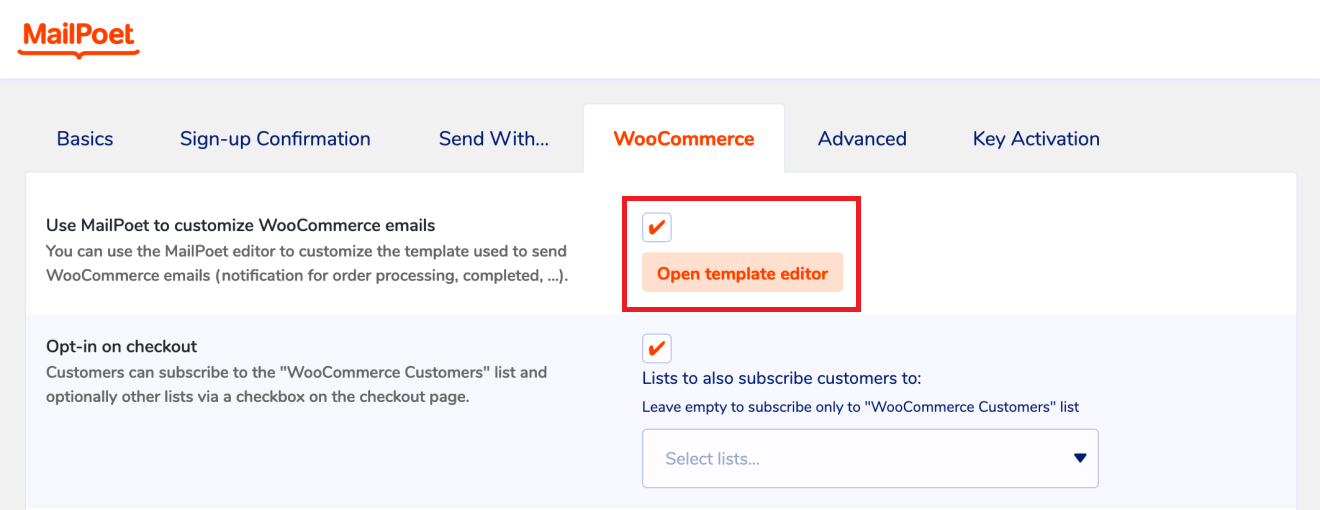
- Realice cambios utilizando el editor de arrastrar y soltar de MailPoet.
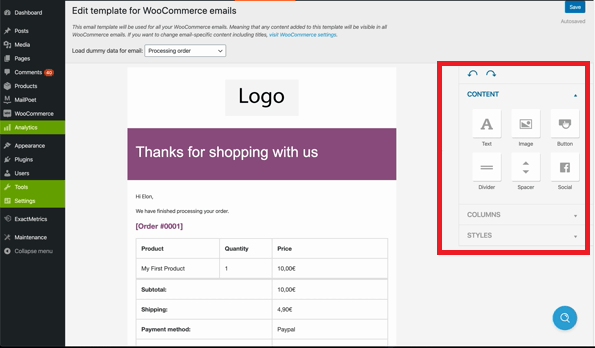
- Es fácil experimentar con las áreas situadas por encima y por debajo de la cabecera del correo electrónico y las áreas de contenido principal. Algunos de los ajustes que se pueden realizar son:
- Colocar el logotipo del sitio web en la parte superior
- Colores que coincidan con la marca del sitio web
- Añada una imagen o un botón para darle carácter
- Insertar enlaces de medios sociales
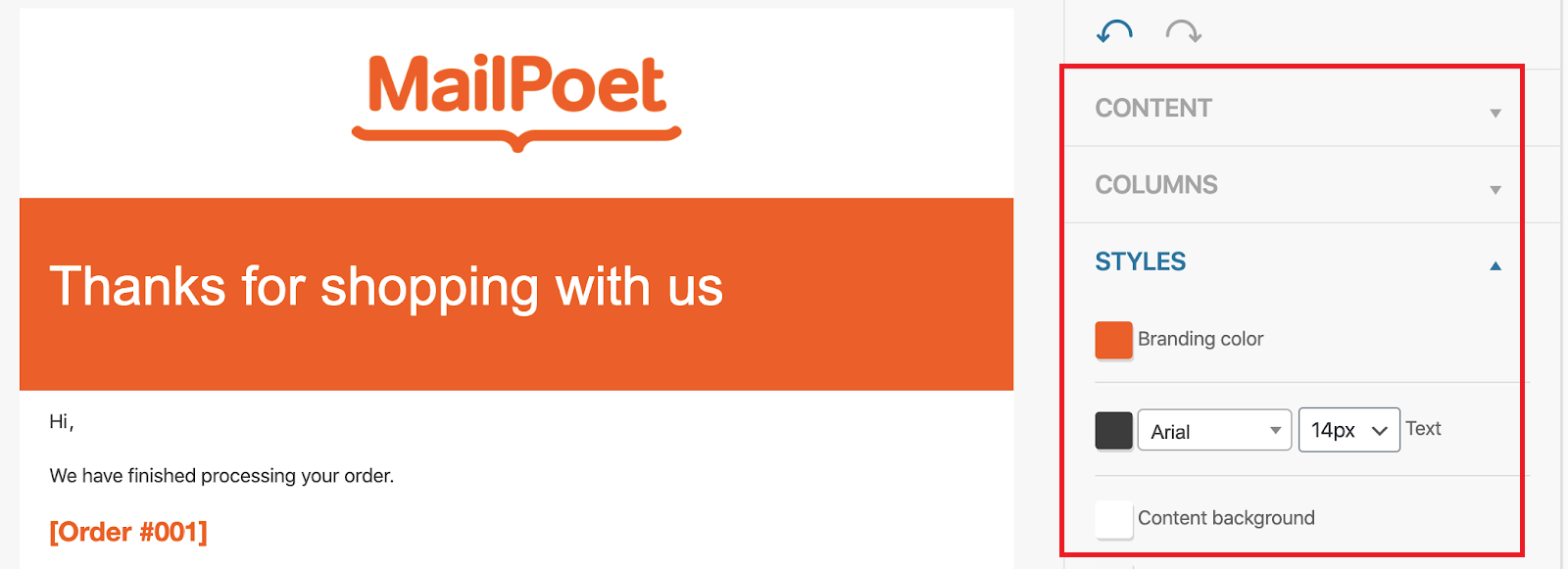
MailPoet también puede categorizar a los destinatarios en función de detalles específicos para ayudar a adaptar las comunicaciones a los distintos grupos. Los individuos pueden ser categorizados en base a lo siguiente:
- Con qué frecuencia abren el correo electrónico
- gastar
- Mercancías compradas
- sitios
- Estado de la suscripción activa
- Hacer clic en determinados enlaces
- Fecha de inscripción
Cómo editar los correos electrónicos de transacción de WooCommerce
La personalización de los correos electrónicos transaccionales en WooCommerce es esencial para crear un canal de comunicación personalizado y atractivo con sus clientes. Al personalizar estos correos electrónicos para que coincidan con su imagen de marca y las expectativas de los clientes, puede mejorar la experiencia de compra en general.
Estos son los pasos para personalizar sus correos electrónicos transaccionales en WooCommerce:
1. Acceda a la configuración del correo electrónico:
- Inicie sesión en el panel de control de WordPress.
- En el menú de la izquierda, pulse WooCommerce → Configuración.
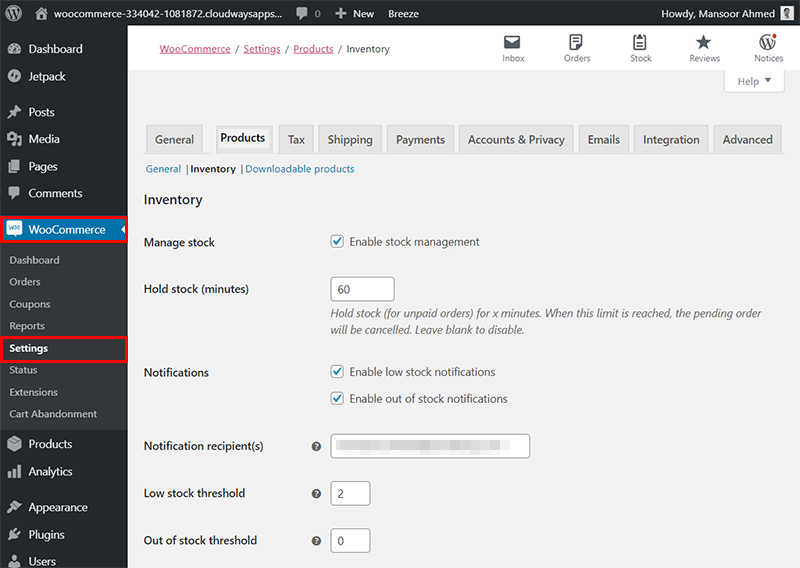
2. Navegue hasta la plantilla de correo electrónico:
- En el menú superior, busque y haga clic en "correo electrónico" para acceder a la plantilla.
3. Explore las plantillas de correo electrónico:
- Aparecerá una lista de plantillas de correo electrónico, cada una con un propósito específico, como nuevos pedidos, pedidos cancelados y restablecimiento de contraseñas.
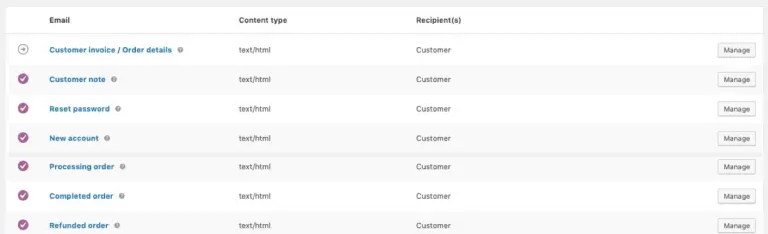
4. Seleccione la plantilla que desea editar:
- Haga clic junto a la plantilla de correo electrónico que desea editar "dirección"Botón
5. Personalice el contenido del correo electrónico:
- Personalice a su gusto el asunto, las cabeceras y el contenido de sus correos electrónicos en la interfaz de edición.
6. Utilice variables de plantilla:
- Si la extensión WooCommerce Follow-ups está disponible, utilice variables de plantilla como {nombre_cliente} o {dirección_envío_pedido} para enviar automáticamente mensajes personalizados.
7. Campos de contenido adicionales:
- utilizar"elemento adicional", especialmente en los correos electrónicos dirigidos a los clientes, como "Pedidos completados"Correo electrónico. Considere la posibilidad de añadir una nota de agradecimiento para mostrar aprecio e inyectar personalidad a la marca.
8. Proporcione enlaces útiles:
- Incluya enlaces a información sobre la garantía, políticas de devolución u otros documentos relevantes a los que los clientes puedan acceder fácilmente después de la compra.
resúmenes
Configurar una tienda WooCommerce es bastante sencillo, pero a veces personalizar las plantillas de correo electrónico predeterminadas puede resultar un poco complicado. En este artículo se explica cómo enviar correos electrónicos de tienda WooCommerce totalmente personalizados para adaptarse a todos los aspectos de las actividades de la tienda.
![Imagen [13] - Cómo personalizar los correos electrónicos de WooCommerce | Mejore la eficacia de los correos electrónicos de la tienda y la interacción con el cliente](https://www.361sale.com/wp-content/uploads/2024/12/20241212143835429-image.png)
Preguntas frecuentes
Q1.¿Cómo personalizo mi correo electrónico de WooCommerce?
Conteste:La plantilla de correo electrónico predeterminada puede editarse desde WooCommerce > Configuración > Correo electrónico, pero se limita a personalizaciones básicas como los colores, las imágenes de la cabecera y el texto del pie de página.
Q2. ¿WooCommerce envía correos electrónicos de pedidos?
A.Sí, WooCommerce envía correos electrónicos de pedido por defecto, pero no están personalizados. Puede seguir el método que mencioné en este artículo.
P3. ¿Cómo añado notificaciones personalizadas por correo electrónico a WooCommerce?
Conteste:Para añadir notificaciones personalizadas por correo electrónico en WooCommerce, en primer lugar, instale el plugin y vaya a WooCommerce → Configuración. En la sección "correo electrónico" para editar las plantillas, personalizar los datos del destinatario y del remitente y ajustar el contenido mediante el editor visual. Guarde los cambios para configurar las notificaciones por correo electrónico personalizadas para la tienda.
P4. ¿Cómo añado campos personalizados a mi correo electrónico de WooCommerce?
A.Para añadir campos personalizados a sus correos electrónicos de WooCommerce, en la sección del temafunciones.phpo un plugin personalizado para utilizar este fragmento de código:
add_filter('woocommerce_email_order_meta_fields', 'custom_woocommerce_email_order_meta_fields', 10, 3);

function custom_woocommerce_email_order_meta_fields($fields, $sent_to_admin, $order) {
    $fields['custom_field_example'] = array(
        'label' => __('Ejemplo de campo personalizado'),
        'value' => get_post_meta($order->id, 'custom_field_example', true),
    );
    return $fields.
}
Sustituya "custom_field_example" por el nombre real de su campo personalizado.
P5. ¿Cómo personalizo mi correo electrónico de WordPress?
Conteste:Para personalizar los correos electrónicos de WordPress, instale primero el plugin Plantillas de correo electrónico. Una vez instalado, vaya a Apariencia > Plantillas de correo electrónico para personalizar la plantilla de correo electrónico predeterminada.
P6. ¿Qué son las plantillas de correo electrónico de WooCommerce?
A) Las plantillas de correo electrónico de WooCommerce son formatos de correo electrónico prediseñados para confirmaciones de pedidos, notificaciones de envío, facturas de clientes y mucho más. La personalización de estas plantillas permite a los propietarios de tiendas adecuar sus correos electrónicos a la identidad de su marca y mejorar la experiencia del cliente.
P7. ¿Cómo personalizo mis notificaciones por correo electrónico de WooCommerce?
A)Para personalizar sus notificaciones por correo electrónico de WooCommerce, puede utilizar la configuración integrada de WooCommerce o los plugins. Puede ajustar el diseño, los colores, el texto, etc. para que coincidan con su marca. Plugins como "WooCommerce Email Customiser" facilitan aún más este proceso.
P8) ¿Puedo añadir mi Logotipo a mi email de WooCommerce?
A)Sí, es posible añadir fácilmente un logotipo del sitio web a un correo electrónico de WooCommerce editando la plantilla del correo electrónico. Esto se puede hacer en los ajustes de correo electrónico de WooCommerce o a través de plugins de terceros que ofrecen opciones de personalización más avanzadas.
P9. ¿Cómo puedo cambiar el asunto del correo electrónico en WooCommerce?
A)Las líneas de asunto de los correos electrónicos en WooCommerce pueden cambiarse navegando a la sección WooCommerce > Configuración > Correo electrónico. Desde allí, la línea de asunto puede personalizarse para cada tipo de correo electrónico, como confirmaciones de pedidos, altas de nuevos clientes, etc.
| Contacte con nosotros | |
|---|---|
| ¿No puede leer el tutorial? Póngase en contacto con nosotros para obtener una respuesta gratuita. Ayuda gratuita para sitios personales y de pequeñas empresas |

Servicio de atención al cliente WeChat
|
| ① Tel: 020-2206-9892 | |
| ② QQ咨询:1025174874 | |
| (iii) Correo electrónico: info@361sale.com | |
| ④ Horario de trabajo: de lunes a viernes, de 9:30 a 18:30, días festivos libres | |
Enlace a este artículo:https://www.361sale.com/es/30196El artículo está protegido por derechos de autor y debe ser reproducido con atribución.
























![Emoji[wozuimei]-Photonflux.com | Servicio profesional de reparación de WordPress, en todo el mundo, respuesta rápida](https://www.361sale.com/wp-content/themes/zibll/img/smilies/wozuimei.gif)

![Emoticono [baoquan] - Photon Wave Network | Servicios profesionales de reparación de WordPress, cobertura mundial, respuesta rápida](https://www.361sale.com/wp-content/themes/zibll/img/smilies/baoquan.gif)


 简体中文
简体中文  English
  日本語
日本語  Français
  Español


Sin comentarios