




Ya hemos mencionado muchas veces la necesidad deCopia de seguridad de los datos del sitio web. Por ejemplo:Actualización de un plugin o tema, modificación de la base de datos del sitio, instalación o actualización de los archivos principales de WordPress, modificación del diseño del sitio o del código CSS, modificación del nombre de dominio o de la estructura de URL.oCreación de subtemasetc. Con el fin de evitar errores de funcionamiento, todo va a recomendar que haga una copia de seguridad de su sitio de WordPress antes de operar.
Existen dos métodos de uso común adecuados para los principiantes:
son los siguientesCopia de seguridad manualdescargar los archivos del sitio con herramientas FTP y exportar la base de datos a través de phpMyAdmin. yCopia de seguridad de plugins: Utilizando un plugin de copia de seguridad (p. ej.UpdraftPlusyMigración WP todo en unoetc.) Haga copias de seguridad periódicas de su sitio web. Más adelante explicaremos esto con más detalle.
![Imagen [1] - Cómo hacer una copia de seguridad de su sitio WordPress: la mejor forma de garantizar la seguridad de los datos](https://www.361sale.com/wp-content/uploads/2024/12/20241224183814444-image.png)
¿Qué es una copia de seguridad de WordPress? (Importancia y causas de la pérdida de datos)
Como webmaster de WordPress, es esencial comprender la importancia de realizar copias de seguridad de su sitio web y las causas más comunes de pérdida de datos.
Copia de seguridad del sitio web de WordPresses garantizar que hayaDatos del sitio web, documentosresponder cantandoCopia del contenidode una forma de prevenir accidentes. Sin copias de seguridad, corres el riesgo de perder todos tus datos, archivos y contenidos en caso de piratería informática, caída del servidor o incluso error humano (por ejemplo, borrar archivos o contenidos por error).
Además.Copia de seguridad del sitio web de WordPressTambién es una tranquilidad adicional saber que, en caso de que surja un problema, podrás recuperar rápidamente la normalidad de tu sitio web. No tendrá que preocuparse de empezar de cero.
Causas comunes de pérdida de datos en sitios web WordPress
He aquí algunas causas comunes de pérdida de datos:
- fallo del servidor: Fallos y problemas de hardware
- error humanoBorrado erróneo de datos o archivos
- Conflictos entre plugins y temas: provoca errores y bloqueos
Por lo tanto, comprender estas causas comunes y tener un plan de respaldo para su sitio web puede incorporarse al ámbito normal de trabajo.
Cómo hacer una copia de seguridad de un sitio web WordPress
Hoy nos centramos enCopia de seguridad manualresponder cantandoCopia de seguridad de pluginsPuede elegir el que más le convenga.
Cómo hacer copias de seguridad de WordPress con plugins
![Imagen [2] - Cómo hacer una copia de seguridad de su sitio WordPress: la mejor forma de garantizar la seguridad de los datos](https://www.361sale.com/wp-content/uploads/2024/12/20241224172426657-image.png)
La comunidad de WordPress cuenta con varios plugins de copia de seguridad en su repositorio de plugins, entre los que se incluyen plugins tan populares como BlogVaultyBackWPup responder cantando BackupBuddy. Para ahorrar tiempo, en este tutorial voy a utilizar la función UpdraftPlus Este plugin de copias de seguridad, que cuenta con más de tres millones de instalaciones activas y está muy bien valorado. Este plugin es perfecto para copias de seguridad de bases de datos y archivos de sitios web, y en caso de accidente, puede restaurar sus copias de seguridad con un solo clic.
Cómo instalar el plugin UpdraftPlus en un sitio web WordPress
El sitio de WordPress debe estar en funcionamiento antes de continuar.
- entrevistasPanel de administración de WordPress.
- Navegue hastaplug-in (componente de software)>Añadir nuevoComplementos.
- En la barra de búsqueda de la esquina superior derecha, busqueUpdraftPlus.
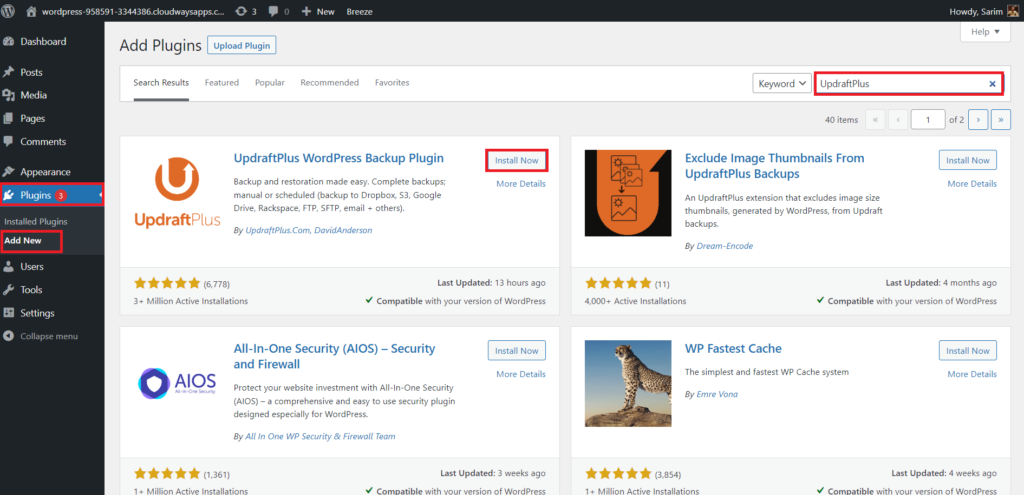
- Una vez que haya encontrado el plug-in, haga clic enBotón Instalar ahora.
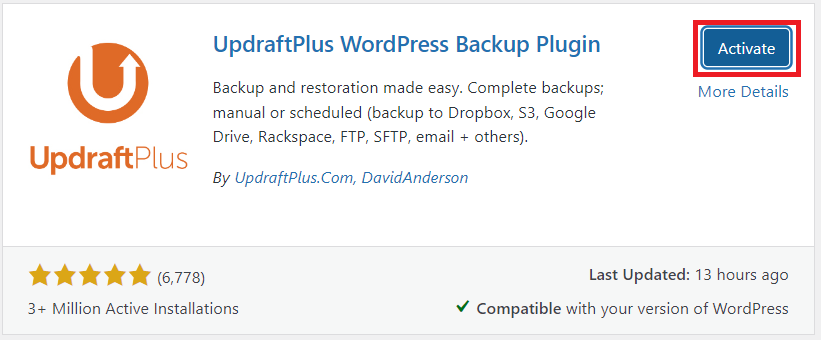
- Espere a que finalice la instalación y haga clic en "active" para activar el plug-in.
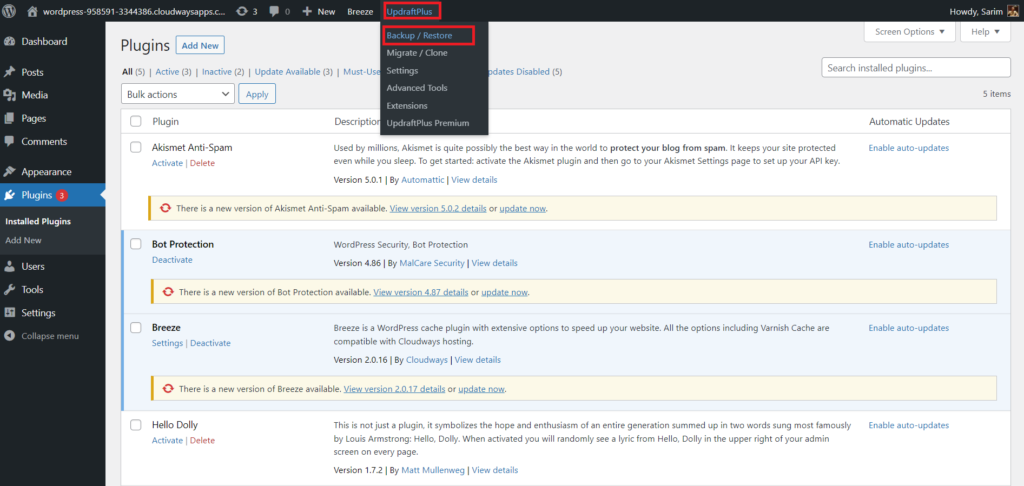
- Una vez instalado y activado el plugin, haga clic en " UpdraftPlus Copia de seguridad"y, a continuación, haga clic en "Copia de seguridad/restauración".
- El plugin UpdraftPlus incluyePanel de instrumentos específicoque tiene múltiples opciones divididas en pestañas, como se muestra a continuación:
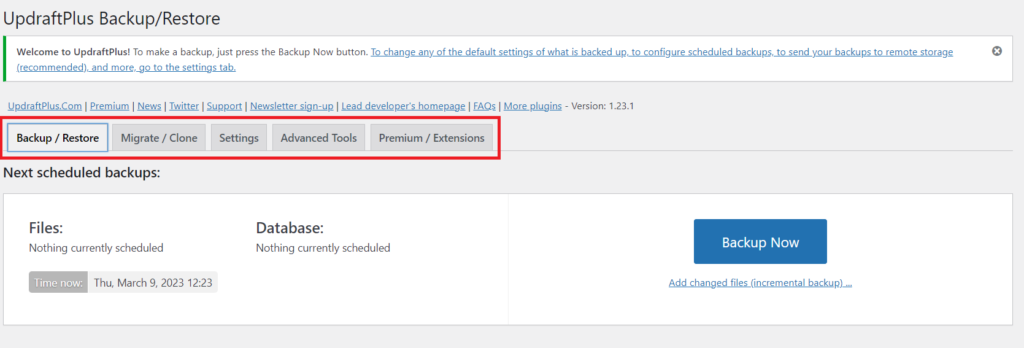
- Pulse "Copia de seguridad instantánea" para generar una copia de seguridad.
- Marque las opciones deseadas y haga clic en "Copia de seguridad instantánea".
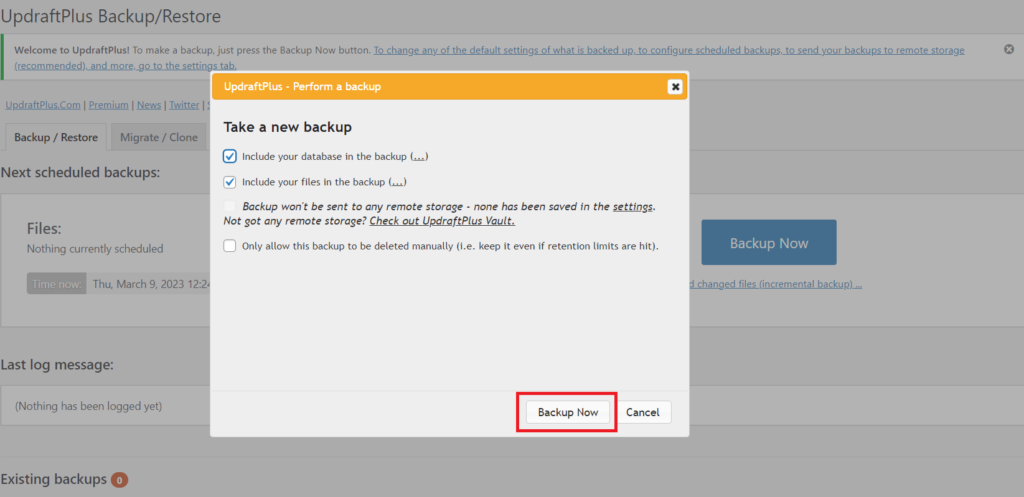
- La copia de seguridad se completará en minutos y podrá utilizarse para restaurar el sitio en el futuro.
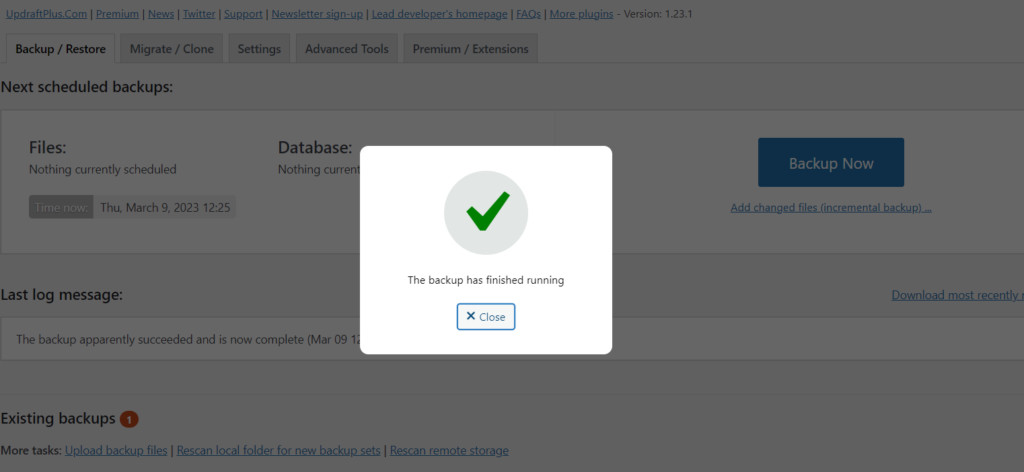
Copia de seguridad de un sitio WordPress.UpdraftPlus El plugin es una buena opción. Este plugin es más potente y puede simplificar el proceso de copia de seguridad y garantizar la seguridad de los datos. También se pueden utilizar otros plugins de copia de seguridad gratuitos o de pago y el proceso es similar para todos los plugins de copia de seguridad de WordPress.
Cómo hacer una copia de seguridad de un sitio WordPress (método manual)
Si no desea utilizar el plugin para realizar copias de seguridad, también puede utilizar FTP oPanel de control del ordenador centraletc. para la copia de seguridad manual. En este artículo, utilizamos FTP para darle una demostración, la operación es la siguiente:
Paso 1: Cree una copia de seguridad de sus archivos de WordPress utilizando un cliente FTP
Paso 2: Copia de seguridad de la base de datos de WordPress
Copia de seguridad de los archivos de WordPress a través de un cliente FTP
Puede seguir los siguientes pasos para hacer una copia de seguridad de los archivos de WordPress a través de un cliente FTP:
1. Vaya al directorio raíz de su sitio WordPress, que contiene un directorio como wp-adminywp-contentywp-incluye y otras carpetas, así como wp-config responder cantando .htaccess y otros documentos importantes.
![Imagen [9] - Cómo hacer una copia de seguridad de su sitio WordPress: la mejor forma de garantizar la seguridad de los datos](https://www.361sale.com/wp-content/uploads/2024/12/20241224174622731-image.png)
2. Establezca una conexión FTP entre el sitio activo y el almacenamiento local donde desea guardar los archivos de copia de seguridad. Las credenciales FTP (nombre de usuario y contraseña), la IP del host y el puerto de acceso son necesarios para completar la operación.
3. Abra un cliente FTP (como FileZilla) e introduzca la información necesaria para establecer una conexión.
4. Pulse "Conexión rápida" para conectarse al servidor.
![Imagen [10] - Cómo hacer una copia de seguridad de un sitio WordPress: la mejor forma de mantener tus datos a salvo](https://www.361sale.com/wp-content/uploads/2024/12/20241224174658684-image.png)
5. Tras la conexión, seleccione la opciónTodos los archivos y carpetasy transferirlos desde el servidor en vivoDescargar a local.
Esta es la forma más sencilla de hacer una copia de seguridad de los archivos de WordPress a través de un cliente FTP.
Copia de seguridad de la base de datos de WordPress mediante el gestor de bases de datos
Inicie sesión para abrir la herramienta phpMyAdmin.
![Imagen [11] - Cómo hacer una copia de seguridad de tu sitio WordPress: la mejor forma de mantener tus datos a salvo](https://www.361sale.com/wp-content/uploads/2024/12/20241224175650195-image.png)
Una vez iniciada la sesión, tendrá todos los formularios en la columna izquierda de la pantalla del salpicadero.
![Imagen [12] - Cómo hacer una copia de seguridad de un sitio WordPress: la mejor forma de mantener tus datos a salvo](https://www.361sale.com/wp-content/uploads/2024/12/20241224180220202-image.png)
A continuación, el usuario debe seleccionar la opción WP Prefix Database para la base de datos de WordPress en la parte izquierda. Después de seleccionar la base de datos, elija "derivar"Tab.
![Imagen [13] - Cómo hacer una copia de seguridad de tu sitio WordPress: la mejor forma de mantener tus datos a salvo](https://www.361sale.com/wp-content/uploads/2024/12/20241224180239146-image.png)
Al hacer clic en la base de datos de WordPress o en cualquier nombre de base de datos, el usuario puede expandir para listar todas las tablas presentes en esa base de datos en particular. Hay dos maneras de exportar el archivo de copia de seguridad. Son las siguientes:
- Rápido: sólo muestra las opciones mínimas::
Los usuarios pueden seleccionar la opción por defecto de formato SQL o elegir cualquier otro formato como CSV, PDF para guardar la base de datos de WordPress. Haga clic en "comienzo" para completar el último paso para almacenar el archivo de copia de seguridad.
- Personalización: muestra todas las opciones posiblesEl usuario puede seleccionar opciones específicas de formato y muchas otras opciones en esta opción de personalización.
tome nota deSQL, CSV, XML son los formatos preferidos para los archivos de copia de seguridad si el objetivo principal es realizar copias de seguridad.
La importancia de las copias de seguridad de WordPress: ¿Con qué frecuencia debo hacer una copia de seguridad?
Para evitar errores fatales en su sitio web, es esencial mantener siempre una copia de seguridad actualizada de su sitio WordPress. Elija un servicio de alojamiento que ofrezca copias de seguridad automáticas o utilice un plugin para programar copias de seguridad periódicas que garanticen la coherencia. Haz copias de seguridad de todo tu sitio web antes de realizar cambios importantes, cambiar de alojamiento o cambiar el nombre de dominio de tu sitio web. Considera la posibilidad de realizar copias de seguridad automáticas para minimizar los errores humanos.
He aquí algunos escenarios en los que tener una copia de seguridad es fundamental en estas situaciones:
- Caída del sitio web debido a un fallo de software o hardware - Tener copias de seguridad actualizadas puede ayudar a restaurar su sitio web rápidamente.
- Hacking o fallos de seguridad - Una copia de seguridad restaura el sitio a su estado seguro anterior.
- Borrado o sobrescritura involuntaria de contenidos - Las copias de seguridad permiten recuperar contenidos perdidos.
- Migrar un sitio web a un nuevo proveedor de alojamiento - Las copias de seguridad simplifican el proceso de migración de todos los datos.
Por lo general, el archivo de copia de seguridad es de unos minutos a partir de ahora.No más de un díaNormalmente es seguro, pero cuanto más espere, más cambios se perderá. Por eso, las copias de seguridad periódicas son vitales para la mayoría de los sitios web.
resúmenes
Ya dominas el arte de hacer copias de seguridad de tu sitio web WordPress. Siguiendo los pasos que hemos enumerado y eligiendo el plugin de copia de seguridad adecuado, incluso los novatos pueden hacer copias de seguridad de los datos de su sitio web por sí mismos.
| Contacte con nosotros | |
|---|---|
| ¿No puede leer el tutorial? Póngase en contacto con nosotros para obtener una respuesta gratuita. Ayuda gratuita para sitios personales y de pequeñas empresas |

Servicio de atención al cliente WeChat
|
| ① Tel: 020-2206-9892 | |
| ② QQ咨询:1025174874 | |
| (iii) Correo electrónico: info@361sale.com | |
| ④ Horario de trabajo: de lunes a viernes, de 9:30 a 18:30, días festivos libres | |
Enlace a este artículo:https://www.361sale.com/es/31787El artículo está protegido por derechos de autor y debe ser reproducido con atribución.
























![Emoji[wozuimei]-Photonflux.com | Servicio profesional de reparación de WordPress, en todo el mundo, respuesta rápida](https://www.361sale.com/wp-content/themes/zibll/img/smilies/wozuimei.gif)

![Emoticono [baoquan] - Photon Wave Network | Servicios profesionales de reparación de WordPress, cobertura mundial, respuesta rápida](https://www.361sale.com/wp-content/themes/zibll/img/smilies/baoquan.gif)


 简体中文
简体中文  English
  日本語
日本語  Français
  Español


Sin comentarios