






descripciones
Autorix es un moderno paquete de plantillas Elementor para el mercado de agencias de viajes diseñado para servicios de mantenimiento y reparación de automóviles. Esta plantilla es perfecta para empresas especializadas en el mantenimiento de automóviles, proporcionando materiales de calidad y manteniendo sus estándares profesionales. Este pack de plantillas ha sido diseñado para Hola Elementor Los temas están optimizados.
Esto no es un tema de WordPress. El paquete de plantillas contiene el contenido de la página para su uso con el constructor de páginas Elementor. El paquete de plantilla ha sido diseñado para trabajar con el Hola Elementor Los temas están optimizados para su uso con Elementor, pero pueden utilizarse con la mayoría de los temas compatibles con Elementor.
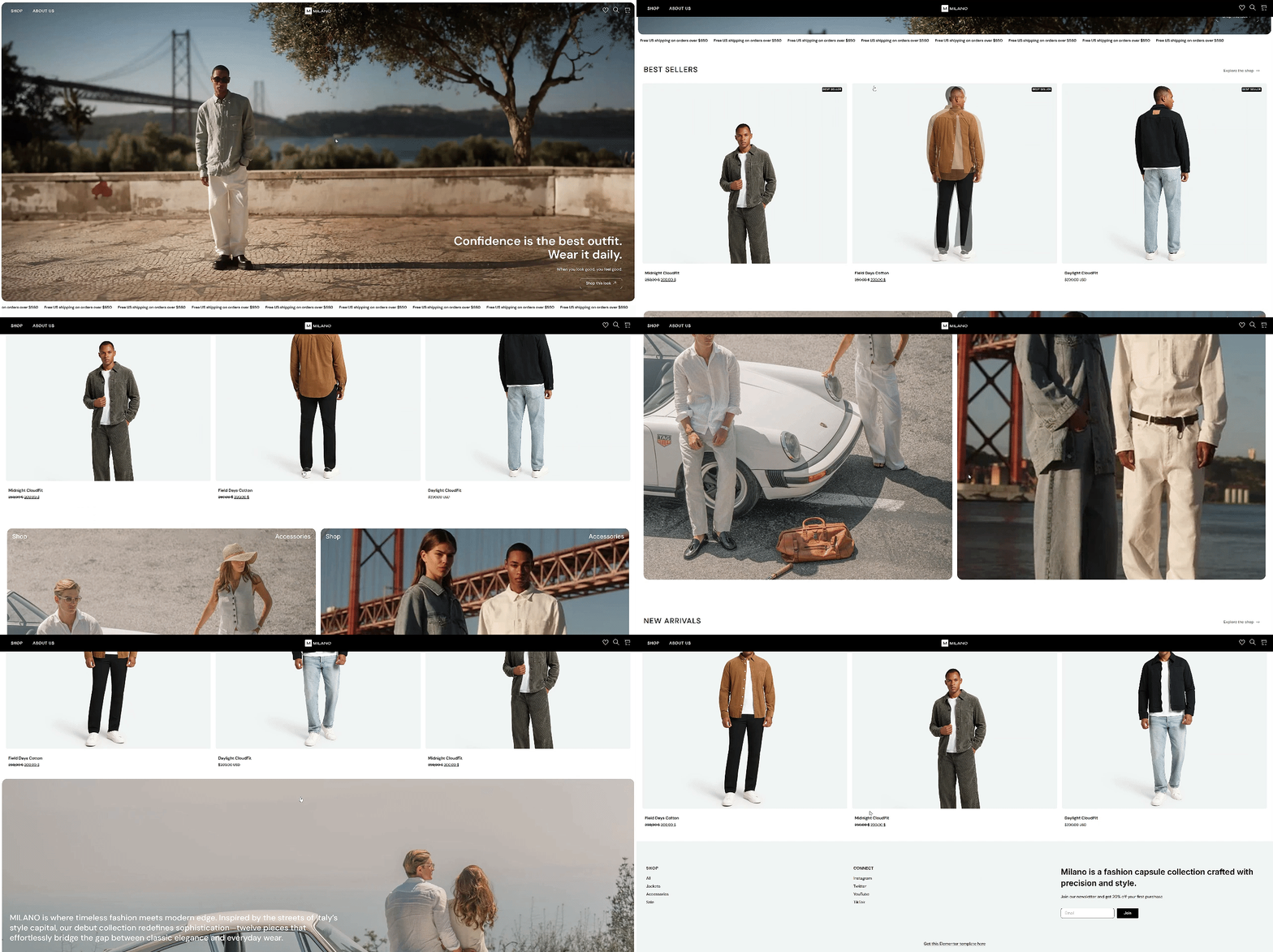
![Image[1]-Autorix - Automotive Maintenance Elementor Template Pack - Photon Flux | Servicio de reparación profesional de WordPress, en todo el mundo, respuesta rápida](https://www.361sale.com/wp-content/uploads/2025/03/20250313190832332-1741864019834.png)
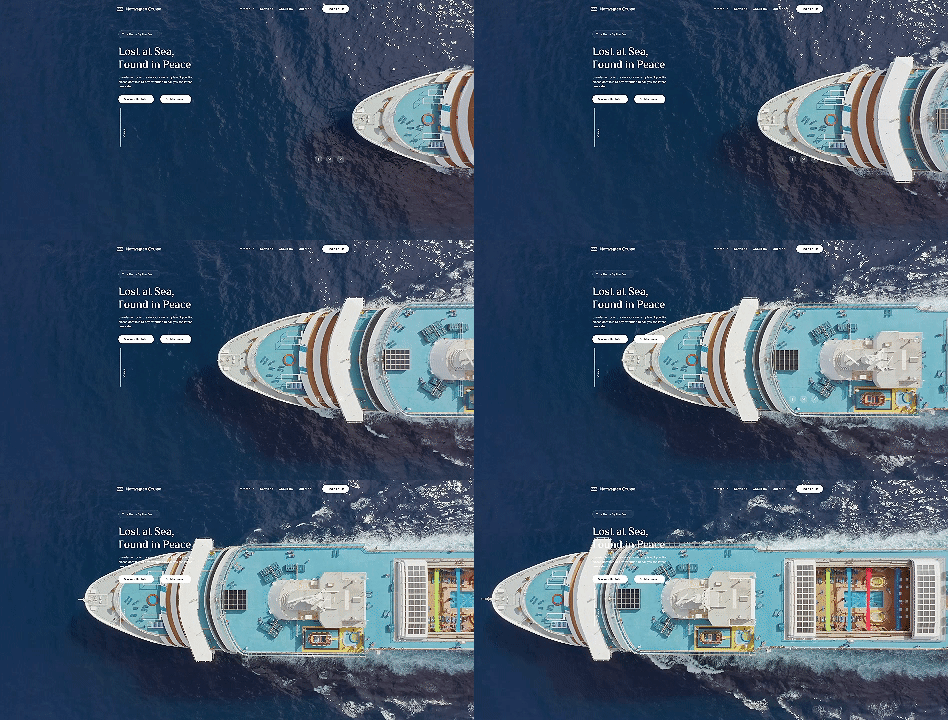
![Imagen [2] - Autorix - Automotive Maintenance Elementor Template Pack - Photon Fluctuation Network | Servicio profesional de reparación de WordPress, en todo el mundo, respuesta rápida](https://www.361sale.com/wp-content/uploads/2025/03/20250313190832511-1741864025441.png)
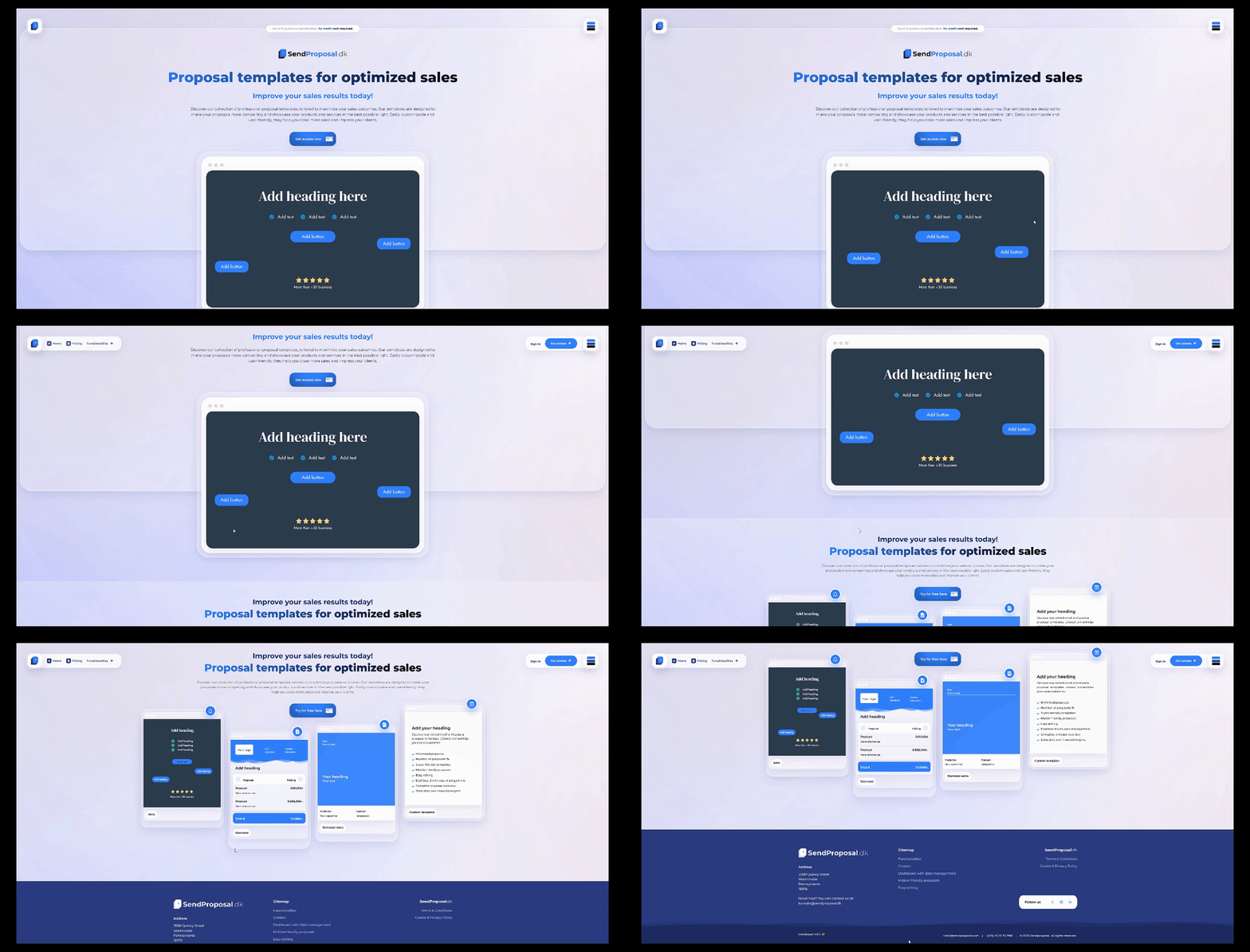
![Imagen [3] - Autorix - Automotive Maintenance Elementor Template Pack - Photon Flux | Servicio de Reparación Profesional WordPress, Alcance Global, Respuesta Rápida](https://www.361sale.com/wp-content/uploads/2025/03/20250313190833739-1741864030684.png)
Características:
- Auténtica personalización sin código gracias a la función de creación visual de arrastrar y soltar
- Personalice las fuentes y los colores en un solo lugar, o ajuste los elementos por separado
- Diseño moderno y profesional
- Carga rápida
- Compatible con la mayoría de temas de Elementor
Plug-ins necesarios (se instalarán automáticamente)
- Elementor
- ElementsKit Lite
- MetForm
- Ver ElementorKit
Cómo utilizar el paquete de plantillas:
- Instale y active el plugin: en Plugins > Añadir nuevo plugin Instalación y activación en Elementos Envato Complementos.
- Descargue y descomprima el paquete de plantillasDescargue el paquete de plantillas de Envato y asegúrese de no descomprimirlo. Si utiliza Safari, asegúrese de que la opción "Abrir archivos seguros después de la descarga" está desactivada en las preferencias del navegador.
- Cargar paquete de plantillas: Ir a Elementos > Paquetes de plantillas instaladosHaga clic en Cargar paquete de plantillas botón . También puede hacer clic en el botón cuenta vinculada Importa automáticamente el paquete de plantillas y, a continuación, añade el paquete de plantillas a la carpeta Elementos > Paquetes de plantillas Importado bajo.
- Instalación de los complementos necesarios: Compruebe el banner naranja de la parte superior y haga clic en el botón Instalación de los complementos necesarios para cargar los plugins requeridos por el paquete de plantillas.
- Importar estilos globalesEn primer lugar, haga clic en Importar Estilos de plantilla globalesEsto establecerá la configuración base para el sitio.
- Importar plantillas una a unaImportar las plantillas una a una, en orden, haciendo clic en el botón Importar. Estas plantillas se almacenan en el directorio de Elementor Plantillas > Plantillas guardadas en los que puedan reutilizarse.
- Crear página: Ir a página webpara crear una nueva página y pulse Uso del editor de ElementorEn el constructor, seleccione la opción Elementor ancho completo y ocultar el título de la página.
- Haga clic en el icono gris de la carpeta para entrar Mis plantillas seleccione la página que desea personalizar.
Cómo importar Metforms:
- Importación de plantillas de bloques Metform
- Importe la plantilla de página que contiene el formulario y haga clic con el botón derecho para activarlo navegador (en la pantalla de un ordenador)
- localizar y seleccionar Metform widget, haga clic en Editar formularioSelección de nueva construcciónA continuación, edite el formulario
- Haga clic en el icono gris de la carpeta "Añadir plantilla".
- opción Mis plantillas seleccione la plantilla Metform importada y haga clic en el botón palo(Haga clic en No para omitir la configuración de la página)
- Después de cargar la plantilla, realice las personalizaciones deseadas y haga clic en el botón Actualizar y cerrarEl formulario se mostrará en la plantilla
- golpe (en el teclado) actualización
Cómo establecer encabezados y pies de página globales en ElementsKit:
- Importación de plantillas de encabezado y pie de página
- cambiar a ElementsKit > Encabezado y pie de página y haga clic en Añadir nuevo(Si aparece un asistente, puede saltárselo haciendo clic en "Siguiente").
- Asigne un nombre a la cabecera, mantenga seleccionada la opción "Todo el sitio" y active la opción "Activar".
- golpe (en el teclado) Contenido editorial para cargar el constructor
- Haga clic en el icono de carpeta gris y seleccione la plantilla de cabecera que desea importar, seleccione el menú en el elemento de navegación y haga clic en el botón actualización
- Repetir para el pie de página
| Contacte con nosotros | |
|---|---|
| ¿No puede leer el tutorial? Póngase en contacto con nosotros para obtener una respuesta gratuita. Ayuda gratuita para sitios personales y de pequeñas empresas |

Servicio de atención al cliente WeChat
|
| ① Tel: 020-2206-9892 | |
| ② QQ咨询:1025174874 | |
| (iii) Correo electrónico: info@361sale.com | |
| ④ Horario de trabajo: de lunes a viernes, de 9:30 a 18:30, días festivos libres | |
Enlace a este artículo:https://www.361sale.com/es/40483El artículo está protegido por derechos de autor y debe ser reproducido con atribución.















![Emoji[wozuimei]-Photonflux.com | Servicio profesional de reparación de WordPress, en todo el mundo, respuesta rápida](https://www.361sale.com/wp-content/themes/zibll/img/smilies/wozuimei.gif)

![Emoticono [baoquan] - Photon Wave Network | Servicios profesionales de reparación de WordPress, cobertura mundial, respuesta rápida](https://www.361sale.com/wp-content/themes/zibll/img/smilies/baoquan.gif)


 简体中文
简体中文  English
  日本語
日本語  Français
  Español


Sin comentarios