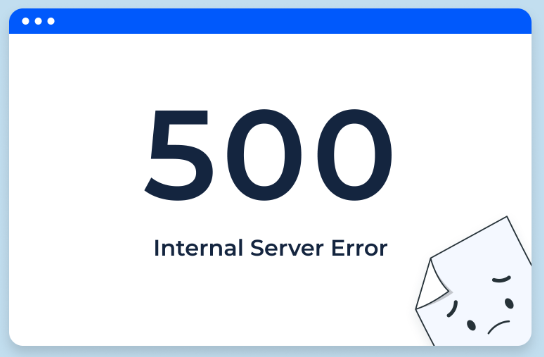






encontrar 500 Error interno del servidor Es uno de los problemas comunes en la gestión de sitios web WordPress, especialmente cuando ves algo como "500 Internal Server Error" o "HTTP 500 Internal Server Error" cuando visitas tu sitio web. aviso. Este error significa que el servidor se ha encontrado con una situación no procesada, pero no proporciona más detalles, lo que complica la resolución de problemas.
Este artículo le presentará paso a paso formas eficaces de resolver este problema, para ayudarle a restablecer rápidamente el funcionamiento normal del sitio.
![Imagen [1] - Cómo solucionar el error 500 Internal Server Error en WordPress: Guía detallada paso a paso](https://www.361sale.com/wp-content/uploads/2025/04/20250422100941543-image.png)
Paso 1: Comprobar y reparar el archivo .htaccess corrupto
Archivo .htaccess es un archivo de configuración de WordPress que controla la redirección, el almacenamiento en caché, etc. de su sitio web. Si el archivo está dañado o mal configurado, puede dar lugar a un error 500. Aquí están los pasos para solucionar el problema:
- pasar (una factura o inspección, etc.) Cliente FTP tal vez Administrador de archivos de CPanel Acceso a los documentos del sitio web.
![Imagen [2] - Cómo solucionar el error 500 Internal Server Error en WordPress: Guía detallada paso a paso](https://www.361sale.com/wp-content/uploads/2025/04/20250422094327127-image.png)
- entrar en public_html busque la carpeta
.htaccessArchivo. Si no ve el archivo, vaya a la opción Configuración y seleccione la opción Mostrar archivos ocultos.
![Imagen [3] - Cómo solucionar el error 500 Internal Server Error en WordPress: Guía detallada paso a paso](https://www.361sale.com/wp-content/uploads/2025/04/20250422094508425-image.png)
- comandante en jefe (militar)
.htaccessCambie el nombre del archivo a.htaccess_viejoEsto permitirá a WordPress generar automáticamente un nuevo archivo.
![Imagen [4] - Cómo solucionar el error 500 Internal Server Error en WordPress: Guía detallada paso a paso](https://www.361sale.com/wp-content/uploads/2025/04/20250422094553958-image.png)
- Vuelva al backend de WordPress y haga clic en el botón Configuración > Enlaces fijosSi desea hacer una nueva versión de su sitio, simplemente haga clic en el botón "Sava Change" sin hacer ningún cambio. WordPress regenerará entonces una nueva
.htaccessDocumentación.
![Imagen [5] - Cómo solucionar el error 500 Internal Server Error en WordPress: Guía detallada paso a paso](https://www.361sale.com/wp-content/uploads/2025/04/20250422094646963-image.png)
Una vez hecho esto, visita el sitio web y comprueba si el problema se ha resuelto. Si el sitio funciona correctamente, el problema está en el antiguo .htaccess Documentación.
Paso 2: Aumentar el límite de memoria PHP
WordPress puede estar experimentando errores 500 debido a memoria PHP insuficiente. Aumentar el límite de memoria PHP puede resolver eficazmente este problema.
- Acceda al directorio raíz de WordPress a través de FTP o del gestor de archivos.
![Imagen [6] - Cómo solucionar el error 500 Internal Server Error en WordPress: Guía detallada paso a paso](https://www.361sale.com/wp-content/uploads/2025/04/20250422094930812-image.png)
- localice wp-config.php haga clic con el botón derecho y seleccione compilador.
![Imagen [7] - Cómo solucionar el error 500 Internal Server Error en WordPress: Guía detallada paso a paso](https://www.361sale.com/wp-content/uploads/2025/04/20250422095055429-image.png)
- Encuentra el siguiente código en el archivo: Añade el siguiente código encima de esta línea:
define('WP MEMORY LIMIT', '64M');![Imagen [8] - Cómo solucionar el error 500 Internal Server Error en WordPress: Guía detallada paso a paso](https://www.361sale.com/wp-content/uploads/2025/04/20250422095122904-image.png)
- Guarde y cargue el archivo.
Este paso aumenta la cantidad de memoria utilizada por WordPress para garantizar que pueda gestionar peticiones más complejas.
Paso 3: Desactivar todos los plug-ins
Algunos plugins pueden hacer que WordPress no funcione correctamente, provocando un error 500. Comprueba si el error se debe a un plugin desactivando todos los plugins:
- A través de un cliente FTP o un gestor de archivos, vaya a la carpeta wp-content Carpeta.
![Imagen [9] - Cómo solucionar el error 500 Internal Server Error en WordPress: Guía detallada paso a paso](https://www.361sale.com/wp-content/uploads/2025/04/20250422095446702-image.png)
- localice plugins y cámbiele el nombre a plugins_viejosEsto desactivará temporalmente todos los plugins.
![Imagen [10] - Cómo solucionar el error 500 Internal Server Error en WordPress: Guía detallada paso a paso](https://www.361sale.com/wp-content/uploads/2025/04/20250422095511579-image.png)
- Visite el sitio web y compruebe si vuelve a la normalidad. Si el sitio vuelve a funcionar, significa que el problema fue causado por uno de los plugins.
- comandante en jefe (militar) plugins_viejos Cambiar el nombre de la carpeta a su nombre original pluginsA continuación, active los plug-ins uno a uno hasta que encuentre el plug-in problemático.
Paso 4: Cambiar al tema predeterminado
Si el problema persiste, puede deberse a un problema de compatibilidad del tema. Esto puede descartarse cambiando al tema predeterminado de WordPress (por ejemplo, Twenty Twenty-One).
- A través de un cliente FTP o un gestor de archivos, vaya a la carpeta wp-contenido/temas Carpeta.
![Imagen [11] - Cómo solucionar el error 500 Internal Server Error en WordPress: Guía detallada paso a paso](https://www.361sale.com/wp-content/uploads/2025/04/20250422095641562-image.png)
- Cambie el nombre de la carpeta del tema actual a tema_antiguo.
![Imagen [12] - Cómo solucionar el error 500 Internal Server Error en WordPress: Guía detallada paso a paso](https://www.361sale.com/wp-content/uploads/2025/04/20250422095613220-image.png)
- WordPress habilita automáticamente los temas predeterminados (como Twenty Twenty-One).
- Visite su sitio y si el problema desaparece, significa que el tema está causando el error.
Paso 5: Vuelva a cargar los archivos principales de WordPress
Si nada de lo anterior resuelve el problema, pruebe a volver a cargar los archivos principales de WordPress para asegurarse de que no faltan archivos ni están dañados.
- entrevistas Sitio web oficial de WordPressDescargue la última versión de WordPress.
![Imagen [13] - Cómo solucionar el error 500 Internal Server Error en WordPress: Guía detallada paso a paso](https://www.361sale.com/wp-content/uploads/2025/04/20250422095904922-image.png)
- Descomprima el archivo descargado.
- a través de un cliente FTP al wp-admin responder cantando wp-incluye cargado en el directorio raíz de WordPress, reemplazando el archivo existente.
![Imagen [14] - Cómo solucionar el error 500 Internal Server Error en WordPress: Guía detallada paso a paso](https://www.361sale.com/wp-content/uploads/2025/04/20250422100036106-image.png)
Prácticas recomendadas para evitar errores 500 de servidor interno
Para reducir el riesgo de encontrar problemas similares en el futuro, se pueden seguir las siguientes precauciones:
- Haga copias de seguridad de su sitio web con regularidad: Utilice complementos como UpdraftPlus Haga copias de seguridad periódicas de los archivos y la base de datos de su sitio web para evitar la pérdida de datos.
- Actualizar WordPress, temas y plugins: Mantenga todos los componentes actualizados para evitar problemas de compatibilidad.
- Utilice plugins y temas fiables: Elija plugins y temas de desarrolladores reputados y evite utilizar código que no esté totalmente probado.
- Supervisar el rendimiento del servidor: Compruebe periódicamente el estado de sus servidores y actualice los servicios de alojamiento cuando sea necesario.
resúmenes
tackle 500 Error interno del servidor Para ello, siga estos pasos: compruebe y corrija .htaccess aumentar el límite de memoria PHP, desactivar plugins o cambiar de tema para solucionar conflictos y, por último, volver a cargar los archivos principales de WordPress. Si el problema persiste, las copias de seguridad periódicas, las actualizaciones de plugins y temas y el uso de recursos fiables pueden ser eficaces para evitar este tipo de errores. Si aún así no puedes solucionarlo por tu cuenta, puedes ponerte en contacto con nuestroServicio oficial de atención al clientepara ayudarle a resolver sus problemas individualmente.
| Contacte con nosotros | |
|---|---|
| ¿No puede leer el tutorial? Póngase en contacto con nosotros para obtener una respuesta gratuita. Ayuda gratuita para sitios personales y de pequeñas empresas |

Servicio de atención al cliente WeChat
|
| ① Tel: 020-2206-9892 | |
| ② QQ咨询:1025174874 | |
| (iii) Correo electrónico: info@361sale.com | |
| ④ Horario de trabajo: de lunes a viernes, de 9:30 a 18:30, días festivos libres | |
Enlace a este artículo:https://www.361sale.com/es/51155El artículo está protegido por derechos de autor y debe ser reproducido con atribución.



















![Emoji[wozuimei]-Photonflux.com | Servicio profesional de reparación de WordPress, en todo el mundo, respuesta rápida](https://www.361sale.com/wp-content/themes/zibll/img/smilies/wozuimei.gif)

![Emoticono [baoquan] - Photon Wave Network | Servicios profesionales de reparación de WordPress, cobertura mundial, respuesta rápida](https://www.361sale.com/wp-content/themes/zibll/img/smilies/baoquan.gif)


 简体中文
简体中文  English
  日本語
日本語  Français
  Español


Sin comentarios