




Hacer copias de seguridad es una tarea crucial para todo administrador de un sitio web WordPress. Especialmente la base de datos, que contiene el contenido de su sitio, la configuración, los comentarios y la información de los usuarios. Sibase de datos exhaustivaSi la pierdes o se corrompe, los datos de tu sitio web se irán con ella. Por este motivo, hacer copias de seguridad y restaurar la base de datos con regularidad puede ayudarte a evitar consecuencias desastrosas. Aquí tienes un tutorial fácil de seguir sobre cómo hacer copias de seguridad y restaurar tu base de datos de WordPress.
![Imagen [1] - Cómo hacer una copia de seguridad y restaurar la base de datos de WordPress: Tutoriales gráficos](https://www.361sale.com/wp-content/uploads/2025/05/20250519134739694-image.png)
Copia de seguridad de la base de datos de WordPress
Copia de seguridad de la base de datosHay varias formas de hacerlo, las dos más comunes son utilizar la función phpMyAdmin responder cantando plug-in (componente de software). Aquí describiremos los dos métodos por separado.
Método 1: Copia de seguridad manual con phpMyAdmin
En primer lugar, debe crear un nuevobase de datos exhaustivaInicie sesión en su cuenta de cPanel y haga clic en "Base de datos MySQL" en la sección "Bases de datos". Inicie sesión en su cuenta de cPanel y haga clic en "Base de datos MySQL" en la sección "Bases de datos".
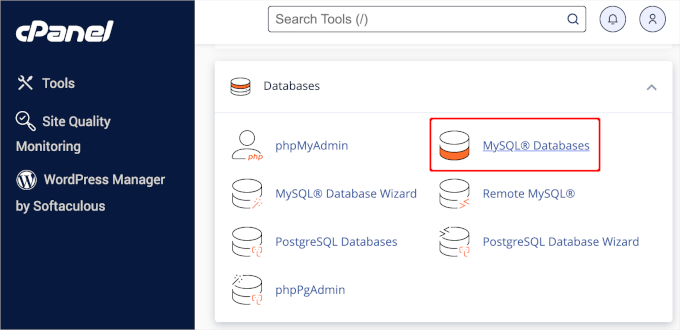
A continuación, cree una nueva base de datos. Puede dar un nombre a la base de datos y hacer clic en el botón Crear base de datos.
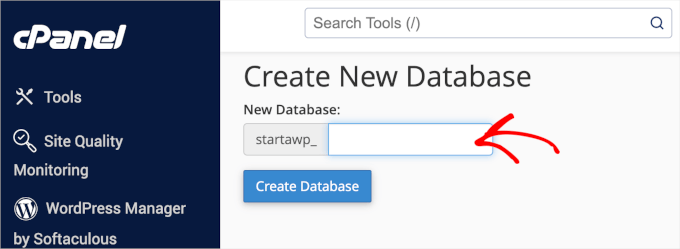
Ahora que ha creado una base de datos, necesitará un usuario MySQL al que se le asignarán todos los privilegios para trabajar con su base de datos recién creada.
dentro del mismo MySQL En la página Base de datos, desplácese hasta la sección "Usuario MySQL Añadir nuevo usuario" y rellene los campos.
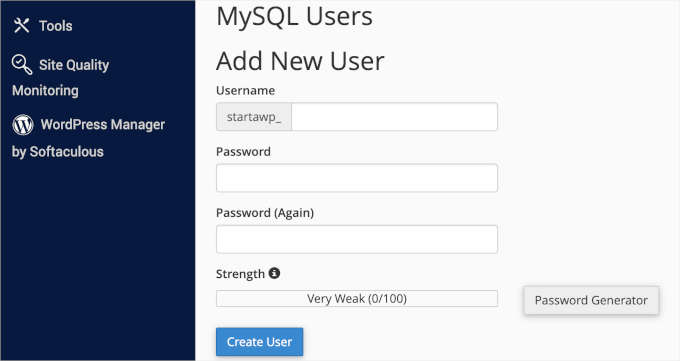
Asegúrese de que los usuarios de su base de datos tienen una combinación segura de nombre de usuario y contraseña. A continuación, continúe y haga clic en "Crear usuario".
A continuación, debe añadir el usuario a la base de datos MySQL. Desplácese hacia abajo hasta la sección Añadir usuario a base de datos, seleccione el usuario y la base de datos en los menús desplegables y, a continuación, haga clic en el botón Añadir.
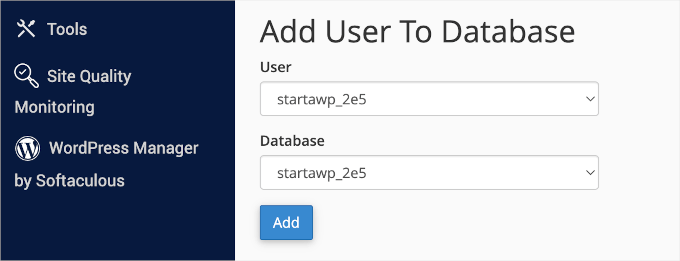
En este punto, su nueva base de datos debería estar lista.
Importar copia de seguridad de base de datos de WordPress
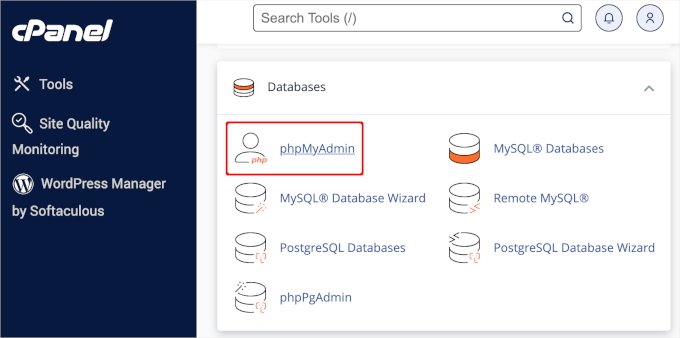
El siguiente paso es importar una nueva base de datos de WordPress. Vuelve al panel de control de cPanel. En la sección "Bases de datos", haz clic en "phpMyAdmin".
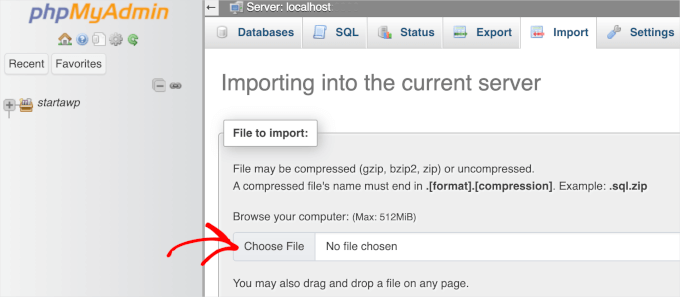
Después, puede seleccionar la base de datos que creó en la página de phpMyAdmin y hacer clic en el botón "Importar". Haga clic en "Seleccionar archivo" para cargar el archivo de copia de seguridad de la base de datos de WordPress. Simplemente haz clic en el botón "Iniciar" en la parte inferior de la página para comenzar la importación.
Verá un mensaje de éxito cuando se complete la asignación de importación.
Método 2: Utilizar el plug-in para hacer una copia de seguridad de la base de datos
Si no quieres hacerlo manualmente, puedes utilizar algunos plugins de copia de seguridad para simplificar el proceso. Algunos plugins populares incluyen UpdraftPlusyBackupBuddy responder cantando Copia de seguridad de la base de datos de WP. A continuación UpdraftPlus A modo de ejemplo, cómo utilizar el complemento para hacer una copia de seguridad de la base de datos.
- Instalar el plugin UpdraftPlus
Inicie sesión en el backend de WordPress, vaya a la página de plugins, haga clic en "Instalar plugin" y busque UpdraftPlusy, a continuación, instálelo y actívelo.
![Imagen [8] - Cómo hacer una copia de seguridad y restaurar la base de datos de WordPress: Tutoriales gráficos](https://www.361sale.com/wp-content/uploads/2025/05/20250519113958541-image.png)
- Configurar las copias de seguridad
En el menú backend, busque la opción Configuración > Copias de seguridad de UpdraftPlusve a la página de configuración del plugin. Aquí puede establecer la frecuencia de copia de seguridad y la ubicación de almacenamiento de copia de seguridad, como a Google Drive, Dropbox o Amazon S3.
![Imagen [9] - Cómo hacer una copia de seguridad y restaurar la base de datos de WordPress: Tutoriales gráficos](https://www.361sale.com/wp-content/uploads/2025/05/20250519114021660-image.png)
- Copia de seguridad instantánea
Después de configurar el plugin, puedes elegir hacer la copia de seguridad manualmente. Haz clic en el botón "Hacer copia de seguridad ahora" y el plugin hará automáticamente una copia de seguridad de tu base de datos y archivos.
La ventaja de utilizar un plugin de copia de seguridad es que ofrece opciones más automatizadas para realizar copias de seguridad periódicas y evitar así que se olviden las operaciones.
![Imagen [10] - Cómo hacer una copia de seguridad y restaurar la base de datos de WordPress: Tutoriales gráficos](https://www.361sale.com/wp-content/uploads/2025/05/20250519114106617-image.png)
Recuperar la base de datos de WordPress
La recuperación de bases de datos es un proceso relativamente sencillo. Puedes utilizar phpMyAdmin o un plugin para restaurar las copias de seguridad.
Método 1: Utilice phpMyAdmin para restaurar la base de datos
Para restaurar WordPress manualmente, necesitas instalarlo manualmente en tu servidor. Durante el proceso de instalación, cuando llegues al paso "Crear perfil", introduce el nombre y el usuario de la base de datos que creaste anteriormente.
![Imagen [11] - Cómo hacer una copia de seguridad y restaurar la base de datos de WordPress: Tutoriales gráficos](https://www.361sale.com/wp-content/uploads/2025/05/20250519113139945-image.png)
Al pulsar el botón Instalar aparecerá el mensaje "Instalado".
Haga clic en el botón Iniciar sesión para acceder al área de administración de WordPress.
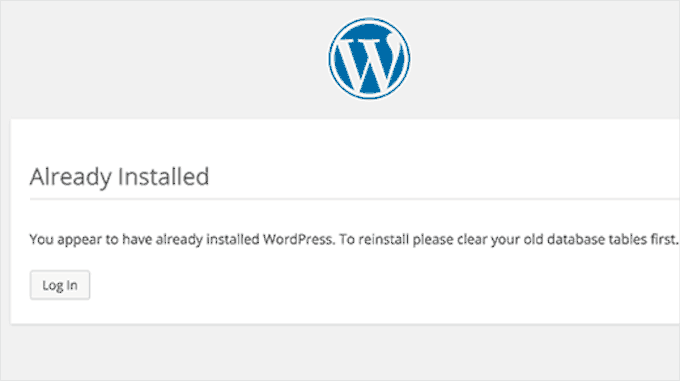
Estos son los pasos básicos para restaurar una base de datos a través de phpMyAdmin. Vale la pena señalar que los datos originales de la base de datos serán reemplazados durante el proceso de recuperación, así que asegúrese de tener una copia de seguridad completa antes de recuperar.
Método 2: Utilizar el plug-in para restaurar la base de datos
Restaurar tu base de datos es aún más fácil si utilizas UpdraftPlus u otro plugin para hacer copias de seguridad de tu base de datos.
- Vaya a la página de configuración de UpdraftPlus
En el backend de WordPress, vaya a Configuración > Copias de seguridad de UpdraftPlus. - Seleccione Recuperación
En la configuración del plugin, haga clic en la opción "Restaurar". El plugin mostrará una lista de tus copias de seguridad anteriores. Seleccione la copia de seguridad que desea restaurar y haga clic en el botón Restaurar.
![Imagen [13] - Cómo hacer una copia de seguridad y restaurar la base de datos de WordPress: Tutoriales gráficos](https://www.361sale.com/wp-content/uploads/2025/05/20250519114200850-image.png)
- Finalización de la recuperación
El plugin restaura automáticamente el contenido de la base de datos, incluyendo todas las configuraciones, entradas y comentarios del sitio. Una vez completada la restauración, el sitio volverá al estado en el que se encontraba cuando se realizó la copia de seguridad.
corto
Realizar copias de seguridad y restaurar la base de datos de WordPress con regularidad es una operación básica para proteger tu sitio web. Utilizando phpMyAdmin o un plugin, puedes hacer copias de seguridad y restaurar tu base de datos fácilmente, evitando situaciones en las que tu sitio web no pueda recuperarse debido a la pérdida o corrupción de datos. Se recomienda hacer una copia de seguridad cada vez que realice actualizaciones en su sitio web para poder restaurar rápidamente su base de datos si algo sale mal.Restauración del sitio web.
| Contacte con nosotros | |
|---|---|
| ¿No puede leer el tutorial? Póngase en contacto con nosotros para obtener una respuesta gratuita. Ayuda gratuita para sitios personales y de pequeñas empresas |

Servicio de atención al cliente WeChat
|
| ① Tel: 020-2206-9892 | |
| ② QQ咨询:1025174874 | |
| (iii) Correo electrónico: info@361sale.com | |
| ④ Horario de trabajo: de lunes a viernes, de 9:30 a 18:30, días festivos libres | |
Enlace a este artículo:https://www.361sale.com/es/55128El artículo está protegido por derechos de autor y debe ser reproducido con atribución.











![Emoji[wozuimei]-Photonflux.com | Servicio profesional de reparación de WordPress, en todo el mundo, respuesta rápida](https://www.361sale.com/wp-content/themes/zibll/img/smilies/wozuimei.gif)

![Emoticono [baoquan] - Photon Wave Network | Servicios profesionales de reparación de WordPress, cobertura mundial, respuesta rápida](https://www.361sale.com/wp-content/themes/zibll/img/smilies/baoquan.gif)


 简体中文
简体中文  English
  日本語
日本語  Français
  Español


Sin comentarios