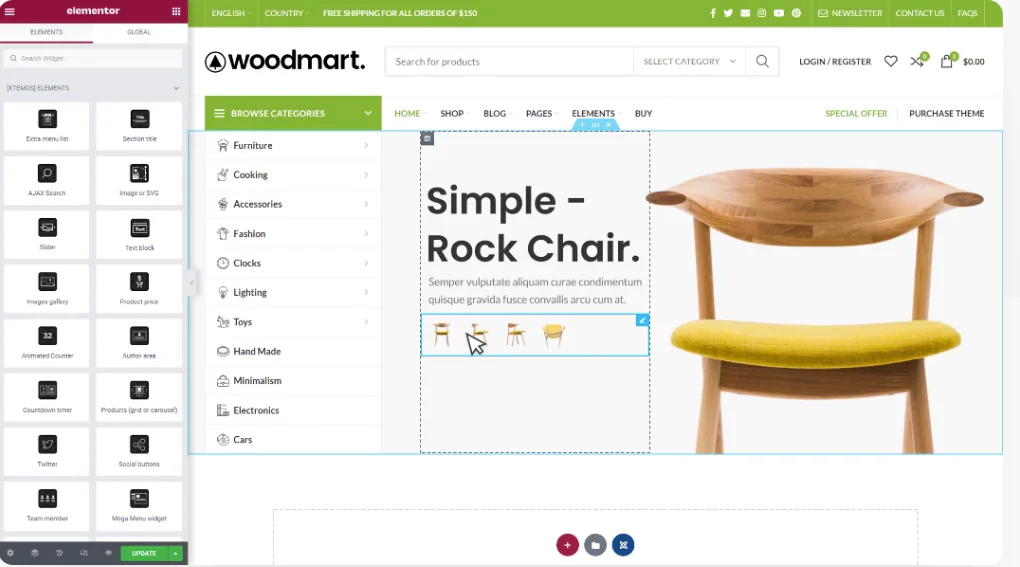





A la hora de promocionar un producto u organizar un acto, un buenpágina de aterrizajeA menudo, es mejor que la página de inicio para atraer la atención de los visitantes y completar las conversiones.WordPress Los usuarios optan por combinar WoodMart con Elementor porque la combinación de estas dos herramientas es flexible y estéticamente agradable, lo que les permite crear rápidamente páginas totalmente funcionales.
![Imagen [1] - Tutorial sobre la creación de páginas de destino de alta conversión con WoodMart y Elementor](https://www.361sale.com/wp-content/uploads/2025/05/20250530172856427-image.png)
preliminar
Asegúrese de que el siguiente entorno está preparado:
- Instale y active el tema WoodMart (se recomienda el tema hijo)
- Instale el plugin Elementor (la versión gratuita está bien)
- Si se utilizan elementos más avanzados, pueden usarse junto con la función Elementor Pro o widgets de WoodMart
Paso 1: Crear una nueva página y seleccionar una plantilla en blanco
- Ir a WordPress Backend > Páginas > Nueva Página
![Imagen [2] - Tutorial sobre cómo crear páginas de aterrizaje de alta conversión con WoodMart y Elementor](https://www.361sale.com/wp-content/uploads/2025/05/20250530160608274-image.png)
- Introduzca un título, como "Oferta por tiempo limitado" o "Nuevo lanzamiento".
![Imagen [3] - Tutorial sobre cómo crear páginas de aterrizaje de alta conversión con WoodMart y Elementor](https://www.361sale.com/wp-content/uploads/2025/05/20250530160442755-image.png)
- En Configuración de página, cambia a "Elementor Canvas".
Esta plantilla borrará el encabezado y el pie de página para ofrecerle un lienzo en blanco.
![Imagen [4] - Tutorial sobre cómo crear páginas de aterrizaje de alta conversión con WoodMart y Elementor](https://www.361sale.com/wp-content/uploads/2025/05/20250530162429640-image.png)
Paso 2: Utilice Elementor arrastrar y soltar para construir la estructura de la página
mostrar (una entrada) Editor ElementorDespués, empieza a construir la estructura:
- región superiorAñada un banner o una imagen grande del producto para atraer la atención.
![Imagen [5] - Tutorial sobre cómo crear páginas de aterrizaje de alta conversión con WoodMart y Elementor](https://www.361sale.com/wp-content/uploads/2025/05/20250530163521622-image.png)
- Bloques dominantes: Muestre los productos destacados o las características de los servicios en tres columnas
![Imagen [6] - Tutorial sobre cómo crear páginas de aterrizaje de alta conversión con WoodMart y Elementor](https://www.361sale.com/wp-content/uploads/2025/05/20250530163906129-image.png)
- botón de acción: Coloque botones como "Comprar ahora" y "Recibir descuento" para guiar los clics.
![Imagen [7] - Tutorial sobre cómo crear páginas de aterrizaje de alta conversión con WoodMart y Elementor](https://www.361sale.com/wp-content/uploads/2025/05/20250530164114124-image.png)
- confianza socialAumentar la confianza añadiendo elementos como opiniones de usuarios, logotipos de clientes, métodos de pago, etc.
![Imagen [8] - Tutorial sobre cómo crear páginas de aterrizaje de alta conversión con WoodMart y Elementor](https://www.361sale.com/wp-content/uploads/2025/05/20250530164603481-image.png)
- FAQ/Preguntas frecuentes: Mostrar lo que puede interesar a los usuarios con contenido colapsado
![Imagen [9] - Tutorial sobre cómo crear páginas de aterrizaje de alta conversión con WoodMart y Elementor](https://www.361sale.com/wp-content/uploads/2025/05/20250530164752305-image.png)
Elementos de Elementor sugeridos
- Imagen
- Rúbrica
- Editor de texto
- Botón
- Espaciador
- Divisor
- Sección interior
- Lista de iconos
Paso 3: Utilizar estilos WoodMart para que la página sea más uniforme
Aunque Elementor se encarga de la maquetación del contenido, se recomienda que el estilo general se denomine WoodMart Proporcionar estilos como:
- Fuentes y colores: en WordPress > Ajustes del tema > Establecer fuentes y colores primarios para todo el sitio.
![Imagen [10] - Tutorial sobre cómo crear páginas de aterrizaje de alta conversión con WoodMart y Elementor](https://www.361sale.com/wp-content/uploads/2025/05/20250530171817730-image.png)
![Imagen [11] - Tutorial sobre cómo crear páginas de aterrizaje de alta conversión con WoodMart y Elementor](https://www.361sale.com/wp-content/uploads/2025/05/20250530170043781-image.png)
- Estilos de botones: Llamar a los estilos de botones propios de WoodMart ahorra mucho tiempo de maquetación.
![Imagen [12] - Tutorial sobre cómo crear páginas de destino de alta conversión con WoodMart y Elementor](https://www.361sale.com/wp-content/uploads/2025/05/20250530170136428-image.png)
- Visualización de productos: si se trata de una página de ventas, puede llamarla directamente WooCommerce Widgets de productos y uso de los estilos de tarjetas de merchandising de WoodMart
Paso 4: Optimización de la adaptación móvil
Elementor ofrece una interfazdiseño sensibleFunción:
- Haz clic en el icono "Modo adaptable" de la esquina inferior izquierda para cambiar a la vista previa para tabletas y móviles.
![Imagen [13] - Tutorial sobre cómo crear páginas de aterrizaje de alta conversión con WoodMart y Elementor](https://www.361sale.com/wp-content/uploads/2025/05/20250530170820816-image.png)
- Ajuste el tamaño del texto, la proporción de la imagen y el espaciado entre botones
- móvilPuede ocultar algunos de los elementos decorativos y mantener el contenido principal para que la página se cargue más rápidamente.
Paso 5: Configurar los enlaces de página y el código de seguimiento
- Una vez publicada la página, vaya a "Configuración de la página" y personalice la dirección del enlace (por ejemplo, /oferta, /venta, /campaña).
- Si utiliza una herramienta de análisis (como GA o Meta Pixel), puede pegar en la configuración de la página código de cabecera
- Las sugerencias de enlaces a páginas son breves y fáciles de recordar para la publicidad o la colocación en plataformas sociales
corto
WoodMart y Elementor son una gran pareja para escenarios de marketing, uno proporciona un marco visual de alta calidad y el otro aporta una experiencia tipográfica libre y flexible. Con el módulo adecuado, junto con un contenido claro y una orientación clara, puedes crear rápidamente páginas de destino en las que los visitantes querrán quedarse y hacer clic.
| Contacte con nosotros | |
|---|---|
| ¿No puede leer el tutorial? Póngase en contacto con nosotros para obtener una respuesta gratuita. Ayuda gratuita para sitios personales y de pequeñas empresas |

Servicio de atención al cliente WeChat
|
| ① Tel: 020-2206-9892 | |
| ② QQ咨询:1025174874 | |
| (iii) Correo electrónico: info@361sale.com | |
| ④ Horario de trabajo: de lunes a viernes, de 9:30 a 18:30, días festivos libres | |
Enlace a este artículo:https://www.361sale.com/es/56973El artículo está protegido por derechos de autor y debe ser reproducido con atribución.










![Emoji[wozuimei]-Photonflux.com | Servicio profesional de reparación de WordPress, en todo el mundo, respuesta rápida](https://www.361sale.com/wp-content/themes/zibll/img/smilies/wozuimei.gif)

![Emoticono [baoquan] - Photon Wave Network | Servicios profesionales de reparación de WordPress, cobertura mundial, respuesta rápida](https://www.361sale.com/wp-content/themes/zibll/img/smilies/baoquan.gif)


 简体中文
简体中文  English
  日本語
日本語  Français
  Español


Sin comentarios