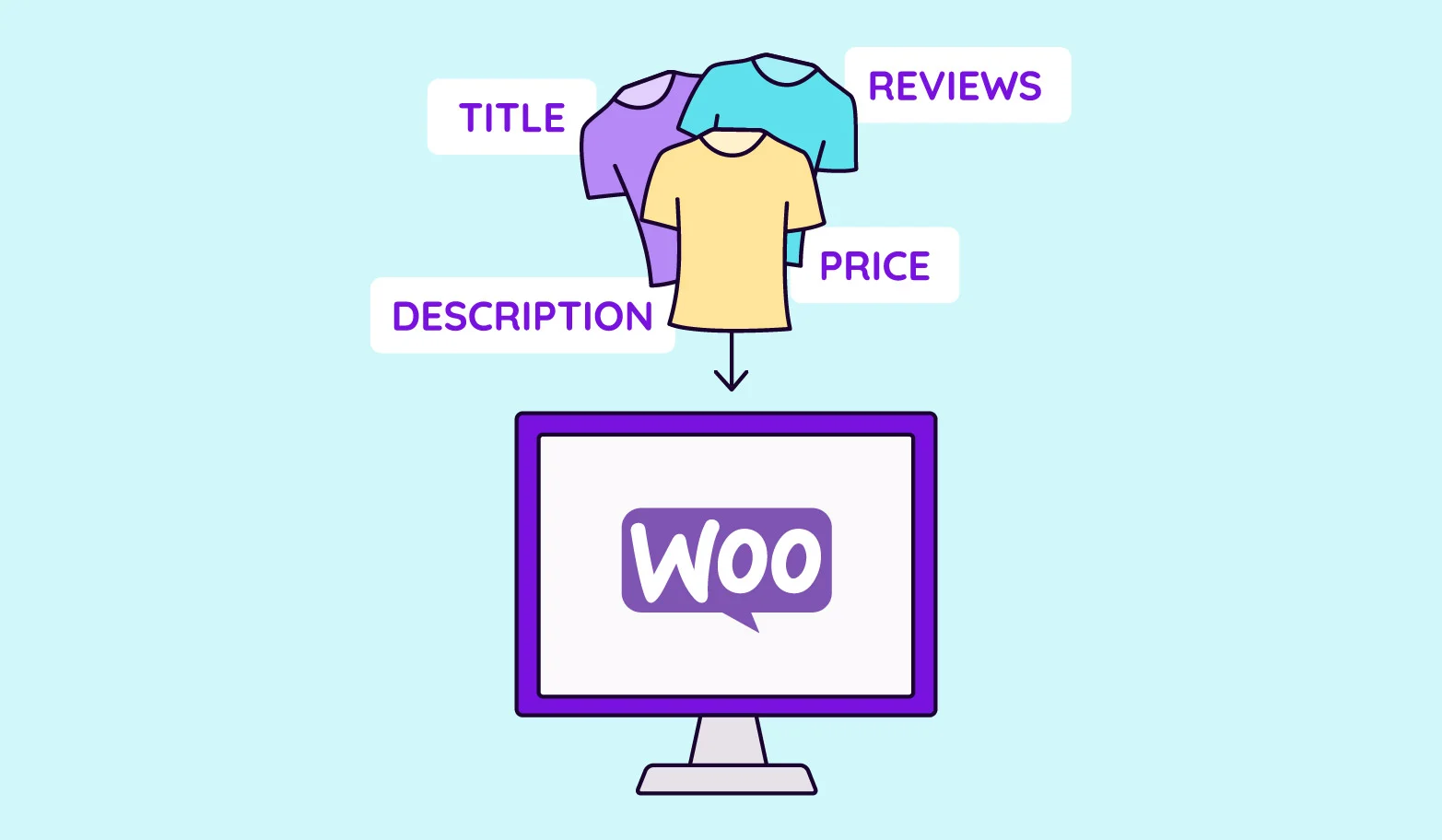





Los productos de comercio electrónico a menudo vienen en una variedad de opciones, tales como diferentes colores, tamaños, etc. En WooCommerce, estos se llaman "productos variables". En WooCommerce, este tipo de productos se denominan "productos variables". Después de configurar una variante de producto, los clientes pueden elegir el estilo que desean directamente en la página del producto, lo que es conveniente tanto para la compra como para la gestión precisa del inventario. A continuación se muestra una lista de variantes de productos deWooCommerceEmpezando por la configuración básica, la guía práctica le muestra cómo crear productos variables con múltiples opciones.
![Imagen [1] - Cómo activar WooCommerce y establecer variantes de productos (por ejemplo, color, tamaño): tutorial completo](https://www.361sale.com/wp-content/uploads/2025/06/20250605143754914-image.png)
Activar el plugin WooCommerce
Si aún no has habilitado WooCommerce, sigue estos pasos:
- Inicie sesión en el backend de WordPress
- Haga clic en [Plug-in] > [Instalar Plug-in].
- Busque "WooCommerce", haga clic en [Instalar ahora] y, a continuación, en [Activar].
- sobre la base deEl asistente de instalación completa la configuración básica de la tiendacomo países, monedas, distribución, etc.
Una vez activado, WooCommerce añade automáticamente productos, carritos de la compra, pagos y otras páginas clave a su sitio web.
![Imagen [2] - Cómo activar WooCommerce y establecer variantes de productos (por ejemplo, color, tamaño): tutorial completo](https://www.361sale.com/wp-content/uploads/2025/06/20250604145752131-image.png)
II. Establecer los atributos del producto (color, tamaño, etc.)
Antes de añadir una variante de producto, tenemos que definir los atributos del producto:
1. Crear propiedades globales
- Vaya a [Productos] > [Propiedades].
- Introduzca el nombre del atributo (por ejemplo, "color", "tamaño").
- Haga clic en [Añadir atributo].
- Haga clic en [Entrada de configuración] junto a la propiedad creada para añadir valores individuales, por ejemplo:
- Colores: rojo, azul y negro
- Talla: S, M, L, XL
Estos atributos se aplicarán a múltiples productos para una gestión fácil y unificada.
![Imagen [3] - Cómo activar WooCommerce y establecer variantes de productos (por ejemplo, color, tamaño): tutorial completo](https://www.361sale.com/wp-content/uploads/2025/06/20250605145203628-image.png)
En tercer lugar, añada productos variables y atributos asociados
1. Crear un nuevo producto o modificar uno existente
Vaya a [Productos] > [Añadir nuevo producto] o edite un producto existente.
![Imagen [4] - Cómo activar WooCommerce y configurar variantes de productos (por ejemplo, colores, tamaños): tutorial completo](https://www.361sale.com/wp-content/uploads/2025/06/20250605145339941-image.png)
2. Establezca el tipo de producto en "Productos variables".
En el módulo [Datos del producto]:
- Seleccione "Productos variables" en el menú desplegable.
- Cambiar a la pestaña [Propiedades
![Imagen [5] - Cómo activar WooCommerce y establecer variantes de productos (por ejemplo, color, tamaño): tutorial completo](https://www.361sale.com/wp-content/uploads/2025/06/20250605145503216-image.png)
3. Añadir propiedades y activar opciones de variantes
- Haga clic en Añadir para seleccionar un atributo existente (por ejemplo, "Color").
- Marque "para variantes".
- Seleccione el valor de atributo deseado (se puede seleccionar más de uno manualmente)
- Repita los pasos anteriores para añadir varios atributos (por ejemplo, color y tamaño al mismo tiempo)
- Haga clic en [Guardar propiedades].
![Imagen [6] - Cómo activar WooCommerce y establecer variantes de productos (por ejemplo, color, tamaño): tutorial completo](https://www.361sale.com/wp-content/uploads/2025/06/20250605145814702-image.png)
IV. Crear una cartera de variantes de productos
1. Vaya a la pestaña [Variantes
Haga clic en [Añadir variante]:
- Seleccione "Crear automáticamente variantes para todas las propiedades".
- El sistema genera automáticamente todas las combinaciones posibles en función de los atributos establecidos (por ejemplo, rojo + M, azul + L, etc.).
Atención: WooCommerce puede generar hasta 50 variantes a la vez, para más combinaciones por favor añádelas por lotes.
![Imagen [7] - Cómo activar WooCommerce y configurar variantes de productos (por ejemplo, colores, tamaños): tutorial completo](https://www.361sale.com/wp-content/uploads/2025/06/20250605150512506-image.png)
2. Edición de cada variante
Haga clic en cada variante para ampliar los detalles y rellenar la información que figura a continuación:
- Precio (obligatorio)
- almacenar
- SKU
- Imágenes de la mercancía (se pueden configurar imágenes individuales para cada variante)
- Información logística, como tamaño y peso
- Estado (si la variante está activada o no)
Asegúrese de que el precio está rellenado para todas las variantes, de lo contrario el producto no mostrará el botón de compra.
![Imagen [8] - Cómo activar WooCommerce y configurar variantes de productos (por ejemplo, colores, tamaños): tutorial completo](https://www.361sale.com/wp-content/uploads/2025/06/20250605151331768-image.png)
V. Efecto de visualización frontal
Una vez completada la configuración, visita la página de detalles del producto:
- Los usuarios dispondrán de menús desplegables o botones para seleccionar atributos como el color, el tamaño, etc.
- La página mostrará automáticamente el precio correspondiente, el estado de las existencias, la imagen del producto, etc. según la variante.
- Si no hay existencias suficientes o la combinación no es válida, el sistema indicará al usuario que la compra no es posible.
VI. Recomendaciones para la gestión de productos variables
- Racionalización de las combinaciones de variantesEvite establecer demasiadas combinaciones que hagan que la página se cargue lentamente.
- Uso del plugin Propiedades de imagenComo Muestras de variacionesLos atributos de color pueden mostrarse como botones gráficos para mejorar la experiencia visual.
- Uso del Plugin de Alerta de InventarioControl más eficaz del estado de inventario de las distintas variantes
- Precios razonablesprecios diferentes para cada variante, por ejemplo, los tamaños más grandes se venden a un precio más alto.
VII. Preguntas más frecuentes
![Imagen [9] - Cómo activar WooCommerce y configurar variantes de productos (por ejemplo, colores, tamaños): tutorial completo](https://www.361sale.com/wp-content/uploads/2025/06/20250605113455615-image.png)
P1: ¿Qué debo hacer si los atributos no pueden guardarse como variante?
Asegúrese de que la opción "Para variantes" está marcada.
P2: ¿No puedo seleccionar la página del producto una vez generada la variante?
Compruebe que cada variante tiene un precio fijado y un estado activado.
P3: ¿Cómo configurar imágenes diferentes para colores diferentes?
Cargue la imagen correspondiente al editar una variante para mostrar diferentes imágenes al cambiar entre ellas en el front-end.
alcanzar un veredicto
Las variantes del producto funcionan como WooCommerce Comercio electrónicoEs una parte muy importante del sistema, especialmente adecuada para la venta de productos con múltiples especificaciones, como prendas de vestir, accesorios y productos digitales. Configurando adecuadamente los atributos, las combinaciones de variantes y la información de inventario, puede mejorar la experiencia del usuario y ayudar a la gestión de inventarios y operaciones.
| Contacte con nosotros | |
|---|---|
| ¿No puede leer el tutorial? Póngase en contacto con nosotros para obtener una respuesta gratuita. Ayuda gratuita para sitios personales y de pequeñas empresas |

Servicio de atención al cliente WeChat
|
| ① Tel: 020-2206-9892 | |
| ② QQ咨询:1025174874 | |
| (iii) Correo electrónico: info@361sale.com | |
| ④ Horario de trabajo: de lunes a viernes, de 9:30 a 18:30, días festivos libres | |
Enlace a este artículo:https://www.361sale.com/es/57599El artículo está protegido por derechos de autor y debe ser reproducido con atribución.




















![Emoji[wozuimei]-Photonflux.com | Servicio profesional de reparación de WordPress, en todo el mundo, respuesta rápida](https://www.361sale.com/wp-content/themes/zibll/img/smilies/wozuimei.gif)

![Emoticono [baoquan] - Photon Wave Network | Servicios profesionales de reparación de WordPress, cobertura mundial, respuesta rápida](https://www.361sale.com/wp-content/themes/zibll/img/smilies/baoquan.gif)


 简体中文
简体中文  English
  日本語
日本語  Français
  Español


Sin comentarios