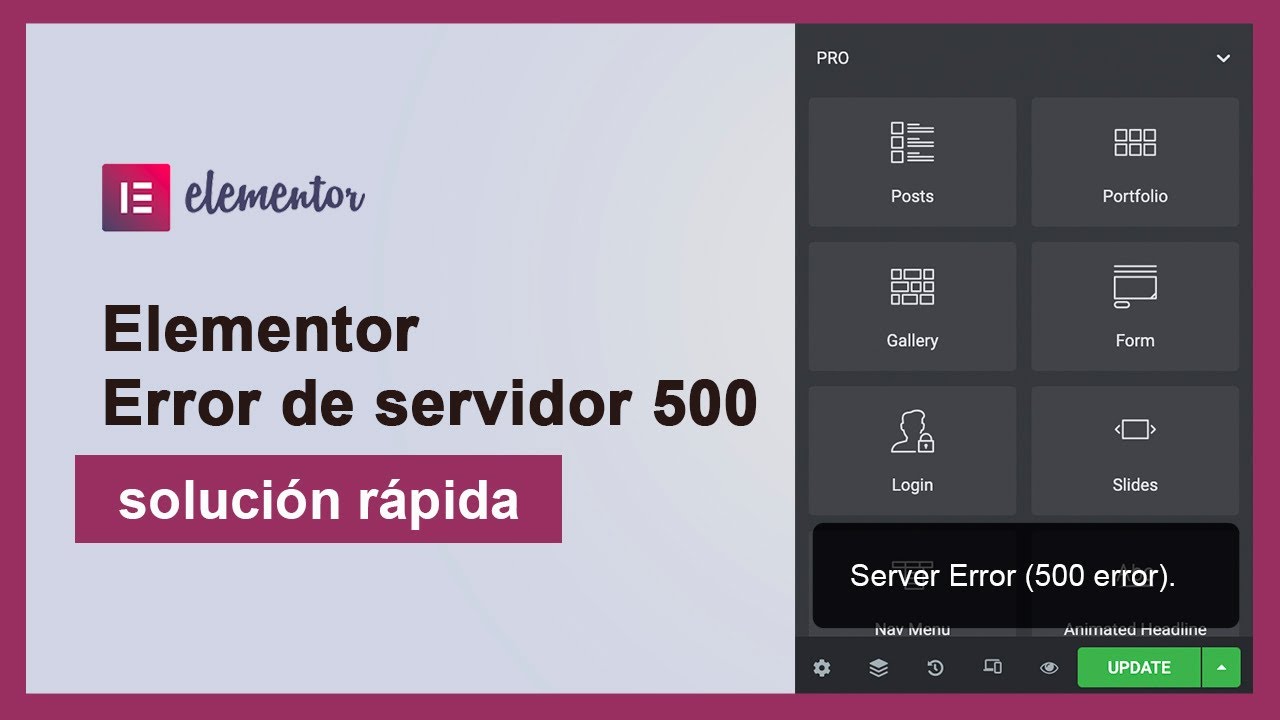





Al crear una página con Elementor, si de repente el editor no se carga y muestra el mensaje Error 500página, la primera reacción de mucha gente es "el plugin está roto" o "el sitio se ha bloqueado". En realidad, en la mayoría de los casos, el problema no es grave y, con una clara orientación de la investigación, se puede volver rápidamente a la normalidad. He aquí algunas causas comunes y formas prácticas de solucionarlas.
![Imagen [1]-Elementor Editor Error 500 Guía de solución de problemas y reparación](https://www.361sale.com/wp-content/uploads/2025/07/20250708095154304-image.png)
Causas comunes y soluciones
1. Los conflictos de plug-in son los principales culpables
WordPress Los sitios web suelen tener muchos plugins instalados, y si hay algún conflicto entre ellos, puede hacer que Elementor no funcione correctamente, especialmente al editar páginas. Se recomienda ir al FTP o al gestor de archivos del hosting y renombrar el archivo wp-content/plugins La carpeta es plugins_viejosEsto desactivará temporalmente todos los plugins. A continuación, actualice la página del editor Elementor, y si se carga correctamente, eso significa que es de hecho elconflicto de plug-ins.
![Imagen [2]-Elementor Editor Error 500 Troubleshooting and Repair Guide (en inglés)](https://www.361sale.com/wp-content/uploads/2025/07/20250708100329599-image.png)
A continuación, vuelva a cambiar el nombre de la carpeta a pluginsLuego activa los plug-ins uno por uno, encuentra el que "fastidia" y sustitúyelo o desinstálalo.
2. Una memoria PHP insuficiente también puede bloquear el editor
Elementor es una herramienta de edición visual en tiempo real con unos requisitos de recursos del servidor relativamente altos. Si el servidor asigna muy poca memoria a PHP, la carga de páginas grandes puede provocar un error 500. La solución es modificar la directiva wp-config.php añada el siguiente código:
define( 'WP_MEMORY_LIMIT', '256M' );
![Imagen [3]-Elementor Editor Error 500 Guía de solución de problemas y reparación](https://www.361sale.com/wp-content/uploads/2025/07/20250708100004525-image.png)
Modifíquelo, guarde y actualice la página, y muchas veces el problema está resuelto.
3. Los errores del código temático también pueden ser los culpables.
Si está utilizando un tema de terceros o ha realizado cambios en los archivos del tema, ciertas irregularidades en el código también pueden provocar que el editor no se cargue. Se recomienda cambiar primero a Tema predeterminado oficial de WordPress(por ejemplo, Veintitrés) y compruebe si el editor se abre correctamente.
![Imagen [4]-Elementor Editor Error 500 Guía de solución de problemas y reparación](https://www.361sale.com/wp-content/uploads/2025/07/20250708100536375-image.png)
Si vuelve a la normalidad después de cambiar, el problema es con el tema original, por lo que puede ponerse en contacto con el autor del tema o comprobar si hay algún error PHP.
4. Activar el modo de depuración para los mensajes de error
WordPress ofrece una función de depuración que proporciona información específica sobre lo que ha ido mal. Existe una función de depuración en la sección wp-config.php Se añade lo siguiente al archivo:
define( 'WP_DEBUG', true );
define( 'WP_DEBUG_LOG', true );
![Imagen [5]-Elementor Editor Error 500 Guía de solución de problemas y reparación](https://www.361sale.com/wp-content/uploads/2025/07/20250708102935698-image.png)
Una vez abierto, cargue de nuevo el editor de Elementor y vaya a la sección wp-content/debug.log Archivo para ver el mensaje de error grabado, a partir del cual se puede ver directamente qué código o qué plug-in causó el problema, un tratamiento más específico.
![Imagen [6]-Elementor Editor Error 500 Guía de solución de problemas y reparación](https://www.361sale.com/wp-content/uploads/2025/07/20250708103049340-image.png)
5. Versión de PHP demasiado baja o incompatible
Elementor recomienda utilizar PHP 7.4 o superior. El uso de una versión inferior de PHP (por ejemplo, 5.6 o 7.0) puede hacer que algunas de las funciones de Elementor fallen o incluso informen de errores. Puedes ponerte en contacto con tu proveedor de alojamiento para actualizar tu PHP o acceder a tu panel de alojamiento para cambiar la versión de PHP tú mismo.
![Imagen [7]-Elementor Editor Error 500 Guía de solución de problemas y reparación](https://www.361sale.com/wp-content/uploads/2025/07/20250708103148164-image.png)
6. Los mecanismos de caché interfieren con la carga del front-end
![Imagen [8]-Elementor Editor Error 500 Guía de solución de problemas y reparación](https://www.361sale.com/wp-content/uploads/2025/07/20250708104429598-image.png)
7. Los cortafuegos o los complementos de seguridad bloquean algunas peticiones
algunosPlug-ins de seguridadLa solicitud Ajax del editor Elementor puede ser malinterpretada como una operación sospechosa por el host o por la configuración del cortafuegos del host, provocando que la solicitud falle con un error 500. Puede probarDesactivar temporalmente los complementos de seguridadO póngase en contacto con el servicio de asistencia del servidor para solucionar las limitaciones a nivel de servidor.
8. Elementor o WordPress no se ha actualizado a la última versión.
Las versiones antiguas de Elementor pueden no ser compatibles en algunos entornos de WordPress, por lo que se recomienda que tanto el núcleo de WordPress como el plugin de Elementor estén actualizados. Recomendaciones antes de actualizarPágina web de respaldopara evitar otros accidentes.
resúmenes
(coll.) suspender (a un estudiante) El editor de Elementor no se cargaCuando recibas el error 500, no entres en pánico, primero excluye los conflictos de plugins, luego confirma la memoria y el entorno del servidor, comprueba uno por uno, básicamente se puede solucionar. Si todavía no funciona, puede ponerse en contacto con el soporte técnico del proveedor de alojamiento, o buscar problemas similares en el foro oficial de Elementor.
Si desea conocer más detalles técnicos de WordPress, también puede seguir el enlace Red de fluctuación de fotonesSeguiremos actualizando los tutoriales prácticos y la experiencia en optimización de sitios web para ayudarle a que su sitio sea más estable, más rápido y más profesional.
| Contacte con nosotros | |
|---|---|
| ¿No puede leer el tutorial? Póngase en contacto con nosotros para obtener una respuesta gratuita. Ayuda gratuita para sitios personales y de pequeñas empresas |

Servicio de atención al cliente WeChat
|
| ① Tel: 020-2206-9892 | |
| ② QQ咨询:1025174874 | |
| (iii) Correo electrónico: info@361sale.com | |
| ④ Horario de trabajo: de lunes a viernes, de 9:30 a 18:30, días festivos libres | |
Enlace a este artículo:https://www.361sale.com/es/66158El artículo está protegido por derechos de autor y debe ser reproducido con atribución.










![Emoji[wozuimei]-Photonflux.com | Servicio profesional de reparación de WordPress, en todo el mundo, respuesta rápida](https://www.361sale.com/wp-content/themes/zibll/img/smilies/wozuimei.gif)

![Emoticono [baoquan] - Photon Wave Network | Servicios profesionales de reparación de WordPress, cobertura mundial, respuesta rápida](https://www.361sale.com/wp-content/themes/zibll/img/smilies/baoquan.gif)


 简体中文
简体中文  English
  日本語
日本語  Français
  Español


Sin comentarios