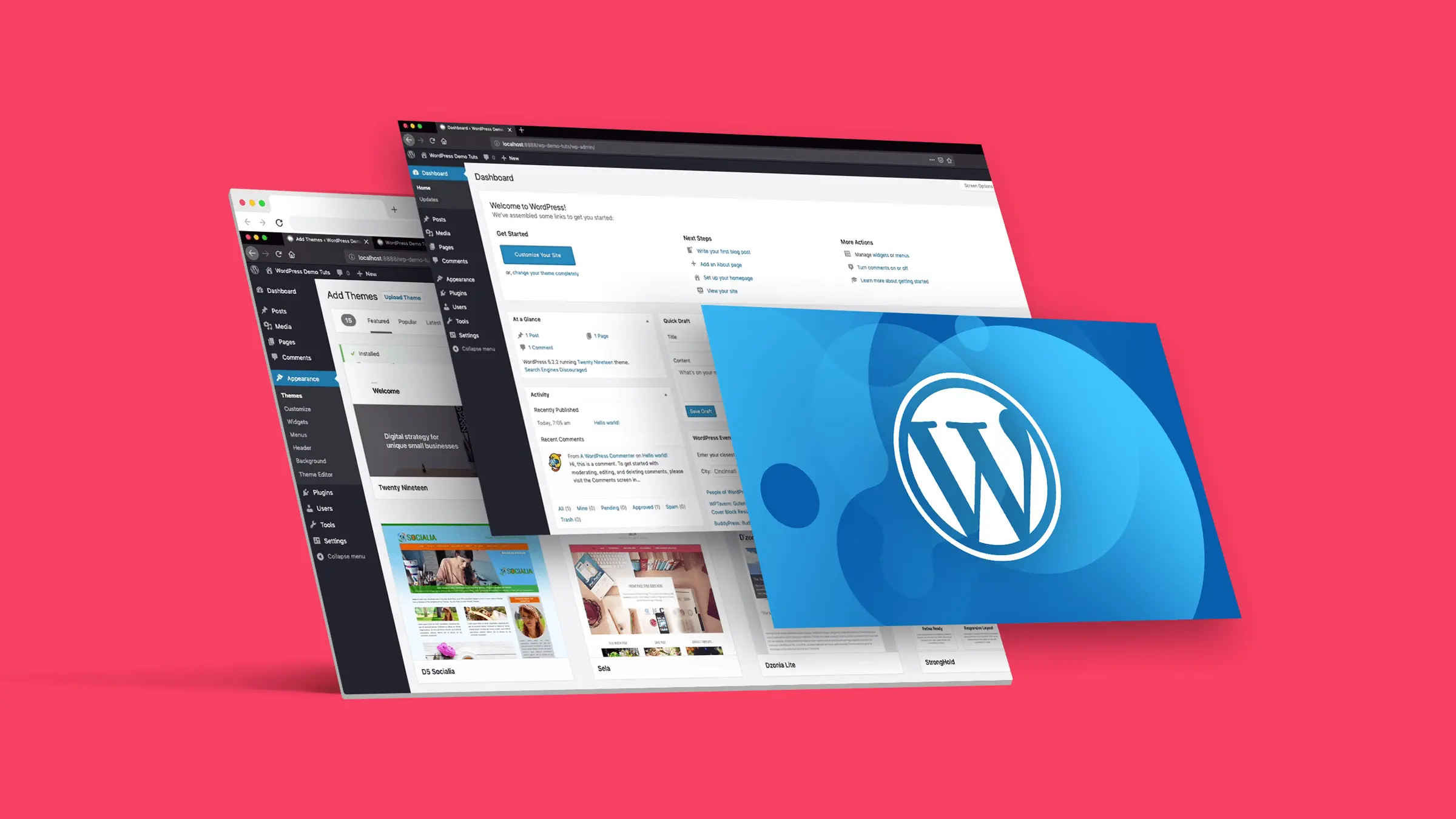





Para los usuarios que gestionan regularmente sitios web o escriben contenidos, elWordPress s se utiliza casi a diario. Sin embargo, en ocasiones, el entorno de edición predeterminado no es lo suficientemente fluido en el proceso de uso. En este artículo, recomendaremos tres complementos útiles para mejorar la eficacia de la edición y, al mismo tiempo, compartiremos algunos consejos para optimizar el funcionamiento del editor con el fin de crear un entorno de escritura y gestión más cómodo.
![Imagen[1]-Tres plugins recomendados y consejos de optimización para mejorar la eficacia de la edición en WordPress](https://www.361sale.com/wp-content/uploads/2025/07/20250723141924543-image.png)
I. ¿Por qué optimizar la experiencia de edición en WordPress?
- Mejora de la eficacia de la escritura: Una tipografía y una interfaz visual más intuitivas para una creación de contenidos más rápida.
- Reducir el retardo de fondoEl plugin adecuado puede mejorar la velocidad de carga del editor.
- Funciones de edición mejoradas: Sustituya las tediosas operaciones manuales por accesos directos, bibliotecas de plantillas, edición mediante arrastrar y soltar, etc.
- Control tipográfico más flexible: Evitar el riesgo de Gutenberg(Editor de bloques) Funcionalidad limitada y múltiples ajustes.
En segundo lugar, 3 complementos de eficiencia recomendados
1. Editor clásico
![Imagen[2]-Tres recomendaciones de plugins y consejos de optimización para mejorar la eficacia de la edición en WordPress](https://www.361sale.com/wp-content/uploads/2025/07/20250723142606797-image.png)
población aplicable: Buscando una experiencia de escritura limpia o necesitando ser compatible con plugins antiguos
Características:
- Conservar la interfaz del editor tradicional y evitar la compleja manipulación de bloques que trae Gutenberg.
- La interfaz se carga rápidamente y está especialmente indicada para escribir artículos en texto plano o simplemente mecanografiados.
- Gestión flexible de los ajustes del editor en segundo plano.
Razón recomendada: No adaptarse a la lógica de bloques de Gutenberg.Editor clásico es preferible, se mantiene oficialmente y es estable.
2. Elementor (constructor de páginas visual)
![Imagen [3] - Tres recomendaciones de plugins y consejos de optimización para mejorar la eficacia de la edición en WordPress](https://www.361sale.com/wp-content/uploads/2025/07/20250722151300573-image.png)
población aplicable: Necesidad de visualización y diversificación de los módulos
Características:
- Experiencia visual de edición mediante arrastrar y soltar.
- Proporciona una gran cantidad de plantillas y widgets para crear rápidamente páginas de alta calidad.
- apoyar algo WooCommerce Perfecta integración de plugins de comercio electrónico como
Razón recomendada: Elementor facilita a los usuarios sin conocimientos técnicos la realización de diseños de página complejos de forma más eficaz que el editor predeterminado.
3. Bloquear la visibilidad
![Imagen [4] - Tres recomendaciones de plugins y consejos de optimización para mejorar la eficacia de la edición en WordPress](https://www.361sale.com/wp-content/uploads/2025/07/20250723184442186-image.png)
Tipo: Plugin de control de visualización de bloques (para el editor Gutenberg)
Población aplicable: hacer uso de Gutenberg de usuarios que desean mejorar la eficacia y flexibilidad de la edición de bloques
Características del plugin:
- Control de la visualización de bloques por rol de usuario, estado de inicio de sesión, tipo de dispositivo
- Admite la visualización/ocultación temporizada de contenidos (por ejemplo, eventos de duración limitada).
- La interfaz está integrada en el editor de bloques para que la experiencia sea sencilla y fluida.
Razón recomendada:
Block Visibility aumenta drásticamente el control y la flexibilidad de Gutenberg, permitiendo la tipografía inteligente y la gestión de contenidos sin el uso de constructores adicionales.
tres. consejos adicionales para optimizar la experiencia editorial de WordPress
- Desactivar bloques o plugins innecesariosReduce el número de archivos JS y CSS cargados en segundo plano.
- Activar el autoguardado y el control de versiones: Evita la pérdida de contenidos y mejora la seguridad de la escritura.
- Utilice los atajos con prudenciaEl editor de WordPress admite atajos comunes como Ctrl+B (negrita) y Ctrl+K (insertar enlace).
- Optimizar el backend con plugins de caché: Uso de LiteSpeed Cache,Cohete WP Mejora la suavidad general.
IV. Resumen
Mejorar la experiencia de edición en WordPress no consiste sólo en escribir más rápido, sino en ahorrar mucho tiempo en el proceso de maquetación y publicación. Como el Editor clásico,Elementor y los plugins de visibilidad de bloques, los blogs de contenido y las páginas de productos gestionadas pueden emparejarse según sea necesario para lograr una combinación editorial eficaz y fluida.
| Contacte con nosotros | |
|---|---|
| ¿No puede leer el tutorial? Póngase en contacto con nosotros para obtener una respuesta gratuita. Ayuda gratuita para sitios personales y de pequeñas empresas |

Servicio de atención al cliente WeChat
|
| ① Tel: 020-2206-9892 | |
| ② QQ咨询:1025174874 | |
| (iii) Correo electrónico: info@361sale.com | |
| ④ Horario de trabajo: de lunes a viernes, de 9:30 a 18:30, días festivos libres | |
Enlace a este artículo:https://www.361sale.com/es/69558El artículo está protegido por derechos de autor y debe ser reproducido con atribución.












![Emoji[wozuimei]-Photonflux.com | Servicio profesional de reparación de WordPress, en todo el mundo, respuesta rápida](https://www.361sale.com/wp-content/themes/zibll/img/smilies/wozuimei.gif)

![Emoticono [baoquan] - Photon Wave Network | Servicios profesionales de reparación de WordPress, cobertura mundial, respuesta rápida](https://www.361sale.com/wp-content/themes/zibll/img/smilies/baoquan.gif)


 简体中文
简体中文  English
  日本語
日本語  Français
  Español


Sin comentarios