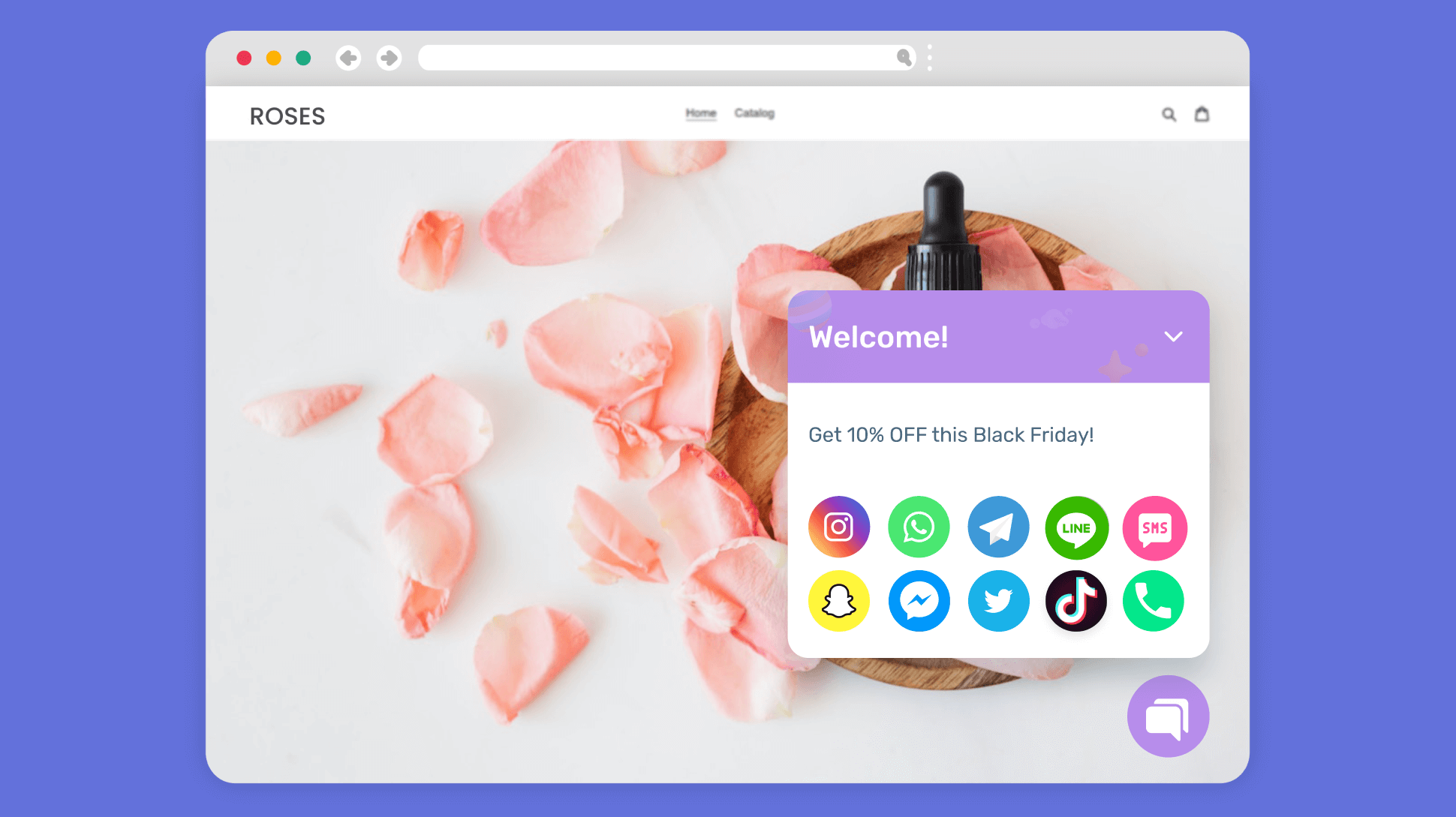





El complemento Chaty puede reducir los costes de comunicación de los sitios web.Plugin de WordPressLa posibilidad de añadir bonitos y funcionales botones de contacto multicanal a tu sitio web en tan sólo 5 minutos. Esta guía le llevará a través de las características del plugin Chaty y cómo configurarlo.
![Imagen [1]-5 Minutos para Configurar el Plugin Chaty: Una Guía Completa para los Botones de Contacto Multicanal de WordPress](https://www.361sale.com/wp-content/uploads/2025/08/20250807151932545-image.png)
En primer lugar, introducción y ventajas principales del complemento Chaty
1.1 ¿Qué es un plugin Chaty?
Chaty es un plugin de WordPress para chats en línea que permite añadir botones personalizables de canales de comunicación en la parte inferior o lateral de tu sitio web. Estos botones se pueden vincular a una variedad de plataformas de comunicación populares, incluyendo WhatsApp, Facebook Messenger, WeChat, teléfono, correo electrónico y más de dos docenas de otras plataformas sociales.
1.2 Puntos fuertes de Chaty
- Integración multiplataformaCompatible con más de 20 de las principales plataformas sociales y de comunicación.
- Altura personalizableEl estilo, la posición, el color, etc. de los botones pueden ajustarse libremente.
- diseño sensible: Se adapta perfectamente a los distintos tamaños de pantalla de los dispositivos
- Ligero y eficaz: no afecta a la velocidad de carga del sitio
- Soporte multilingüeAdecuado para las necesidades de las empresas globalizadas
Segundo, instalación y configuración básica del complemento Chaty
- RegístreseBackend de WordPress
- Vaya a "Plugins" > "Añadir nuevo plugin".
- Escribe "Chaty" en el cuadro de búsqueda.
- Busca el plugin Chaty y haz clic en "Instalar ahora".
- Haga clic en "Activar" cuando haya terminado la instalación.
![Imagen [2]-5 minutos para configurar el plugin Chaty: Guía completa de los botones de contacto multicanal de WordPress](https://www.361sale.com/wp-content/uploads/2025/08/20250807140655399-8afd90cd-ef7c-49d9-836d-5897c61f6fac.png)
III. Guía detallada de configuración
3.1 Añadir y gestionar canales de comunicación
Una vez activado, ve a la página de configuración de Chaty y verás la pestaña "Canales":
- Añadir nuevos canalesDe acuerdo con Chaty Pasos de configuración del plugin en el Canales de chat Opciones de configuración.
- Seleccione el tipo de plataforma: Seleccione en el menú (WhatsApp(por ejemplo, micrositio, etc.)
- Rellene la información de contacto::
- Número de teléfono (para WhatsApp, llamadas, etc.)
- Enlaces a medios sociales
- dirección de correo electrónico
- Estilos de botones de chat personalizadosPulse el botón Configuración para cambiar el color del icono.
![Imagen [3]-5 Minutos para Configurar el Plugin Chaty: Una Guía Completa para los Botones de Contacto Multicanal de WordPress](https://www.361sale.com/wp-content/uploads/2025/08/20250807142548215-image.png)
3.2 Personalización del aspecto
A continuación, personaliza el estilo del botón del widget:
- posición del botónPosición: abajo a la izquierda/abajo a la derecha/posición personalizada
- Tamaño del botónCambiar el tamaño del botón de inicio y los botones de canal
- Utilice un texto de llamada a la acción pegadizo:: por ejemplo, "Consulta ahora", "Respuesta rápida".
- espaciado: Ajusta el espaciado entre botones
- Iconos de canalOpción de utilizar iconos predeterminados o subir iconos personalizados
![Imagen [4]-5 Minutos para configurar el plugin Chaty: Guía completa de los botones de contacto multicanal de WordPress](https://www.361sale.com/wp-content/uploads/2025/08/20250807151157287-image.png)
3.3 Configuración de las reglas de visualización
La pestaña "Reglas de visualización" permite controlar las condiciones de visualización del botón Chaty:
- Tipo de equipoOpción de visualización en escritorio, móvil o todos los dispositivos
- Reglas de la página::
- visualización en todo el sitio
- Mostrar sólo en páginas específicas
- Excluir páginas específicas
- estado del usuario::
- Mostrar a todos los visitantes
- Sólo se muestra a los usuarios registrados
- Sólo se muestra a los usuarios que no han iniciado sesión
- cronometraje: Ajuste del periodo de tiempo para la visualización de los botones
![Imagen [5]-5 minutos para configurar el plugin Chaty: Guía completa de los botones de contacto multicanal de WordPress](https://www.361sale.com/wp-content/uploads/2025/08/20250807143709945-image.png)
IV. Preguntas más frecuentes
4.1 ¿Afecta Chaty a la velocidad del sitio web?
Chaty está altamente optimizado para cargar sólo 2-5 KB de recursos adicionales de media, lo que tiene un impacto insignificante en la velocidad del sitio.
4.2 ¿Por qué no funciona mi botón de WhatsApp?
Asegúrate:
- Se han introducido números de teléfono con formato internacional completo
- Código de país delante del número
- Configuración guardada y prueba de caché borrada
4.3 ¿Cómo obtener asistencia técnica?
Puedes pasar:
- documento oficial
- Soporte WordPressforo (de debate)
- Póngase en contacto directamente con el desarrollador del plugin
V. Resumen
Con esta guía, la configuración y el uso del plugin Chaty están totalmente dominados. Desde la instalación básica hasta la personalización, Chaty le ofrece una completa solución de comunicación para sitios web. En tan solo 5 minutos, puede añadir botones de contacto multicanal profesionales a su sitio web, aumentando significativamente las tasas de interacción de los usuarios y las oportunidades de conversión de negocio.
| Contacte con nosotros | |
|---|---|
| ¿No puede leer el tutorial? Póngase en contacto con nosotros para obtener una respuesta gratuita. Ayuda gratuita para sitios personales y de pequeñas empresas |

Servicio de atención al cliente WeChat
|
| ① Tel: 020-2206-9892 | |
| ② QQ咨询:1025174874 | |
| (iii) Correo electrónico: info@361sale.com | |
| ④ Horario de trabajo: de lunes a viernes, de 9:30 a 18:30, días festivos libres | |
Enlace a este artículo:https://www.361sale.com/es/73468El artículo está protegido por derechos de autor y debe ser reproducido con atribución.











![Emoji[wozuimei]-Photonflux.com | Servicio profesional de reparación de WordPress, en todo el mundo, respuesta rápida](https://www.361sale.com/wp-content/themes/zibll/img/smilies/wozuimei.gif)

![Emoticono [baoquan] - Photon Wave Network | Servicios profesionales de reparación de WordPress, cobertura mundial, respuesta rápida](https://www.361sale.com/wp-content/themes/zibll/img/smilies/baoquan.gif)


 简体中文
简体中文  English
  日本語
日本語  Français
  Español


Sin comentarios