




Cuando estés en wp-contenido/ Vi un montón de ellos. temp-write-test-* (normalmente 0 bytes) archivoSe trata básicamente de un archivo de prueba que WordPress crea para determinar si puede escribir directamente en el sistema de archivos. get_filesystem_method() saber utilizar temp-write-test-... Hacer la escritura y la detección de pertenencia se utiliza para decidir el uso de la directo Todavía necesito FTP/SSH Manera de actualizar plugins y temas.
A continuación, las preguntas convergen en tres categorías principales según el enfoque de la "orientación de 10 minutos":Permisos/PropiedadyEscritura en el directorio cachéySeguridad/bloqueo antisabotaje.
1. WordPress aparece como temp-write-test ¿Qué es? ¿Qué está probando?
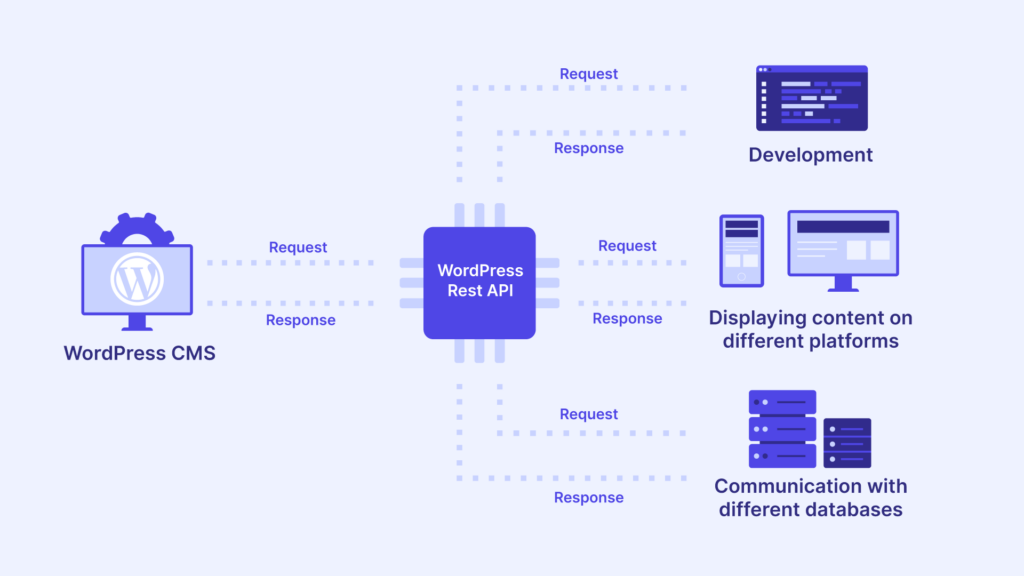
Ya lo has visto. WordPress aparece como temp-write-testLa esencia es que la API del sistema de archivos de WordPress está haciendo la detección de capacidades:
- ¿Se pueden escribir archivos temporales en un directorio específico?
- ¿Coincide el propietario del archivo escrito con el propietario del archivo de WordPress?
- determinando así si su uso es seguro directo Escribir archivo de actualización
Si esta prueba falla, los fenómenos asociados comunes son: ventana emergente "Por favor, introduzca información FTP" al actualizar en segundo plano, fallo de actualización, Site Health indica que el directorio temporal no es escribible, etc.
2. Comience con una tabla para determinar rápidamente en qué categoría se encuentra.
| El fenómeno que viste | Causas más probables | Puntos de control prioritarios |
|---|---|---|
| Requerir FTP al actualizar plugins/temas | WordPress no puede determinar directamente | wp-content Escribible, Consistencia de Atributos, Detección FS_METHOD |
wp-content Cada vez hay más pruebas de escritura temporal en | La prueba de escritura se activa y falla repetidamente | Permisos/propiedad incorrectos o bloqueo a prueba de manipulaciones |
| Error o temp-write-test cada vez que se borra la caché. | El plugin de caché necesita escribir directorios | wp-content/cacheycarga Privilegios y atributos |
| Inmediatamente después de conectar la seguridad/panel "Antisabotaje/Sólo lectura". | Escritura interceptada | Complementos de seguridad, manipulación de paneles, archivos inmutables, SELinux |
3. Lista de comprobación de 10 minutos (hágala en orden para obtener el mayor índice de aciertos)
Paso 1 (1-2 minutos): Confirmar el punto de activación temp-escritura-prueba
Recuerde qué operaciones ha realizado recientemente que empezaron a aparecer después del WordPress aparece como temp-write-test::
- Actualizar plugins/temas, instalar plugins en línea
- Se ha pulsado Reparar/Probar en Salud del sitio
- Activar el plugin de caché (o tener activada la caché de página)
- Active la función "Antimanipulación/bloqueo de archivos/sólo lectura" del complemento de seguridad.
La importancia de este paso es que el punto de activación le lleva directamente a una de las rutas "Permisos/Caché/Seguridad".
Paso 2 (2-4 minutos): Compruebe que la propiedad y los permisos de wp-content son correctos.
La documentación oficial de WordPress ofrece instrucciones para solucionar el problema de los permisos de los archivos.(Esto varía ligeramente de un entorno a otro, pero una recomendación común es que los directorios sean legibles y ejecutables, y que los archivos sean legibles; no te limites a 777).
Ejecútelo en el servidor (cambie la ruta al directorio de su sitio):
ls-ld wp-content wp-content/uploads wp-content/plugins wp-content/cache 2>/dev/nullConcéntrate en dos puntos:
- Quién ejecuta PHP(php-fpm es comúnmente
www-datos/nginx/apache) wp-contenty si este usuario puede escribir en sus subdirectorios clave.

Si eres Nginx + PHP-FPM, puedes mirar el usuario bajo el que PHP-FPM se está ejecutando así (las rutas varían de distro a distro):
ps aux | grep php-fpm | headIdeas típicas de restauración (elija una que se adapte a su entorno)
- El propietario del archivo del sitio debería haber sido un usuario del sitio en primer lugar: ponga el icono
wp-contental usuario del sitio, y asegúrese de que el usuario PHP tiene acceso de escritura al directorio correspondiente (mismo grupo de escritura). - Usted está en un solo sitio VPS y está claro que los usuarios de PHP son responsables de las escrituras: poner el
wp-contentEs más sencillo cambiar el atributo de un usuario PHP a un usuario PHP.
La cuestión no es "a quién", sino más bien:WordPress Write Test Crea Atributos de Archivo que Coinciden con los Atributos de Archivo de WordPressde lo contrario continuará fallando y generará temp-write-test.
Paso 3 (4-6 minutos): Solucionar el "Fallo de escritura del directorio de caché"
Muchos plug-ins de almacenamiento en caché tienen la función wp-content/cache/ tal vez cargas/ Escribir en archivos almacenados en caché. Cuando un directorio no es escribible, puede ver fallos de escritura, o incluso provocar que WordPress pruebe repetidamente las capacidades del sistema de archivos, resultando en un WordPress aparece como temp-write-test.
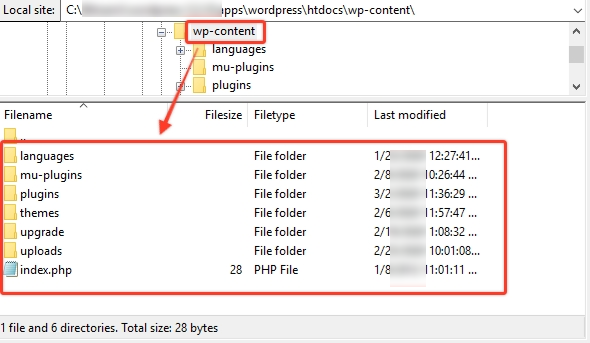
Puede hacer dos comprobaciones rápidas:
- Deshabilita temporalmente el plugin de caché (sólo deshabilítalo, no lo desinstales) y comprueba si temp-write-test deja de crecer
- Compruebe manualmente que ambos directorios permiten la escritura:
wp-content/cacheywp-content/uploads
Si desactivas la caché y luego no la vuelves a añadir, es básicamente un problema de permisos/propiedad del directorio de caché, sólo tienes que arreglar los permisos de escritura del directorio.
Paso 4 (6-8 minutos): Resolución de problemas de bloqueo de "tamper" de plug-ins/paneles de seguridad
Muchos plugins o paneles de seguridad ofrecen "protección contra manipulación del sitio web/sólo lectura". Lo más probable es que este tipo de función bloquee directamente las pruebas de escritura de WordPress.conducen a WordPress aparece como temp-write-test generación iterativa.
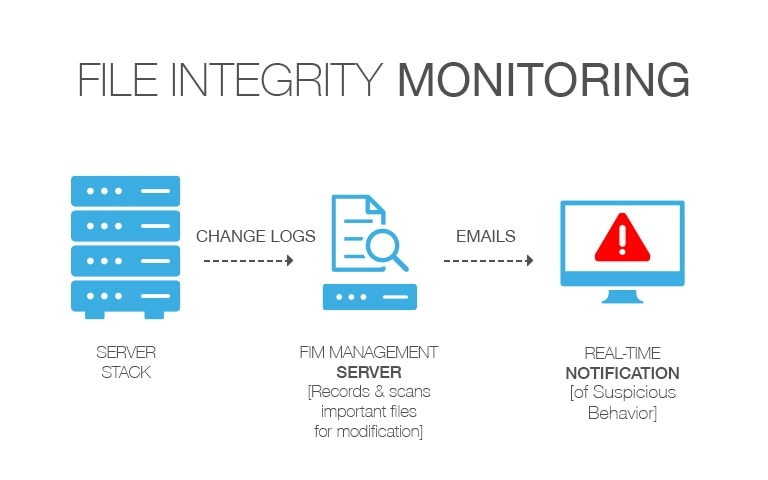
Comprobación por prioridad:
- Si el panel tiene activado o no el "Tamper Proof/Read Only/Site Hardening (Write Prohibit)".
- Si el complemento de seguridad activa o no el "bloqueo de archivos/bloqueo de cambios de archivos".
- El archivo Linux es inmutable: lsattr wp-content 2>/dev/null Si ve el icono
iMarcador, necesita ser desarmado primero (tenga mucho cuidado con este paso, asegúrese de saber lo que está haciendo)
Además, algunos sitios tendrán un wp-config.php Activa la prohibición de modificación en línea en la cinta de opciones:
DISALLOW_FILE_MODSDeshabilitará la instalación de plugins/temas con actualizaciones y también afectará al portal de edición de archivos backend.
No necesariamente causa temp-write-test, pero puede hacerte creer que es un "problema de permisos", por lo que se recomienda que lo compruebes a mano.
Paso 5 (8-10 minutos): Utilice FS_METHOD para "detener la hemorragia" si es necesario, luego vuelva a la causa raíz.
WordPress permite el uso de FS_METHOD Anula los resultados de la prueba automática, con valores opcionales que incluyen directo/ssh2/ftpext/ftpsockets.
Si está seguro de que los permisos/atributos del servidor están realmente bien, pero WordPress sigue juzgando mal (por ejemplo, los atributos del disco contenedor/mount se comportan de forma anómala), puede añadir temporalmente una etiqueta wp-config.php Añade:
define('FS_METHOD', 'direct').Nota: El consejo oficial es "utilizarlo sólo cuando se actualice un problema; si no funciona, eliminarlo o volver a cambiarlo".
Sigue siendo más seguro poner wp-content Los permisos de escritura y los propietarios se han fijado correctamente.
4. Resumen:
WordPress aparece como temp-write-test carácter innatoEs el sistema el que comprueba si puede escribir directamente en el archivo, lo que se utiliza para decidir el método de actualización del plugin/tema. La resolución de problemas se prioriza en tres líneas principales: en primer lugar, mira el archivo Permisos y propiedad de wp-content y uploads/cache si es escribible y consistente; y luego mirar Plugin de caché Si la prueba de escritura se dispara repetidamente debido a que el directorio no es escribible; y finalmente comprobar que Enchufe de seguridad o panel de manipulación/sólo lectura ¿Está bloqueando las escrituras? Después de arreglar la causa raíz, estos archivos temporales pueden ser limpiados, si aún continúan siendo generados, significa que la prueba de escritura sigue fallando y necesitas volver a Permisos, Caché e Intercepción de Seguridad para continuar localizándolos.
| Contacte con nosotros | |
|---|---|
| ¿No puede leer el tutorial? Póngase en contacto con nosotros para obtener una respuesta gratuita. Ayuda gratuita para sitios personales y de pequeñas empresas |

Servicio de atención al cliente WeChat
|
| ① Tel: 020-2206-9892 | |
| ② QQ咨询:1025174874 | |
| (iii) Correo electrónico: info@361sale.com | |
| ④ Horario de trabajo: de lunes a viernes, de 9:30 a 18:30, días festivos libres | |
Enlace a este artículo:https://www.361sale.com/es/86717El artículo está protegido por derechos de autor y debe ser reproducido con atribución.


















![Emoji[wozuimei]-Photonflux.com | Servicio profesional de reparación de WordPress, en todo el mundo, respuesta rápida](https://www.361sale.com/wp-content/themes/zibll/img/smilies/wozuimei.gif)

![Emoticono [baoquan] - Photon Wave Network | Servicios profesionales de reparación de WordPress, cobertura mundial, respuesta rápida](https://www.361sale.com/wp-content/themes/zibll/img/smilies/baoquan.gif)


 简体中文
简体中文  English
  日本語
日本語  Français
  Español


Sin comentarios