







WordPress temp-write-test 是什么?原因分析与完整解决方法
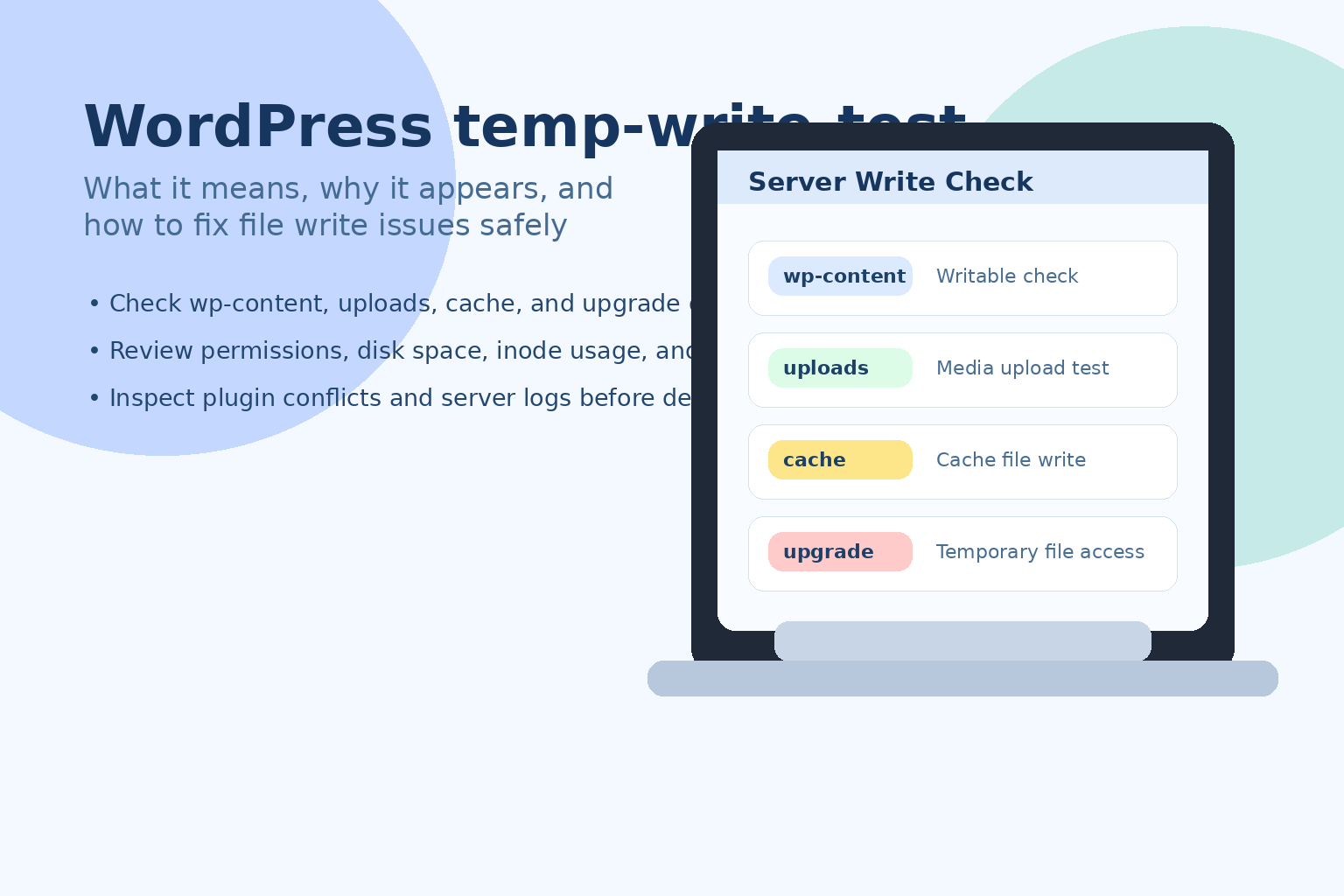
很多站长在使用 WordPress 时,会突然在服务器日志、缓存插件、性能检测工具、主机面板或安全扫描记录中看到一个陌生词:temp-write-test。这类提示看起来不像普通文章页面,也不像插件设置页面,因此很容易让人误以为网站被入侵、程序异常,或者主题出现了严重错误。
实际上,WordPress temp-write-test 在很多情况下并不是恶意文件,而是 WordPress、插件、主机环境或缓存机制在执行“临时写入测试”时留下的检测痕迹。它的核心目的通常是:验证当前环境是否具备写入权限、临时文件创建能力或缓存目录可用性。
不过,虽然它本身不一定危险,但如果它频繁出现、无法删除、导致报错,或者伴随媒体上传失败、缓存失效、插件更新异常等问题,那就说明网站环境里很可能存在权限、目录、服务器配置或安全策略方面的隐患。
这篇文章会带你完整弄清楚 temp-write-test 是什么、为什么会出现、哪些场景最常见,以及应该如何一步步排查和解决。
WordPress temp-write-test 是什么
temp-write-test 从字面上理解,就是“临时写入测试”。
WordPress 核心、主题、插件、缓存程序、图片处理工具、对象缓存、备份工具,甚至部分安全插件,在运行过程中都可能需要:
- 测试某个目录是否可写
- 验证临时文件是否能成功创建
- 检查缓存目录权限是否正常
- 判断上传目录是否能正常生成文件
- 测试服务器是否允许 PHP 写入磁盘
在这个过程中,程序有时会创建一个临时测试文件、临时文件夹,或者记录一段以 temp-write-test 命名的检测过程。
Así que...它通常更像一个“症状”或“检测标记”,而不是一个独立的 WordPress 功能页面。
为什么会出现 temp-write-test
temp-write-test 常见出现原因主要有以下几类。
1. 文件权限设置不正确
这是最常见的原因之一。
en caso de que wp-contentycargaycacheyupgrade 或某些插件目录权限设置不合理,WordPress 在尝试写入时就可能触发测试行为,甚至反复测试。
Las manifestaciones comunes incluyen:
- 插件更新失败
- 媒体上传失败
- 缓存插件无法生成缓存文件
- 自动更新报错
- 临时文件反复出现但无法清除
2. 主机环境禁止写入或限制临时目录
有些共享主机、面板环境或安全策略会对 PHP 的写入能力做限制。如果服务器的临时目录不可用,或者 open_basedir、磁盘权限、SELinux / 安全策略限制过强,也可能导致 WordPress 反复进行写入测试。
3. 缓存或优化插件在做目录检测
像缓存插件、性能优化插件、图片压缩插件、备份插件,经常要确认目录是否可写,因此会进行临时测试。
如果检测失败,就可能留下:
temp-write-test- 临时缓存文件
- 日志提示
- 后台环境检查警告
4. 服务器磁盘、inode 或配额不足
如果服务器空间快满了,或者 inode 用尽,即便路径权限看起来没问题,也可能导致写入失败。程序为了确认问题,可能重复创建临时测试动作。
5. 安全插件或防火墙拦截
某些安全策略会拦截文件写入、目录创建、自动更新行为。结果就是程序不断尝试测试写入,但始终无法成功。
temp-write-test 会影响网站吗
这要分情况看。
不严重的情况
如果只是偶尔在日志或检测记录中出现一次,而且网站上传图片、安装插件、清理缓存都正常,那么它通常只是一次正常的临时检测,不需要过度紧张。
需要重视的情况
如果同时出现以下问题,就要尽快处理:
- Error al cargar la imagen
- 插件无法更新
- 主题安装失败
- 缓存不生成
- 网站速度优化失效
- 备份插件报错
- 日志中持续重复出现相同写入失败提示
这说明它已经不是普通检测,而是暴露出服务器写入链路存在问题。
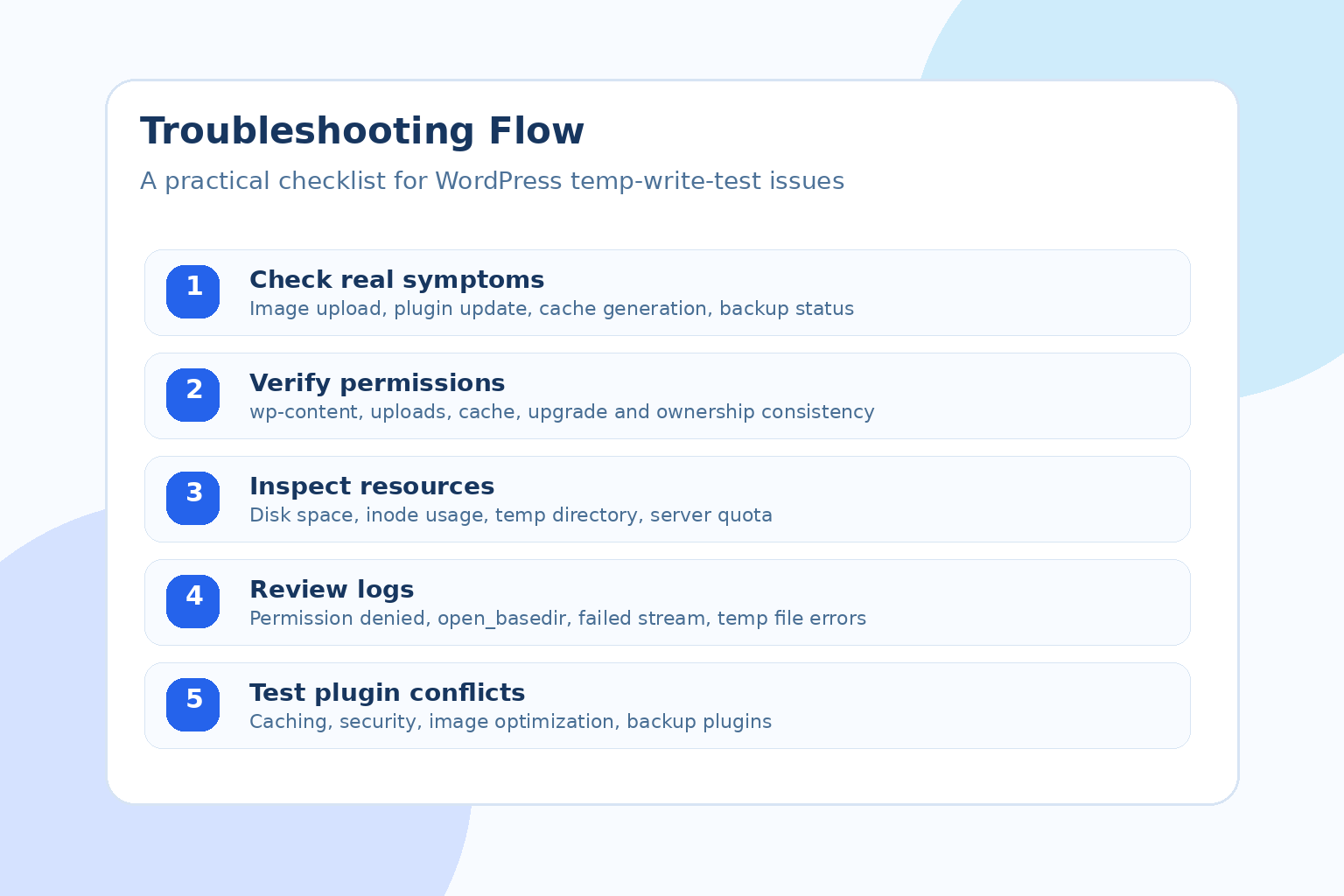
如何排查 WordPress temp-write-test
下面这套排查顺序比较稳,建议按步骤来。
第一步:检查网站是否真的出现功能异常
先不要只盯着这个词本身,先确认网站有没有这些实际问题:
- 是否能正常上传图片
- 是否能安装或更新插件
- 是否能保存主题设置
- 缓存插件是否正常工作
- 备份插件能否生成文件
- 是否有 WordPress 后台报错
如果这些都正常,那么 temp-write-test 很可能只是检测痕迹;如果这些不正常,就进入下一步排查。
第二步:检查 wp-content 与 uploads 目录权限
重点检查这些目录:
wp-contenido/wp-content/uploads/wp-content/cache/wp-content/upgrade/- 某些插件自己的缓存目录
常见建议权限:
- Catálogo:
755 - Documentación:
644
如果服务器运行用户和网站文件属主不一致,也会导致看起来权限正常、实际却无法写入。
第三步:检查磁盘空间和 inode
很多人会漏掉这一点。
即使权限没问题,如果服务器空间不足、inode 用尽,WordPress 一样会出现临时写入失败。
Puntos clave de inspección:
- 磁盘剩余空间
- inode 数量
- 临时目录是否可用
- 日志目录是否爆满
第四步:查看插件冲突
如果你安装了缓存、图片优化、安全、防火墙、备份类插件,建议逐个关注它们的日志或设置。
尤其是以下类型插件最容易和写入测试有关:
- Plugin de caché
- 对象缓存插件
- Plugin de compresión de imágenes
- Plug-ins de seguridad
- 自动备份插件
- 文件管理插件
如果某个插件在后台明确提示目录不可写,那基本就能定位到问题源头。
第五步:查看服务器错误日志
如果你能访问服务器日志,建议重点看:
- PHP error log
- Nginx / Apache error log
- 主机面板日志
- 安全模块拦截日志
你可能会看到更直接的提示,比如:
- Permission denied
- Failed to open stream
- Cannot create temp file
- Disk quota exceeded
- open_basedir restriction in effect
这些信息比 temp-write-test 这个词本身更有价值。
第六步:确认临时目录配置
在一些服务器环境下,PHP 的临时目录配置异常,也会导致 WordPress 或插件无法完成写入测试。
需要关注:
upload_tmp_dirsys_temp_dir- 服务器临时目录权限
- PHP-FPM 用户是否有写入权限
如果这里配置错了,很多上传、压缩、缓存、备份动作都会连带出问题。
WordPress temp-write-test 的常见解决方法
根据不同原因,可以按下面的方法处理。
1. 修正文件和目录权限
如果是权限问题,优先修正:
wp-contentcargacacheupgrade
同时确认网站运行用户对这些目录具备写权限。
2. 清理异常缓存和测试残留文件
如果目录里已经存在异常的测试文件、失败缓存、损坏临时文件,可以先备份后清理。
尤其是:
- 旧缓存文件
- 插件留下的失败写入测试文件
- 临时目录中的异常堆积文件
3. 暂时停用相关插件排查
如果怀疑是某个优化或安全插件引起,可以临时停用,再观察:
temp-write-test是否还会重复出现- 上传和缓存功能是否恢复
- 后台警告是否消失
4. 检查主机安全限制
如果服务器开启了比较严格的安全限制,需要检查:
open_basedir- 文件系统隔离
- PHP 禁用函数
- 安全模块拦截
- 面板或容器环境的写入限制
5. 确保服务器空间和临时目录正常
如果是空间或 inode 问题,就要先释放资源,而不是一直在 WordPress 里反复重试。
可以检查并处理:
- 日志文件过大
- 缓存目录过满
- 备份文件占满空间
- 媒体库冗余文件过多
遇到 temp-write-test 时,哪些操作不要乱做
很多站长一看到陌生文件就会慌,容易做出错误操作。
不建议你直接做这些事:
- 不分情况删除整个
wp-content - 一口气停掉所有插件但不做记录
- 盲目把所有目录权限改成
777 - 不看日志就判断网站被入侵
- 在正式站直接做大规模清理而不备份
这些动作可能会让问题更难追踪,甚至造成更大风险。
如何预防 WordPress temp-write-test 反复出现
如果你想长期减少这类问题,建议做好下面几件事:
- 保持 WordPress、主题、插件及时更新
- 使用稳定的主机或服务器环境
- 定期检查磁盘空间与 inode
- 不要安装过多重复功能插件
- 使用规范权限而不是过度开放权限
- 定期清理缓存、备份残留和异常日志
- 给缓存、上传、备份目录保留正常写入环境
什么时候需要联系主机商
如果你已经确认:
- WordPress 本身没问题
- 插件排查后依旧出现
- 权限看起来也正常
- 但日志持续提示写入失败
那么就很可能是主机环境层面的问题。这时应联系主机商或运维,重点让他们检查:
- PHP 临时目录权限
- 网站运行用户
- 文件系统权限继承
- 磁盘配额
- 安全限制策略
- 服务器层级拦截
resúmenes
WordPress temp-write-test 大多数时候不是病毒,也不是一个真正需要“访问”的页面,而是 WordPress 或插件在测试写入能力时留下的标记。真正需要关注的,不是这个名字本身,而是它背后是否意味着:目录权限错误、服务器写入受限、磁盘资源不足、插件冲突或主机环境异常。
如果你的网站目前还能正常上传、更新、缓存和备份,那可以先观察;如果已经伴随功能异常,就应该按“权限、空间、插件、日志、临时目录”这条线尽快排查。
对于长期运营 WordPress 网站的人来说,稳定的文件写入能力是最基础的底层条件之一。把这类问题尽早解决,后面无论是更新插件、发布文章,还是做缓存优化和 SEO 维护,都会顺畅很多。
Preguntas frecuentes FAQ
WordPress temp-write-test 是病毒吗?
大多数情况下不是。它通常更像一次写入检测行为或临时测试标记,但仍然要结合日志和功能异常一起判断。
看到 temp-write-test 需要立刻删除吗?
不一定。先确认它来自哪个插件、目录或日志,再决定是否清理。盲删可能影响排查。
为什么权限正常还是会出现 temp-write-test?
除了目录权限,还可能是属主不匹配、磁盘满了、inode 用尽、PHP 临时目录异常,或者安全策略拦截导致。
temp-write-test 会影响 SEO 吗?
它本身不是 SEO 问题,但如果背后导致图片上传失败、缓存失效、页面异常、更新中断,就会间接影响网站体验和搜索表现。
| Contacte con nosotros | |
|---|---|
| ¿No puede leer el tutorial? Póngase en contacto con nosotros para obtener una respuesta gratuita. Ayuda gratuita para sitios personales y de pequeñas empresas |

Servicio de atención al cliente WeChat
|
| ① Tel: 020-2206-9892 | |
| ② QQ咨询:1025174874 | |
| (iii) Correo electrónico: [email protected] | |
| ④ Horario de trabajo: de lunes a viernes, de 9:30 a 18:30, días festivos libres | |
Enlace a este artículo:https://www.361sale.com/es/87339/El artículo está protegido por derechos de autor y debe ser reproducido con atribución.



















![Emoji[wozuimei]-Photonflux.com | Servicio profesional de reparación de WordPress, en todo el mundo, respuesta rápida](https://www.361sale.com/wp-content/themes/zibll/img/smilies/wozuimei.gif)

![Emoticono [baoquan] - Photon Wave Network | Servicios profesionales de reparación de WordPress, cobertura mundial, respuesta rápida](https://www.361sale.com/wp-content/themes/zibll/img/smilies/baoquan.gif)


 简体中文
简体中文  English
  日本語
日本語  Français
  Español


Sin comentarios