




Les erreurs de serveur interne sont l'une des erreurs les plus courantes de WordPress. Parfois, lorsque nous ouvrons une page web, nous voyons apparaître les invites suivantes500 Erreur interne du serveur! Qu'est-ce que c'est que ça ? Et comment y remédier ? Jetons un coup d'œil sur la route !
![Image[1]-Comment réparer l'erreur 500 Internal Server dans WordPress - Photon Flux | Service professionnel de réparation de WordPress, dans le monde entier, réponse rapide !](https://www.361sale.com/wp-content/uploads/2024/08/2024080503085831.png)
500 Quelle est l'erreur interne du serveur ?
L'erreur 500 Internal Server Error est une erreur de serveur web courante. Elle n'est pas propre à WordPress et peut se produire sur n'importe quel site web.
Le code 500 du message d'erreur est techniquement un code d'erreur HTTP. La recherche de ce code n'affiche que sa description standard :
" 500 Un code de réponse d'erreur interne du serveur indique que le serveur a rencontré une condition inattendue qui l'a empêché de terminer la demande. "
Il s'agit d'un message d'erreur générique fourre-tout, ce qui signifie que le serveur ne peut pas fournir un message d'erreur meilleur et plus utile lorsqu'il rencontre un problème.
L'apparence de la page d'erreur varie en fonction du logiciel du serveur web utilisé pour le site (Nginx ou Apache) et du navigateur utilisé.
La page d'erreur Apache est généralement présentée ci-dessous :
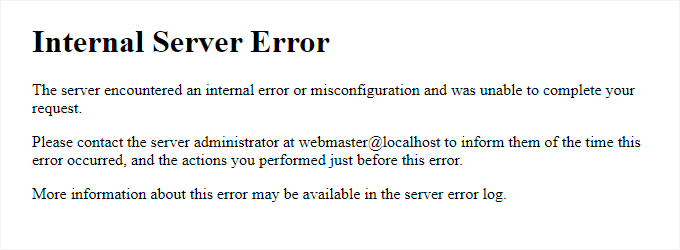
Si vous utilisezNginxrépondre en chantant Google ChromeCe sera différent.
Si Google Chrome ne parvient pas à afficher la page d'erreur, voici ce qu'il indique généralement :
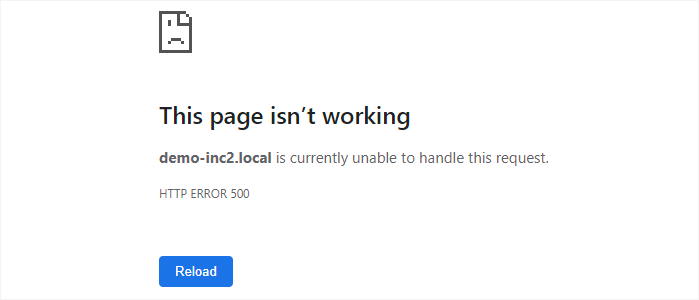
Pour les débutants, c'est plutôt un casse-tête. Il n'y a aucune information pour les guider dans la résolution de ce problème.
Cependant, si l'on connaît les raisons courantes qui déclenchent cette erreur, on peut essayer de les corriger une à une pour résoudre l'erreur sans endommager le site web.
Quelles sont les causes des erreurs de serveur interne de WordPress ?
Les erreurs de serveur interne dans WordPress sont généralement causées par les éléments suivantsFichiers .htaccess corrompusetPlugins dont le codage est douteuxpeut-être Thèmes WordPressCause.
D'autres causes possibles d'erreurs du serveur interne de WordPress sont des limitations de la mémoire de PHP ou des fichiers principaux de WordPress corrompus.
Dans certains cas, lorsque l'on essaie deAccès à la zone d'administration de WordPressL'erreur de serveur interne ne se produit que lorsque le reste du site fonctionne correctement.
En général, cette erreur est déclenchée avant le chargement de WordPress et le serveur ne peut pas obtenir suffisamment d'informations sur la raison de l'arrêt.
Voyons maintenant comment réparer les erreurs de serveur interne dans WordPress.
Corriger l'erreur 500 Internal Server dans WordPress
Oh, mon Dieu ! Voici la mise en garde qui s'impose à nouveau. Comme toujours, assurez-vous de disposer d'une sauvegarde complète des données de votre site web avant de commencer le dépannage.
Si vous avez accès à la zone d'administration de WordPress, vous pouvez utiliser la commandePlugin de sauvegarde WordPresspour créer une sauvegarde complète du site ou aller sur le serveur pour une sauvegarde également.
Pour utiliser un plugin, il est recommandé d'utiliser la fonctionDuplicateurpour résoudre ce problème. Non seulement il aide à sauvegarder rapidement le site web, mais il stocke également la sauvegarde dans le nuage et, surtout, il restaure rapidement le site web à partir de la sauvegarde.
En revanche, si vous n'avez pas accès à la zone d'administration de WordPress, vous pouvez utiliser la commande phpMyAdmin répondre en chantant Client FTPCréer des sauvegardes WordPress manuellement.
Ensuite, vous pouvez suivre les étapes ci-dessous pour dépanner et corriger les erreurs de serveur interne sur votre site web.
Vider le cache de WordPress et du navigateur
Les navigateurs et les plugins de cache de WordPress stockent parfois de manière incorrecte des copies en cache des pages d'erreur.
Le moyen le plus simple de résoudre ce problème est de vider le cache de votre navigateur.

Ensuite, si vous avez accès à la zone d'administration WordPress de votre site web, vous pouvez vider le cache de WordPress en visitant la page des réglages du plugin de mise en cache.
Vérification des fichiers .htaccess corrompus
Le fichier .htaccess est un fichier de configuration du serveur que WordPress utilise également pour mettre en place des redirections.
L'une des causes les plus courantes des erreurs de serveur interne est un fichier .htaccess corrompu.
La façon la plus simple de résoudre ce problème est de se rendre dans la zone d'administration de WordPress dans l'onglet"Définir "Lien fixe""puis cliquez sur "Enregistrer les modifications"sans effectuer d'autres modifications.
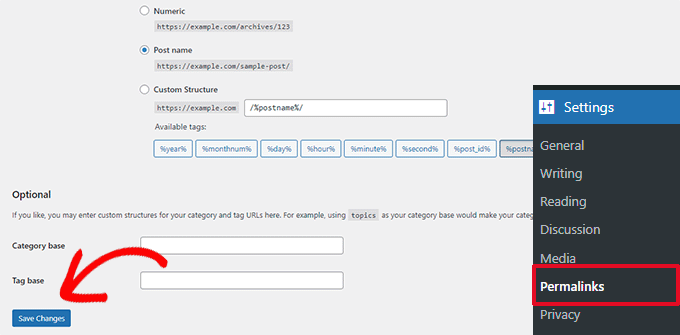
WordPress va maintenant essayer de mettre à jour le fichier .htaccess ou d'en générer un nouveau. Vous pouvez maintenant visiter le site pour voir si cela résout l'erreur de serveur interne.
Si l'erreur persiste, vous devez vous assurer que WordPress est en mesure de générer ou d'écrire des fichiers .htaccess.
Il arrive que WordPress ne puisse pas créer ou écrire des fichiers .htaccess en raison des autorisations de fichiers et de répertoires.
Vous pouvez maintenant essayer de remplacer manuellement le fichier .htaccess. Tout d'abord, vous devez vous connecter au site web à l'aide de l'application Gestionnaire de fichiers FTP.
Ensuite, le fichier .htaccess principal doit être renommé en quelque chose comme .htaccess_old. Cela permettra de conserver le fichier en tant que sauvegarde, mais WordPress ne le reconnaîtra pas.
Pour renommer le fichier .htaccess, vous devez vous connecter au site à l'aide de l'application Gestionnaire de fichiers FTP.
Une fois connecté, les fichiers .htaccess seront situés dans le même répertoire que les dossiers wp-content, wp-admin et wp-includes.
Il suffit de faire un clic droit sur le fichier .htaccess et de le renommer .htaccess_old.
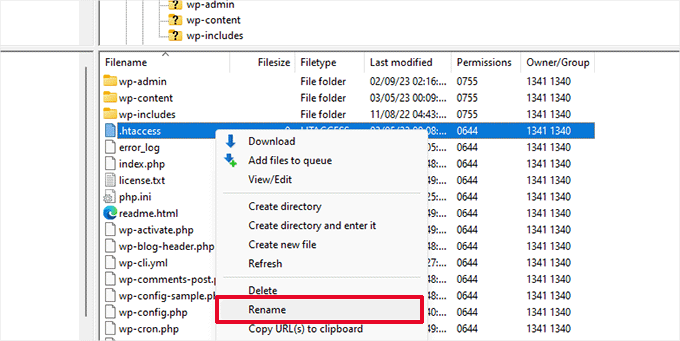
Ensuite, un nouveau fichier .htaccess doit être créé.
Dans le dossier racine du site, cliquez avec le bouton droit de la souris puis, dans le client FTP ou le gestionnaire de fichiers, sélectionnez "Création d'un nouveau fichier"Options.
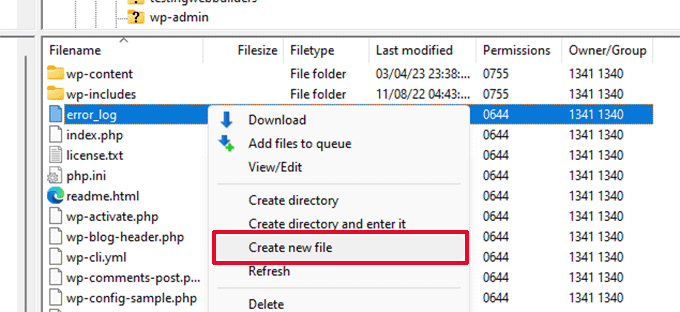
Nommez ce nouveau fichier .htaccess et cliquez sur ".définir"Sauver".
Or, cetteLe fichier .htaccess est actuellement videVous devez y ajouter les règles de réécriture par défaut de WordPress.
Il suffit de cliquer avec le bouton droit de la souris sur le fichier et, dans le client FTP ou l'application de gestion de fichiers, de sélectionner "Voir/Modifier"suffira.
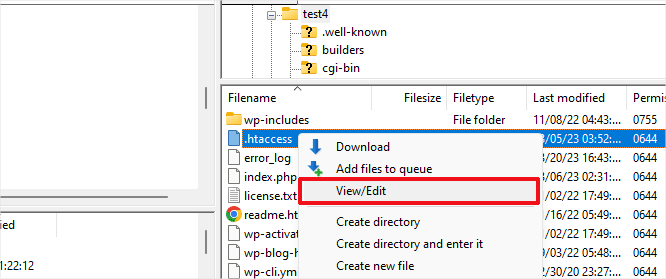
Les fichiers vides seront ouverts dans un éditeur de texte simple tel que Notepad ou TextEdit.
Il faut maintenant copier et coller le code suivant :
![Image [9] - Comment réparer l'erreur 500 Internal Server dans WordPress - Photonflux.com | Service professionnel de réparation de WordPress, dans le monde entier, réponse rapide](https://www.361sale.com/wp-content/uploads/2024/08/2024080502270788.png)
Ce code est le jeu de règles par défaut utilisé par WordPress.N'oubliez pas d'enregistrer les modifications et de télécharger le fichier sur le serveur !.
Vous pouvez maintenant visiter le site web pour voir si cela résout l'erreur de serveur interne.
Conseil important :Avant de poursuivre, assurez-vous d'aller dans la zone d'administration de WordPress dans l'onglet"Paramètres" ""Liens fixes""puis cliquez sur "enregistrer (un fichier, etc.) (informatique)"sans apporter de modifications. Cela régénérera le fichier .htaccess avec les règles de réécriture appropriées pour s'assurer que la page de l'article ne renvoie pas le message404 Erreur.
Si la solution consistant à vérifier si le fichier .htaccess est corrompu ne fonctionne pas, essayez autre chose.
Augmenter la limite de mémoire de PHP
Une erreur interne du serveur se produit parfois si le script consomme la totalité de la limite de mémoire de PHP.
La manière la plus simple d'augmenter la limite de mémoire de PHP est de modifier le fichier wp-config.php. Si vous êtes novice, faites-le avec précaution. Ces instructions doivent être suivies attentivement car une petite erreur dans un fichier central de WordPress peut provoquer un crash de votre site.
Tout d'abord, il suffit de se connecter au site web de WordPress à l'aide de l'application Gestionnaire de fichiers du client FTP.
Le fichier wp-config.php se trouve dans le dossier principal du site web. Cliquez dessus avec le bouton droit de la souris et sélectionnez "téléchargement". Cela permet de s'assurer qu'il existe une sauvegarde de vos fichiers en cas de problème.
Une fois sauvegardé, vous pouvez cliquer avec le bouton droit de la souris et sélectionner "Voir/Modifier".

Dans le fichier wp-config.php, vous devez ajouter le code suivant au-dessus de la ligne "That's all, stop editing ! Happy publishing" :
define('WP_MEMORY_LIMIT', '256M' ) ;Attention :Si 256M ne résout pas le problème, vous pouvez l'augmenter à 512M.
Si vous voyez une erreur de serveur interne lorsque vous vous connectez à l'interface d'administration de WordPress ou lorsque vous téléchargez une image dans wp-admin, vous devriez suivre les étapes ci-dessous pour augmenter la limite de mémoire :
- Créez un fichier texte vierge sur votre ordinateur et nommez-le php.ini.
- Collez-y le code suivant : memory=256MB
- Enregistrer le fichier
- Téléchargez-le dans votre dossier /wp-admin/.
Si l'augmentation de la limite de mémoire résout le problème, elle ne le résoudra que temporairement. Il est toujours nécessaire de trouver la cause de l'épuisement de la limite de mémoire.
Il peut s'agir d'un plugin mal codé ou d'une fonctionnalité du thème.
Si l'augmentation de la limite de mémoire de PHP ne résout pas le problème, il faut aller plus loin.
Désactivez tous les plugins WordPress
Si aucune des solutions ci-dessus ne convient, cette erreur est très probablement causée par le site webPlug-ins spécifiques installésCausé par.
Il est également possible que cela soit dû à des combinaisons de plugins qui ne fonctionnent pas bien les unes avec les autres.
Si vous avez accès à la zone d'administration WordPress de votre site web, vous pouvez aller directement à la page des plugins et désactiver tous les plugins WordPress.
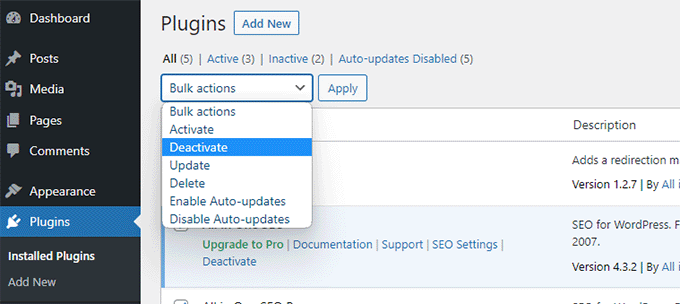
Cependant, si vous ne pouvez pas accéder à la zone d'administration de WordPress, vous pouvez désactiver tous les plugins WordPress en utilisant le FTP.
Il suffit de se connecter au site WordPress à l'aide de l'application Gestionnaire de fichiers du client FTP.
Une fois connecté, naviguez vers Dossier /wp-content/et renommez le dossier du plugin en plugins.désactivés.
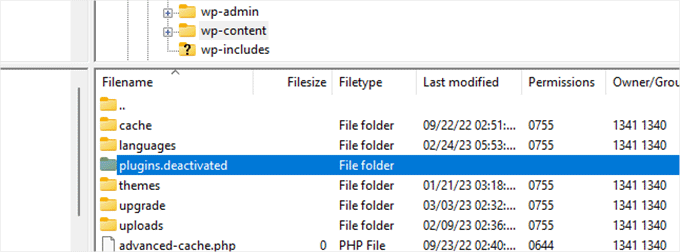
WordPress recherche les plugins dans le dossier plugin. Si ce dossier n'est pas trouvé, il désactivera automatiquement tous les plugins.
Essayez maintenant de visiter le site web et voyez si cela résout l'erreur de serveur interne sur le site.
Pour restaurer tous les plug-ins, il suffit de définir le paramètre "plugins.désactivés"Renommer le dossier en pluginPrêt à partir.
Le plugin sera alors restauré, mais sera toujours désactivé.
Vous pouvez maintenant activer les plugins individuellement et actualiser la page d'accueil du site pour déterminer quel plugin est à l'origine de l'erreur de serveur interne.
Si la désactivation de tous les plugins ne résout pas l'erreur de serveur interne sur votre site, passez à la méthode suivante.
Passer au thème par défaut de WordPress
Les erreurs de serveur interne peuvent également provenir de certains codes dans les thèmes WordPress.
Pour déterminer si c'est le cas, le thème doit être remplacé par le thème par défaut Thèmes WordPress.
Rendez-vous dans l'interface d'administration de WordPress et allez dansApparence " ThèmesPage. Si le thème par défaut est installé, il suffit de cliquer sur le bouton Activer pour changer de thème.
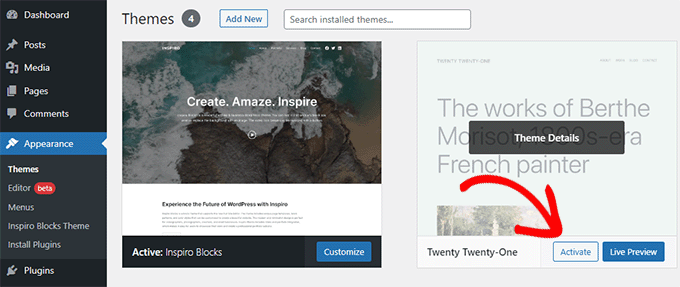
Si le thème par défaut n'est pas installé, vous pouvez cliquer sur le bouton "Ajouter un nouveau"et installez le thème par défaut (Twenty Twenty-Three, Twenty Twenty-Two, etc.).
Si vous ne pouvez pas accéder à la zone d'administration de WordPress, utilisez un client FTP pour vous connecter au site web de WordPress et naviguez jusqu'au dossier /wp-content/.
Cliquez avec le bouton droit de la souris pour sélectionner le dossier Themes et le télécharger sur votre bureau en guise de sauvegarde.
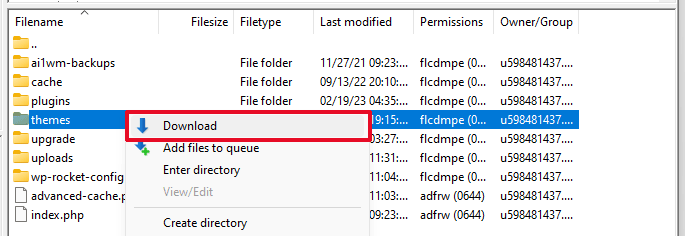
Ensuite, le dossier du thème doit être supprimé du site. Après l'avoir supprimé, créez un fichierNouveau dossier de thème.
Le dossier du nouveau thème sera complètement vide, ce qui signifie qu'aucun thème WordPress n'est actuellement installé.
Ensuite, vous devez visiter le répertoire des thèmes WordPress et télécharger le thème WordPress par défaut sur votre bureau.
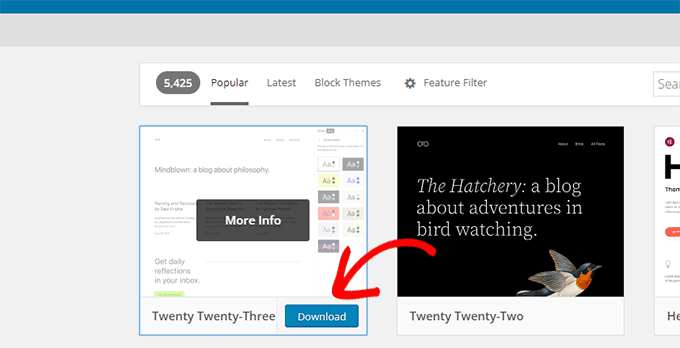
Le navigateur télécharge alors le thème sous forme de fichier zip sur votre bureau.
Les utilisateurs de Windows peuvent extraire le fichier en cliquant avec le bouton droit de la souris sur le fichier et en sélectionnant "...".Extraction complète"Les utilisateurs de Mac peuvent double-cliquer sur le fichier zip pour l'extraire.
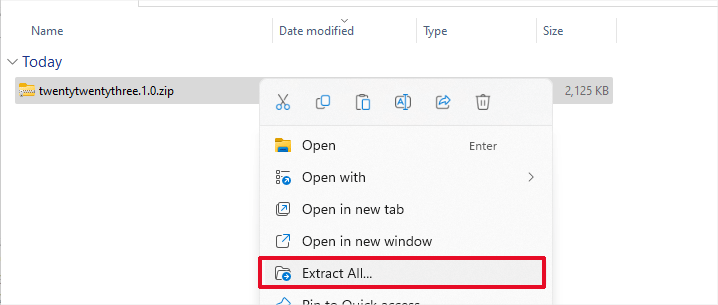
Vous verrez maintenant un dossier contenant des thèmes WordPress.
Revenez à votre client FTP ou à votre gestionnaire de fichiers et téléchargez ce dossier dans un dossier thématique vide.
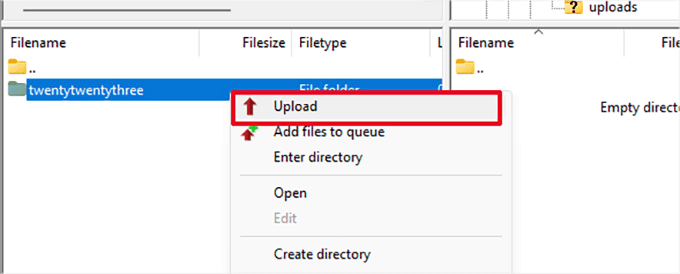
Une fois téléchargé, WordPress utilisera automatiquement le thème par défaut.
Vous pouvez maintenant visiter votre site et voir si cela résout l'erreur de serveur interne.
Si cela ne fonctionne pas, vous pouvez soit recharger le thème WordPress à partir d'une sauvegarde, soit revenir au thème que vous utilisez.
Rechargement des fichiers de base
Si les options du plugin et du thème ne corrigent pas l'erreur de serveur interne, il est utile de recharger les dossiers /wp-admin/ et /wp-includes/ à partir d'une nouvelle installation de WordPress.
Cette opération ne supprimera aucune information, mais si des fichiers sont corrompus, elle peut résoudre le problème.
Tout d'abord, vous devez vous rendre sur le site WordPress.org et cliquer sur "Télécharger "Bouton.
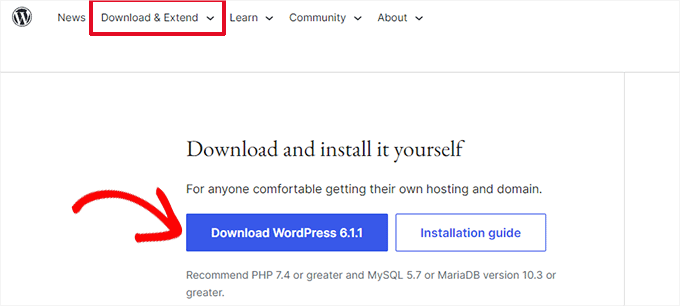
Ceci téléchargera le fichier zip de WordPress sur votre bureau.
Allez-y et extrayez le fichier zip. A l'intérieur, vous trouverez un dossier wordpress.

Ensuite, vous devez vous connecter à votre site WordPress à l'aide d'un client FTP.
Après la connexion, allez dans le dossier racine du site web. Ce dossier contient wp-admin, wp-includes répondre en chantant dossier wp-content.
Dans la colonne de gauche, ouvrez le dossier WordPress sur votre ordinateur.
Vous devez maintenant sélectionner tous les fichiers de votre dossier wordpress et les télécharger sur votre site web.
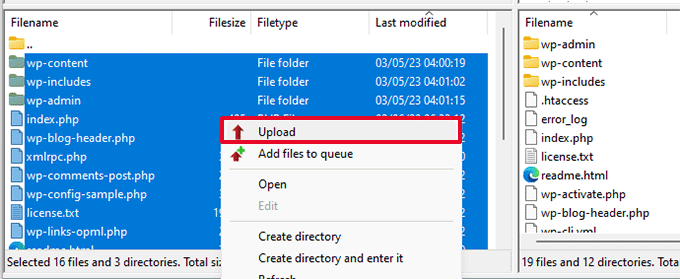
Le client FTP va maintenant transférer ces dossiers sur le serveur.
Il vous demandera si vous souhaitez écraser le fichier. Sélectionnez "écraser", puis sélectionnez "Utilisez toujours cette action"et cocher la case".Uniquement pour la file d'attente actuelle"Case à cocher.
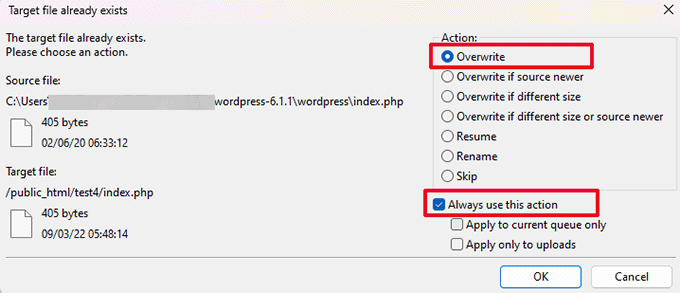
Le client FTP va maintenant remplacer les anciens fichiers WordPress par les nouveaux.
Si les fichiers de WordPress sont corrompus, cette étape permet de résoudre l'erreur de serveur interne.
Activation de la journalisation de débogage dans WordPress
WordPress dispose d'un système intégré pour conserver les journaux de débogage.
Il peut être activé à l'aide du plugin WP Debugging.
Une fois activé, le plugin ouvre le journal de débogage sur le site web de WordPress.
Si vous ne pouvez pas accéder à la zone d'administration de votre site WordPress, vous pouvez activer le débogage en ajoutant le code suivant au fichier wp-config.php :
define( 'WP_DEBUG', true) ;
define( 'WP_DEBUG_LOG', true) ;
Après avoir ouvert le journal de débogage, vous pouvez utiliser le client FTP et naviguer jusqu'au fichier Dossier /wp-content/pour consulter ces journaux.
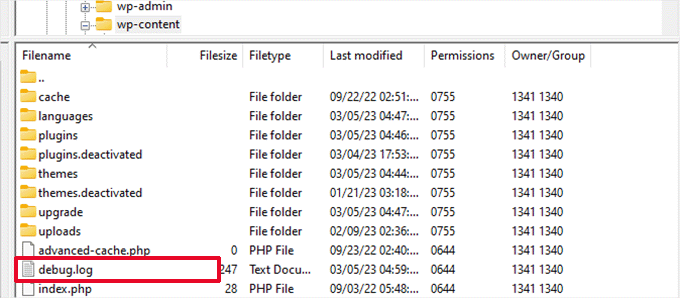
Un fichier journal de débogage peut être ouvert dans un éditeur de texte, qui affichera une liste d'erreurs et d'avertissements survenus sur le site.
Certaines erreurs et certains avertissements peuvent être normaux et ne pas nécessiter de correction. Toutefois, si des erreurs de serveur internes sont observées sur le site, elles peuvent donner des indications.

Lien vers cet article :https://www.361sale.com/fr/15545L'article est protégé par le droit d'auteur et doit être reproduit avec mention.






















![Emoji[wozuimei]-Photonflux.com | Service professionnel de réparation de WordPress, dans le monde entier, réponse rapide](https://www.361sale.com/wp-content/themes/zibll/img/smilies/wozuimei.gif)

![Émoticône [baoquan] - Photon Wave Network | Services professionnels de réparation WordPress, couverture mondiale, réponse rapide](https://www.361sale.com/wp-content/themes/zibll/img/smilies/baoquan.gif)


 简体中文
简体中文  English
  日本語
日本語  Français
  Español


Pas de commentaires