




Vous rencontrez des erreurs de retour 404 lorsque vous accédez à la zone d'administration de WordPress et à votre blog ? Lorsque vous essayez d'ouvrir un article, vous voyez "404 Non trouvéC'est à l'invite " que l'erreur se produit.
![Image[1]-How to Fix WordPress Posts Returning 404 Errors - Photon Flux | Service professionnel de réparation de WordPress, dans le monde entier, réponse rapide !](https://www.361sale.com/wp-content/uploads/2024/08/2024080802232541.png)
Pourquoi mon article WordPress renvoie-t-il une erreur 404 ?
L'article WordPress affiche 404"Page non trouvée"Les erreurs peuvent avoir plusieurs causes. Les plus courantes sont les suivantes :
- Conflits de plugins ou de thèmes :Parfois, sur le site webPlug-ins installéspeut-êtrethématiquePeut interférer avec la façon dont WordPress gère les liens fixes. Cela pourrait conduire àrupture de lienrépondre en chantant 404 Erreur.
- Problèmes liés aux codes personnalisés :Si un code personnalisé est ajouté à un site, il peut y avoir des erreurs dans le code qui affectent les liens fixes ou provoquent d'autres conflits qui peuvent entraîner une erreur 404 sur un article.
- Problèmes avec les fichiers .htaccess : Le fichier .htaccess est important pour la construction des URL dans WordPress. Si ce fichier est corrompu ou manquant, il peut en résulter une erreur 404 pour l'article.
Voyons comment réparer un article WordPress qui renvoie une erreur 404.
Méthode 1 : Vérifier les conflits entre les plugins ou les thèmes et les problèmes de code personnalisé
Il arrive que l'ajout d'un élément à la liste de contrôle d'un site WordPress soit nécessaire.Plugins, Thèmespeut-êtreCode personnaliséIl peut interférer avec les liens fixes ou provoquer des conflits, ce qui peut entraîner des erreurs 404. C'est un problème que nous avons rencontré à maintes reprises dans le cadre de nos propres activités.
La solution à ce problème est de désactiver temporairement le plugin. Les plugins perturbent parfois la manière dont WordPress gère les liens.
Après avoir désactivé les plug-ins, réactivez-les un par un en vérifiant que l'activation de chaque plug-inNouvelle erreur 404. Si une erreur survient après l'activation d'un plugin particulier, c'est ce plugin qui est à l'origine du problème.
Généralement, nous trouvons un plugin avec des fonctionnalités similaires pour le remplacer, ou nous pouvons rechercher des solutions liées à ce plugin ou contacter le développeur du plugin pour obtenir de l'aide, un processus qui peut prendre beaucoup de temps.
De même, les thèmes WordPress peuvent provoquer des conflits.
Pour effectuer ce contrôle, vous pouvezPasser temporairement au thème par défaut de WordPressPar exemple, vingt-trois ou vingt-quatre. aller àétat extérieur " thématiquepuis cliquez sur le thème par défaut dans le menu "activer"Tout ira bien.
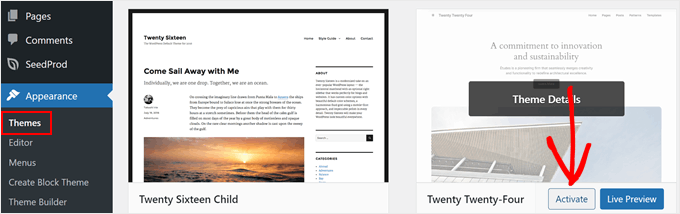
Lors de l'utilisation du thème par défaut L'erreur 404 disparaîtCela signifie qu'il y a un conflit avec le thème actuel. Essayez de dépanner le thème ou envisagez d'utiliser un autre thème.
Si un extrait de code a été inséré dans votre site web, il se peut qu'une erreur dans le code soit à l'origine de l'erreur 404. Examinez attentivement le code ajouté et voyez si vous pouvez identifier des erreurs.
Le moyen le plus sûr d'ajouter des extraits de code à WordPress est d'utiliser la baliseWPCodePlugin. Ce plugin insère du code personnalisé sans avoir à utiliser directement les fichiers du thème, ce qui réduit le risque de plantage du site.
En outre, lorsque WPCode trouve une erreur dans le code, il désactive automatiquement l'extrait de code et demande de le vérifier. Il est également possible d'utiliser le mode test pour vérifier que le code fonctionne avant de l'envoyer sur votre site.

Si aucune de ces solutions ne fonctionne, continuez à résoudre les problèmes liés aux paramètres du lien fixe.
Méthode 2 : Fixer les paramètres des liens fixes
en raison de Fichier .htaccessIl y a un problème avec les règles de réécriture dans les articles WordPress qui peuvent renvoyer une erreur 404. Dans la plupart des cas, le problème peut être résolu en mettant à jour les paramètres du lien fixe.
Il suffit de se rendre dans l'interface d'administration de WordPress, dans la sectionParamétrage des "liens fixeset cliquez sur "Enregistrer les modifications"Bouton.
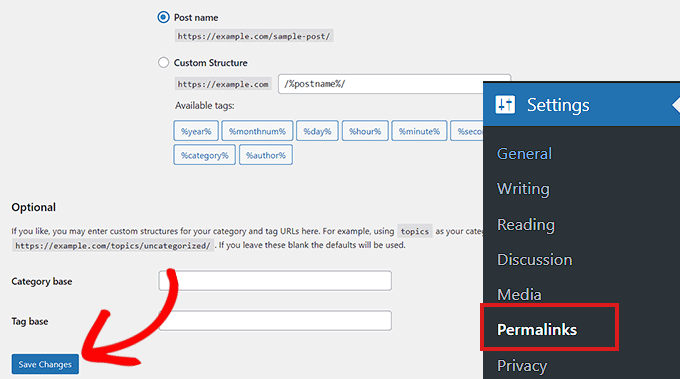
Il n'est pas nécessaire de modifier les paramètres des liens fixes eux-mêmes. Cela mettra à jour vos paramètres de liens fixes et actualisera les règles de réécriture.
Dans la plupart des cas, cette solution permet de corriger les erreurs de post 404 de WordPress. Cependant, si cela ne fonctionne pas, vous devez mettre à jour manuellement le fichier Fichier .htaccess.
Méthode 3 : Mettre à jour le fichier .htaccess de WordPress
C'est toujours la même chose, sauvegardez le fichier WordPress .htaccess avant de commencer. En cas de problème, vous pouvez facilement restaurer le fichier d'origine.
Connectez-vous ensuite à votre serveur à l'aide d'un client FTP tel que FileZilla ou de l'application Gestionnaire de fichiers de votre tableau de bord WordPress.
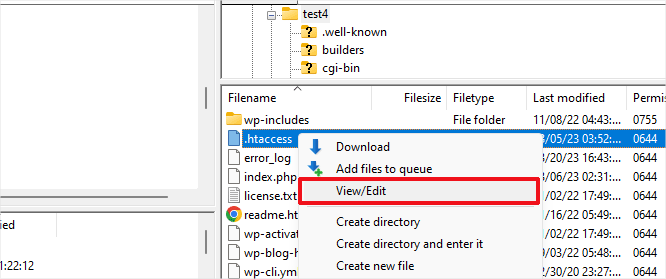
Ensuite, recherchez et modifiez le fichierFichier .htaccessLe fichier est situé au même endroit que le fichier /wp-content/ répondre en chantant /wp-includes/ etc. au même endroit que le dossier.
Il suffit de cliquer avec le bouton droit de la souris sur le fichier et de sélectionner "l'autorité compétente en matière de dossiers"suffira.
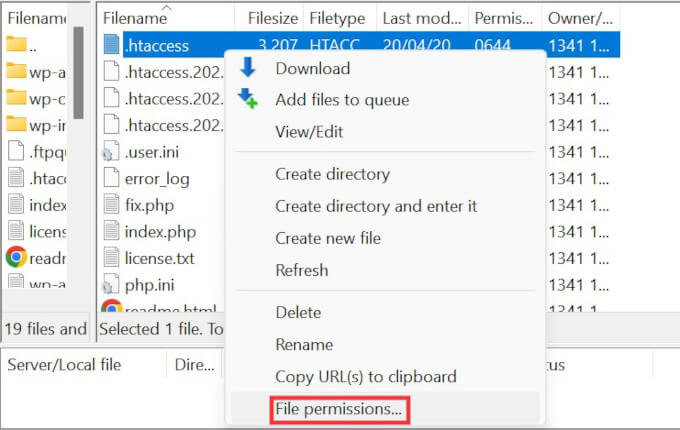
Les fichiers peuvent être rendus accessibles en écriture en modifiant les droits d'accès à 666.
Il suffit d'ajouter ce qui suit à la ligne "valeur numérique"boîte, type "666"et cliquez sur "définir"suffira.
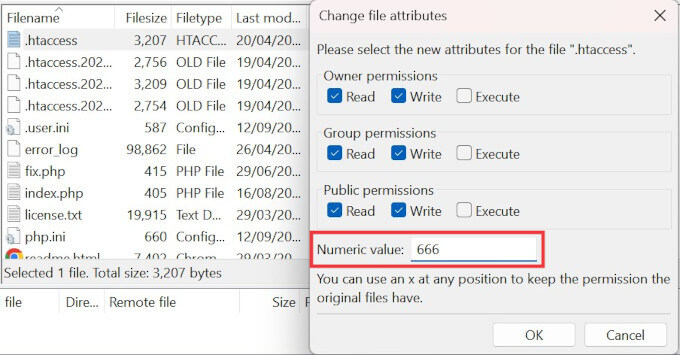
Ensuite, vous devez répéter les étapes de la première méthode de ce tutoriel. Une fois l'opération terminée, n'oubliez pas de rétablir les autorisations à 660.
Il est également possible de modifier le fichier et d'y ajouter du code.
Après avoir ouvert le fichier .htaccess avec un éditeur de texte, insérez le code suivant :
![Image[8]-Comment réparer un article WordPress qui renvoie une erreur 404 - Photon Flux | Service professionnel de réparation de WordPress, dans le monde entier, réponse rapide !](https://www.361sale.com/wp-content/uploads/2024/08/2024080802154181.png)
Méthode 4 : Corriger un article WordPress qui renvoie une erreur 404 sur le serveur local
Si vous utilisez un serveur local à des fins de test, vous devez activer mod_rewrite dans la configuration Apache de votre site MAMP, WAMP ou XAMPP.
Cela permettra à WordPress de générer des URL propres et d'éviter les erreurs 404 pour les articles et les pages sur votre serveur local.
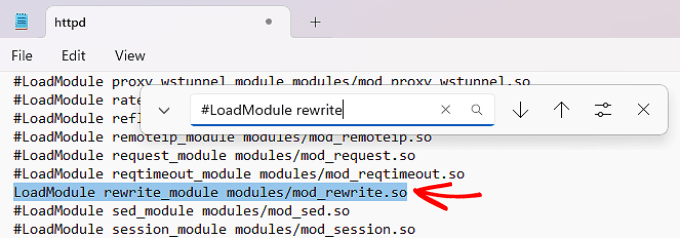
Le mode de fonctionnement varie en fonction de la plate-forme utilisée. UtilisationXAMPPles utilisateurs peuvent ouvrir le panneau de configuration et cliquer sur "configurer". Sélectionnez ensuite le bouton "Apache (httpd.conf)".

Trouvez ensuite la ligne suivante#LoadModule rewrite_module modules/mod_rewrite.so et supprimer "#"pour annuler le commentaire.
Cela chargera mod_rewrite.
Ensuite, toutes les instances de foundAllowOverride Aucun et le remplacer parAllowOverride Tous.
"completLa valeur " signifie que toutes les instructions peuvent être couvertes.

Lorsque vous avez terminé, vous pouvez sauvegarder le fichier httpd.conf et le fermer. Ensuite, dans le panneau de contrôle XAMPP, cliquez sur "cessation"puis cliquez à nouveau sur "activer (un plan)"Redémarrez-le.
Retournez ensuite dans votre tableau de bord pour vérifier que vos liens fixes fonctionnent correctement.
J'espère que cet article vous aidera à résoudre le problème de l'article qui renvoie l'erreur 404 dans WordPress.

Lien vers cet article :https://www.361sale.com/fr/16018L'article est protégé par le droit d'auteur et doit être reproduit avec mention.






















![Emoji[wozuimei]-Photonflux.com | Service professionnel de réparation de WordPress, dans le monde entier, réponse rapide](https://www.361sale.com/wp-content/themes/zibll/img/smilies/wozuimei.gif)

![Émoticône [baoquan] - Photon Wave Network | Services professionnels de réparation WordPress, couverture mondiale, réponse rapide](https://www.361sale.com/wp-content/themes/zibll/img/smilies/baoquan.gif)


 简体中文
简体中文  English
  日本語
日本語  Français
  Español


Pas de commentaires