




Il arrive que la page de connexion de WordPress soit constamment rafraîchie et redirigée lorsque l'on se connecte à un site web. Ce problème nous empêche d'accéder à la zone d'administration de WordPress et donc de modifier le site. Que pouvons-nous faire pour résoudre ce problème ?
![Image[1]-Comment résoudre les problèmes de rafraîchissement et de redirection de la page de connexion de WordPress - Photon Flux | Professional WordPress Repair Service, Global Reach, Quick Response](https://www.361sale.com/wp-content/uploads/2024/08/2024080809575372.png)
Quelles sont les causes des problèmes de rafraîchissement et de redirection de la page de connexion de WordPress ?
Les erreurs de rafraîchissement et de redirection de la page de connexion de WordPress sont généralement dues à une erreur de type Réglages incorrects de l'URL de WordPresspeut-êtreÉchec de la mise en place du cookie de connexion Résultat.
Généralement, lors de la connexion, WordPress valide le nom d'utilisateur et le mot de passe, puis place un cookie de connexion dans le navigateur. Après cela, il redirige vers le tableau de bord de WordPress.
Si WordPress ne parvient pas à définir correctement le cookie de connexion ou si l'URL de la zone d'administration de WordPress est incorrecte, l'utilisateur sera redirigé vers l'écran de connexion au lieu du tableau de bord d'administration.
![Image[2]-Comment résoudre les problèmes de rafraîchissement et de redirection de la page de connexion de WordPress - Photon Flux | Professional WordPress Repair Service, Global Reach, Fast Response](https://www.361sale.com/wp-content/uploads/2024/08/2024080906002140.png)
Les problèmes de connexion peuvent également être causés par différentes erreurs de WordPress, telles queErreur lors de l'établissement de la connexion à la base de donnéesetErreur de serveur internepeut-êtreécran blanc de la mort.
Voyons comment résoudre les problèmes de redirection et de rafraîchissement de la page de connexion de WordPress !
Méthode 1 : Effacer les cookies pour résoudre les problèmes de connexion
WordPress utilise des cookies pour la vérification des connexions. La première étape pour résoudre les problèmes de connexion à WordPress est donc la plus simple. Vous devez effacer les cookies et le cache de votre navigateur.
Dans Google Chrome, il suffit de cliquer sur le menu Paramètres du navigateur et de sélectionnerPlus d'outils pour "Effacer les données de navigation.
![Image [3] - Comment résoudre les problèmes de rafraîchissement et de redirection de la page de connexion de WordPress - Photon Flux | Professional WordPress Repair Service, Global Reach, Quick Response](https://www.361sale.com/wp-content/uploads/2024/08/2024080903232056.png)
Cette opération lance la page Paramètres de Chrome et affiche la fenêtre "Effacer les données de navigation"Fenêtre contextuelle.
À partir de là, il faut sélectionner "Effacer les cookies et autres données du site web"et"Images et fichiers mis en cache"Options.
Ensuite, cliquez sur "Effacer les données"Google Chrome efface le cache du navigateur.
Assurez-vous également que les cookies sont activés dans votre navigateur. Lorsque vous avez terminé, redémarrez votre navigateur et essayez de vous connecter. Cela résout généralement la plupart des problèmes.
Méthode 2 : Mettre à jour les paramètres d'URL de WordPress
WordPress est livré avec des paramètres pour l'URL du site web et l'URL de l'installation de WordPress.
Si vous avez l'autorisation d'accéder à la zone d'administration de WordPress, vous pouvez ajouter une nouvelle section à la rubrique"Paramètres" "Général"pour voir cette option.
![Image [4] - Comment résoudre les problèmes de rafraîchissement et de redirection de la page de connexion de WordPress - Photon Flux | Professional WordPress Repair Service, Global Reach, Quick Response](https://www.361sale.com/wp-content/uploads/2024/08/2024080902271859.png)
Si ces URL sont incorrectes, WordPress redirigera vers la page de connexion.
En raison de l'absence d'accès à la zone d'administration de WordPress, vous devezModifier le fichier wp-config.phppour résoudre le problème.
Le fichier wp-config.php est un fichier spécial de WordPress qui contient des paramètres importants pour WordPress. Il est accessible à l'aide de l'application Gestionnaire de fichiers des clients FTP.
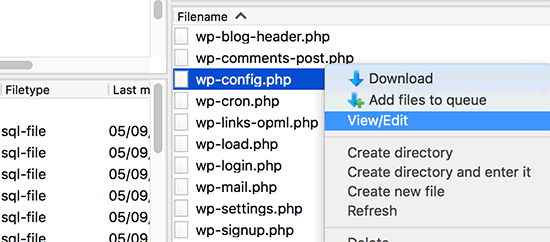
Dans le dossier racine du site, trouvez le fichier Fichier wp-config.php. Il suffit d'éditer le fichier et de coller les lignes de code suivantes avant la sectionC'est tout, arrêtez d'éditer ! Bonne publication !.
1 define('WP_HOME', 'https://www.example.com') ;
2 define('WP_SITEURL', 'https://www.example.com') ;
N'oubliez pas de remplacer "exemple.com" par votre propre nom de domaine.
Ensuite, enregistrez les modifications et téléchargez le fichier sur le site web.
Vous pouvez maintenant visiter le site web de WordPress et essayer de vous connecter.
Méthode 3 : Supprimer le fichier .htaccess dans WordPress
Parfois.Fichier .htaccessIl peut être corrompu, ce qui entraîne des erreurs internes du serveur ou des erreurs de rafraîchissement de la page de connexion.
Il suffit d'utiliser l'application Gestionnaire de fichiers du client FTP pour accéder au site.
Une fois la connexion établie, recherchez le .htaccess et le télécharger sur le serveurlocalement en tant que sauvegarde.
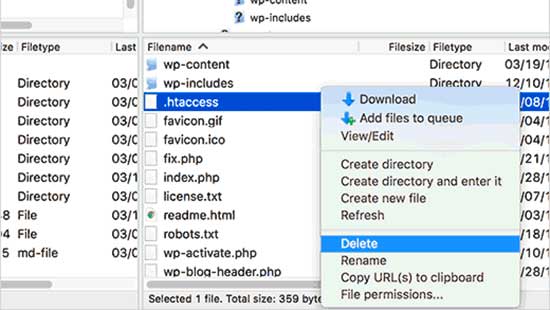
Ensuite, continuez à partir du siteSupprimer le fichier .htaccess.
Ensuite, ouvrez le répertoire wp-adminS'il y aIl y a un fichier .htaccess, allez-y et supprimez-le..
Essayez maintenant de vous connecter au site WordPress. Si c'est le cas, le fichier .htaccess empêche la connexion à WordPress.
Une fois connecté, il suffit d'aller dans le panneau d'administration de WordPress dans la section"Paramètres" ""Liens fixes""puis cliquez sur "enregistrer (un fichier, etc.) (informatique)"sans apporter de modifications. Le site génère alors un nouveau fichier .htaccess.
Méthode 4 : Désactiver tous les plugins WordPress
Parfois, les plugins WordPress peuvent être à l'origine de ce problème, notamment en cas de conflit entre deux plugins.
Pour désactiver tous les plugins WordPress, connectez-vous au site à l'aide de l'application Gestionnaire de fichiers du client FTP.
Après la connexion, allez sur Répertoire /wp-content/. On y trouve un programme intitulé "dossier "plugins. C'est là que WordPress installe tous ses plugins.
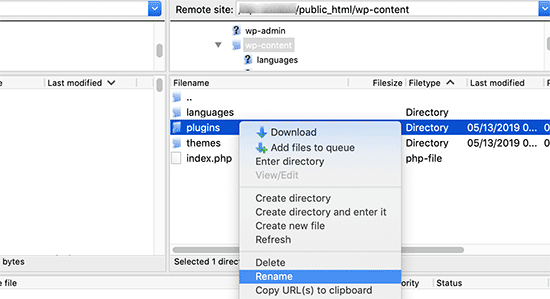
Il suffit de placer le dossier du pluginIl suffit de le renommer en "plugins_backup".Ceci désactive tous les plugins WordPress installés sur le site. Cette opération désactive tous les plugins WordPress installés sur le site. Après avoir désactivé tous les plugins, essayez de vous connecter au site WordPress. Si vous y parvenez, cela signifie qu'un plugin est à l'origine du problème.
Méthode 5 : Restaurer le thème par défaut
passer àDernière version de WordPressOu après le thème lui-même, les thèmes WordPress peuvent également provoquer des conflits. Pour savoir si le problème est dû au thème, désactivez-le.
La procédure est similaire à la désactivation d'un plugin. Connectez-vous au site web à l'aide d'un client FTP. Ensuite, allez dans l'onglet /wp-content/themes/ catalogueet renommer le répertoire du thème actuel en "themes_backup".
Une fois cette opération effectuée, essayez de vous connecter à nouveau. Si c'est le cas, le thème est à l'origine du problème.
Une nouvelle copie du thème peut être réinstallée pour voir si cela résout le problème. Si le problème se reproduit, vous devez contacter le responsable du thème ou passer à un autre thème WordPress.
Méthode 6 : Réinstaller le noyau de WordPress
Dans de rares cas, les problèmes persistants d'actualisation de la page de connexion peuvent être dus à un fichierTexte principal de WordPressLa pièce a été causée par.
Ces fichiers centraux constituent la base d'un site web WordPress et sont utilisés pour gérer les fonctionnalités de base. Si ces fichiers sont corrompus ou écrasés par des codes d'erreur, ils peuvent provoquer toute une série d'erreurs, y compris des problèmes de connexion.
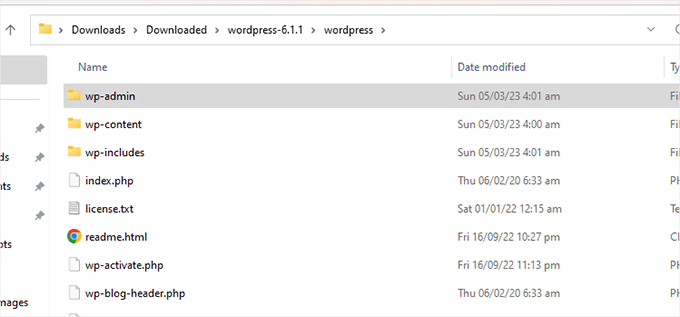
partir pourWordPress.orgTélécharger la dernière versiondu logiciel. Une fois téléchargés, extrayez les fichiers sur votre ordinateur. Cela créera un dossier appelé "wordpress" qui contiendra tous les fichiers nécessaires à la réinstallation.
Ensuite, connectez-vous au site web à l'aide du gestionnaire de fichiers du client FTP.
Une fois connecté, naviguez jusqu'au dossier racine du site. Il s'agit du répertoire principal contenant les dossiers wp-admin, wp-content et wp-includes.
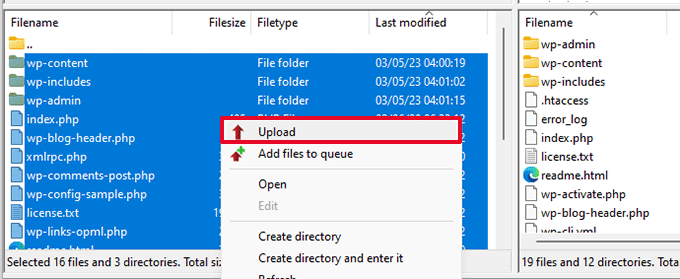
À ce stade, tous les fichiers sont récupérés dans le dossier "wordpress" de votre ordinateur et téléchargés dans le répertoire racine de votre site web.
Une fois le téléchargement terminé, visitez le site web pour voir si l'erreur a été corrigée. Si le problème de connexion a été causé par un fichier central corrompu ou un logiciel malveillant, le message d'erreur devrait disparaître et vous devriez pouvoir vous connecter avec succès.

Lien vers cet article :https://www.361sale.com/fr/16269L'article est protégé par le droit d'auteur et doit être reproduit avec mention.






















![Emoji[wozuimei]-Photonflux.com | Service professionnel de réparation de WordPress, dans le monde entier, réponse rapide](https://www.361sale.com/wp-content/themes/zibll/img/smilies/wozuimei.gif)

![Émoticône [baoquan] - Photon Wave Network | Services professionnels de réparation WordPress, couverture mondiale, réponse rapide](https://www.361sale.com/wp-content/themes/zibll/img/smilies/baoquan.gif)


 简体中文
简体中文  English
  日本語
日本語  Français
  Español


- le plus récent
- le plus chaud
Ne voyez que l'auteur.