




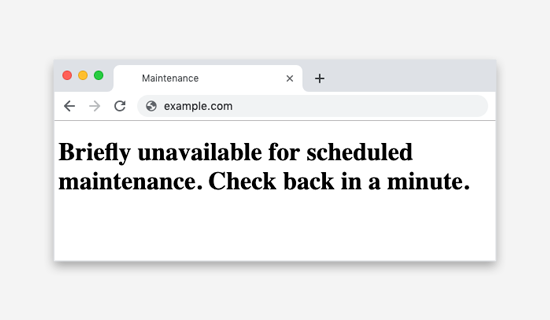
Vous utilisez WordPress et vous avez vu la page " WordPress " ?Temporairement indisponible en raison d'une maintenance planifiée"Erreur ? Cette erreur se produit généralement dans les cas suivantsMise à jour du noyau et des plugins de WordPresspeut-êtrethématiqueTemps. Site web WordPressImpossible de terminer la mise à jouren outreBloqué en mode maintenance.
![Image[1]-WordPress self-taught : How to fix WordPress errors in WordPress temporarily unavailable due to scheduled maintenance - Photon Fluctuation Network | Service professionnel de réparation de WordPress, dans le monde entier, réponse rapide](https://www.361sale.com/wp-content/uploads/2024/08/2024081303274799.png)
Qu'est-ce que le mode maintenance de WordPress et pourquoi cela se produit-il ?
Techniquement parlant.Page du mode de maintenance de WordPressIl ne s'agit pas d'une erreur. Il s'agit d'une page de notification.
Au cours du processus de mise à jour, WordPress prend les mesures nécessaires pourDocuments mis à jourTéléchargez-les sur votre serveur, extrayez-les et installez la mise à jour.
WordPress met le site en mode maintenance et affiche "Temporairement indisponible en raison d'une maintenance programmée. Veuillez revenir plus tard."Avis.
Pour déclencher une notification en mode maintenance, WordPress crée un fichier temporaire de type Fichier .maintenance.
Si tout se passe bien, cette notification peut ne s'afficher que pendant quelques secondes. Après une mise à jour réussie, WordPress supprimera automatiquement le fichier de maintenance et désactivera le mode maintenance.
Cependant, il arrive qu'en raison du serveur de WordPressréponse lentepeut-êtredéficit de mémoireLe script de mise à jour s'arrête et interrompt le processus. Dans ce cas, WordPress n'a aucune chance de sortir le site du mode maintenance.
En d'autres termes, le site WordPress continuera d'afficher une notification de mode de maintenance et devra être réparé manuellement.
Si vous rencontrez cette erreur, ne vous inquiétez pas. En suivant notre guide, vous résoudrez la grande majorité des problèmes.
Option 1 : Supprimer le fichier .maintenance
Pour sortir le site du mode maintenance, utilisez un client FTP (par exemple, FileZilla ou une application de gestion de fichiers)..entretienSupprimez le fichier du dossier racine du site.
Il suffit de se connecter aux fichiers du site et de trouver le fichier.entretiencliquer avec le bouton droit de la souris sur le fichier, puis sélectionner "supprimer"suffira.
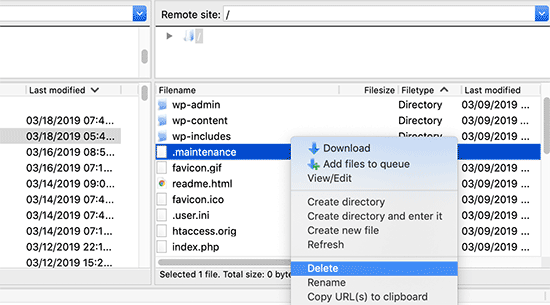
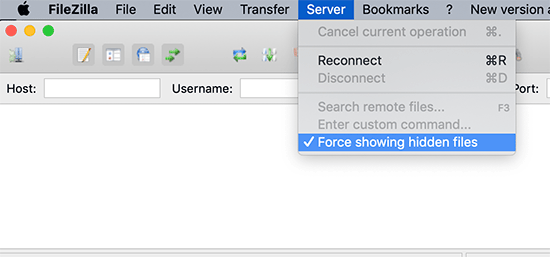
.entretienEn cas de modification de laRépertoire racine de WordPressSi vous ne trouvez pas le fichier, vérifiez si le client FTP est configuré pour afficher les fichiers cachés.
Dans FileZilla, vous pouvez trouver une liste de tous les formats de fichiers dans FileZilla en cliquant sur le boutonServer" force to show hidden files pour forcer le client à afficher les fichiers cachés.
une fois (qqch. arrive, puis...).entretienLe fichier est supprimé, le site quitte le mode maintenance et l'erreur est corrigée.
Option 2 : Mise à jour du fichier wp-activate.php
Si WordPress est toujours en mode maintenance après avoir effectué les étapes ci-dessus. Vous devez ensuite mettre à jour lewp-activate.phpsitués dans le dossier principal de WordPress. En d'autres termes, vous devez trouver et supprimer le fichier Fichier .maintenanceLe lieu.
Utilisez le protocole FTP pour le télécharger localement sur votre ordinateur.
Ensuite, il faut trouver le code :
define ('WP_INSTALLING', true)Ensuite, placez "vrai"a été remplacé par"faux".
Votre code se présente alors comme suit :
define ('WP_INSTALLING', false)Ensuite, vous devez enregistrer les modifications et utiliser le protocole FTP pour déplacer le fichierTéléchargement de fichierssur le serveur. Si vous utilisez le gestionnaire de fichiers de l'hébergeur, vous pouvez quitter le mode maintenance en enregistrant simplement le fichier.
Option 3 : Désactiver temporairement tous les plugins WordPress
Lorsque le site quitte le mode maintenance, leinachevépeut-êtreMises à jour sur les interruptionsCela peut causer des problèmes.
Si une erreur se produit lors de la mise à jour du plugin WordPress, vous devrez utiliser le FTP pour désactiver temporairement tous les plugins WordPress. Plugin WordPress. Cette étape garantit que le plugin corrompu est désactivé et que le site est de nouveau opérationnel.
Ensuite, connectez-vous à votre tableau de bord WordPress et activez un plugin à la fois pour voir quel plugin est à l'origine du problème. Ensuite, installez manuellement la mise à jour du plugin pour qu'il fonctionne correctement.
Comment éviter les erreurs du mode maintenance de WordPress à l'avenir ?
Nous le savons maintenant".Temporairement indisponible en raison d'une maintenance planifiée"Les erreurs sont parfois le résultat deRéponse lente du serveurpeut-êtreMémoire limitéeCausé par.
Certaines précautions peuvent être prises pour éviter cela. L'une d'entre elles estMettre à jour un plugin et un thème à la fois.
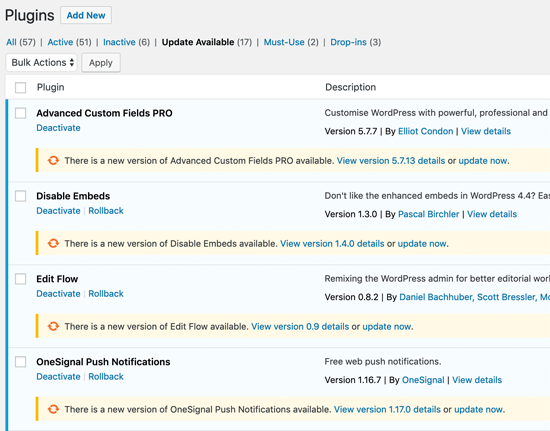
Parfois, le désir d'efficacité peut se retourner contre nous. Lorsque l'on clique sur tous les plugins en même temps, l'icône "mettre à jour"WordPress les met à jour dans un ordre décalé. Un retard de connexion, même minime, peut provoquer un conflit et mettre le site en mode maintenance.
Soyez patient et prenez les choses une à une.Mise à jour des plug-insrépondre en chantantthématique. Il est ainsi plus facile de trouver la cause de l'erreur et de résoudre rapidement le problème s'il survient.
Si les mises à jour successives entraînent toujours une erreur de mode de maintenance, il est possible que votre site web ait trop de mémoire et pas assez de disque serveur ; il est donc recommandé de mettre à niveau votre serveur. Il est donc recommandé de mettre à jour votre serveur, ce qui réduira considérablement les risques de rencontrer cette erreur à l'avenir.
Vous pouvez également choisir parmi nosPlans d'hébergement de serveursLes données sont sécurisées, l'espace disque est important et le fonctionnement est rapide !
Nous espérons que cet article vous aidera à résoudre le problème de WordPress "Temporairement indisponible en raison d'une maintenance planifiée"Erreur.

Lien vers cet article :https://www.361sale.com/fr/16753L'article est protégé par le droit d'auteur et doit être reproduit avec mention.






















![Emoji[wozuimei]-Photonflux.com | Service professionnel de réparation de WordPress, dans le monde entier, réponse rapide](https://www.361sale.com/wp-content/themes/zibll/img/smilies/wozuimei.gif)

![Émoticône [baoquan] - Photon Wave Network | Services professionnels de réparation WordPress, couverture mondiale, réponse rapide](https://www.361sale.com/wp-content/themes/zibll/img/smilies/baoquan.gif)


 简体中文
简体中文  English
  日本語
日本語  Français
  Español


Pas de commentaires