




Une fois notre site web mis en place, nous allons tous chercher leRÉFÉRENCEMENTOptimisation. Ensuite, nous utiliserons un outil, Google Analytics, et dans cet article, nous expliquerons pourquoi Google Analytics est plus important et comment installer facilement Google Analytics sur WordPress.
![Image[1]-Comment installer Google Analytics sur WordPress pour les débutants - Photon Flux | Service professionnel de réparation de WordPress, couverture mondiale, réponse rapide](https://www.361sale.com/wp-content/uploads/2024/09/2024091007430138.png)
Pourquoi Google Analytics est-il si important pour les webmasters ?
Google Analytics aide les webmasters à prendre des décisions fondées sur des données en présentant des statistiques importantes. On peut le voir :
Qui visite le site ?
Cette partie de l'analyse indique la localisation géographique de l'audience, le navigateur utilisé par l'utilisateur pour accéder au site et d'autres informations importantes telles que la résolution de l'écran, la prise en charge de JavaScript, la prise en charge de Flash, la langue, etc.
Ces données sont très utiles et peuvent être utilisées de différentes manières. Lors de la création d'un site web personnalisé, les données des utilisateurs peuvent être utilisées pour s'assurer que le contenu du site web correspond aux souhaits de l'utilisateur.
Par exemple, si la majorité des utilisateurs ne supportent pas Flash, évitez d'ajouter des éléments Flash à votre site.
Que font les internautes lorsqu'ils visitent un site web ?
Il est possible de savoir où les utilisateurs se rendent sur le site, combien de temps ils restent sur le site et le taux de rebond (le pourcentage d'utilisateurs qui quittent le site lors de leur première visite).
Ces informations permettent de réduire le taux de rebond et d'augmenter le nombre de pages vues.
Il est également possible de trouver les articles les plus populaires, ceux qui ne fonctionnent pas bien et le type de contenu que les utilisateurs recherchent.
Quand les internautes visitent-ils le site ?
En examinant les heures les plus populaires de la journée sur votre site web, vous pouvez choisir le meilleur moment pour publier votre article. Si ce fuseau horaire n'est pas compatible avec le vôtre, les messages peuvent être programmés pour cette période.
Comment les gens trouvent-ils le site ?
Cette partie de l'analyse montre d'où viennent les utilisateurs. Par exemple, utilisent-ils des moteurs de recherche, tapent-ils des liens directs ou cliquent-ils sur des liens de référence provenant d'autres sites ?
Il indique également le pourcentage de visiteurs provenant de chaque source.Google Analytics décompose chaque catégorie. S'il s'agit d'une catégorie de moteur de recherche, il vous indiquera le moteur de recherche qui vous apporte le plus de trafic, par exemple Google, Yahoo, Bing, etc.
La répartition des sources de référence peut montrer quels sont les sites avec lesquels il est le plus important de travailler.
Comment s'inscrire à Google Analytics
Google Analytics est gratuit et ne nécessite qu'un compte Google ou Gmail pour s'inscrire. La procédure d'inscription est très simple. Il suffit de suivre les instructions pas à pas ci-dessous pour créer un compte Google Analytics.
Étape 1 :Tout d'abord, vous devez visiterGoogle Analyticspour s'inscrire. Une fois sur le site, il suffit de cliquer sur "Commencer maintenantLe bouton " " fera l'affaire.
![Image[2]-Comment installer Google Analytics sur WordPress pour les débutants - Photon Flux | Service professionnel de réparation de WordPress, portée mondiale, réponse rapide](https://www.361sale.com/wp-content/uploads/2024/09/2024091007233368.png)
Ensuite, il vous sera demandé de vous connecter avec votre compte Google.
Si vous avez déjà un compte Google ou Gmail, vous pouvez vous connecter à l'aide de celui-ci. Il vous suffit de vous connecter avec votre adresse e-mail Google ici.
![Image[3]-Comment installer Google Analytics sur WordPress pour les débutants - Photon Flux | Service professionnel de réparation de WordPress, couverture mondiale, réponse rapide](https://www.361sale.com/wp-content/uploads/2024/09/2024091007264686.png)
Étape 2 :Après vous être connecté avec votre compte Gmail, vous verrez apparaître l'écran de bienvenue ci-dessous.
Ici, vous vous inscrivez à Google Analytics avec votre compte Gmail. Continuez et cliquez sur ".Début de la mesure"Bouton.
![Image [4] - Comment installer Google Analytics sur WordPress pour les débutants - Photon Flux | Service professionnel de réparation de WordPress, couverture mondiale, réponse rapide](https://www.361sale.com/wp-content/uploads/2024/09/2024091007273448.png)
Ensuite, le système vous demandera un nom de compte.
Le nom sera utilisé en interne, donc n'importe quel nom peut être utilisé, par exemple le nom d'une entreprise.
![Image [5]-Comment installer Google Analytics sur WordPress pour les débutants - Photon Flux | Professional WordPress Repair Service, Worldwide, Fast Response](https://www.361sale.com/wp-content/uploads/2024/09/2024091007283246.png)
Google Analytics affiche également plusieurs paramètres de partage des données de compte.
Ces paramètres contrôlent le partage des données de Google Analytics. Vous pouvez laisser les paramètres par défaut et passer à l'étape suivante.

Étape 3 :Sur l'écran suivant, la propriété Google Analytics doit être créée.
Google a lancé une nouvelle version d'Analytics, laGoogle Analytics 4ou GA4, qui est la dernière version permettant de suivre les sites web et les applications mobiles dans le même compte. En outre, de nouvelles fonctionnalités, de nouveaux indicateurs et une interface de reporting différente sont disponibles.
Continuez à saisir un nom et à sélectionner le fuseau horaire et la devise du rapport. Cliquez ensuite sur "l'étape suivante"Bouton.
![Image [7] - Comment installer Google Analytics sur WordPress pour les débutants - Photon Flux | Professional WordPress Repair Service, Global Reach, Fast Response](https://www.361sale.com/wp-content/uploads/2024/09/2024091007295996.png)
Sur l'écran suivant, dans le menu déroulant du site web, sélectionnez un "catégorie d'industrie"et sélectionnez ensuite parmi les options proposées "Échelle de l'entreprise".
Lorsque vous avez terminé, cliquez simplement sur "l'étape suivante"Bouton.
![Image[8]-Comment installer Google Analytics sur WordPress pour les débutants - Photon Flux | Service professionnel de réparation de WordPress, couverture mondiale, réponse rapide](https://www.361sale.com/wp-content/uploads/2024/09/2024091007302767.png)
Ensuite, sélectionnez les objectifs de votre entreprise et choisissez la manière dont vous comptez utiliser Google Analytics dans votre entreprise, ce qui vous permettra d'obtenir des rapports personnalisés spécifiques à votre entreprise.
Par exemple, il existe des options pour générer des prospects, stimuler les ventes en ligne, accroître la notoriété de la marque, vérifier le comportement des utilisateurs, etc.
Plusieurs options peuvent être sélectionnées ou toutes les options qui répondent aux besoins. Nous recommandons de sélectionner "Accès aux rapports de basePour que tous les rapports de Google Analytics soient disponibles dans le compte, l'option " Google Analytics " doit être activée.
![Image [9] - Comment installer Google Analytics sur WordPress pour les débutants - Photon Flux | Professional WordPress Repair Service, Worldwide, Fast Response](https://www.361sale.com/wp-content/uploads/2024/09/2024091007311391.png)
Lorsque vous avez terminé, cliquez sur "établir"Bouton.
Étape 4 :Vous verrez maintenant les options de streaming de Google Analytics Webs.
Puisque nous configurons Google Analytics pour notre site WordPress, allez-y et sélectionnez "web"En tant que plate-forme.
![Image [10]-Comment installer Google Analytics sur WordPress pour les débutants - Photon Flux | Service professionnel de réparation de WordPress, couverture mondiale, réponse rapide](https://www.361sale.com/wp-content/uploads/2024/09/2024091007314471.png)
Ensuite, vous devez entrer l'URL de votre site web et le nom du flux.
Par défaut, Google Analytics active "Mesure améliorée"Cette option permet de suivre les pages vues, les défilements, les clics sortants, les téléchargements de fichiers, etc. Cela vous permettra de suivre les pages vues, les défilements, les clics sortants, les téléchargements de fichiers, etc. dans Google Analytics.
Ensuite, vous pouvez cliquer sur "Création de flux"Bouton.
![Image [11]-Comment installer Google Analytics sur WordPress pour les débutants - Photon Flux | Professional WordPress Repair Service, Worldwide, Fast Response](https://www.361sale.com/wp-content/uploads/2024/09/2024091007323189.png)
Vous pouvez maintenant voir le nom, l'URL, l'ID et l'ID de mesure.
Il affiche également les différentes mesures de renforcement qu'il a enregistrées.
![Image [12]-Comment installer Google Analytics sur WordPress pour les débutants - Photon Flux | Professional WordPress Repair Service, Worldwide, Fast Response](https://www.361sale.com/wp-content/uploads/2024/09/2024091007330566.png)
En haut, vous verrez également une barre d'avertissement qui vous indiquera comment ajouter Google Analytics à votre site web WordPress.
Allez-y, cliquez sur "Voir la description de l'étiquetteLe bouton "Google Analytics" doit être activé. Vous devriez maintenant voir le code de suivi de Google Analytics ajouté à la pageSite web WordPressLes différentes approches.
![Image [13]-Comment installer Google Analytics sur WordPress pour les débutants - Photon Flux | Professional WordPress Repair Service, Worldwide, Fast Response](https://www.361sale.com/wp-content/uploads/2024/09/2024091007332861.png)
Ensuite, passez à "installation manuelle"Onglet.
Vous verrez alors le code de suivi de Google Analytics.
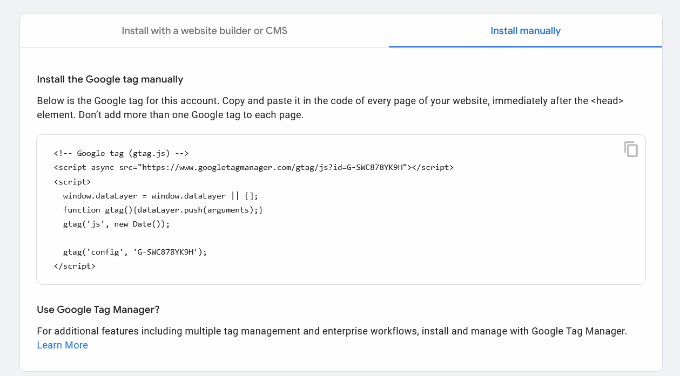
Allez-y et copiez ce code de suivi car il doit être introduit dans le site WordPress selon la méthode utilisée ci-dessous. Il est également possible de laisser cet onglet de navigateur ouvert et de revenir en arrière pour copier le code lorsque cela est nécessaire.
Nous vous recommandons de garder l'onglet Analytics ouvert, car il peut être nécessaire d'y revenir après avoir installé le code sur votre site WordPress.
Maintenant que vous avez configuré votre compte Google Analytics, comment installer Google Analytics sur WordPress. La façon la plus simple d'installer Google Analytics sur WordPress est d'utiliser un plugin. Pour plus de détails, veuillez vous référer àComment ajouter Google Analytics à un site WordPress à l'aide de Google Site Kit : un guide simple

Lien vers cet article :https://www.361sale.com/fr/19297L'article est protégé par le droit d'auteur et doit être reproduit avec mention.






















![Emoji[wozuimei]-Photonflux.com | Service professionnel de réparation de WordPress, dans le monde entier, réponse rapide](https://www.361sale.com/wp-content/themes/zibll/img/smilies/wozuimei.gif)

![Émoticône [baoquan] - Photon Wave Network | Services professionnels de réparation WordPress, couverture mondiale, réponse rapide](https://www.361sale.com/wp-content/themes/zibll/img/smilies/baoquan.gif)


 简体中文
简体中文  English
  日本語
日本語  Français
  Español


Pas de commentaires