





Je ne sais pas si vous avez remarqué. WordPress La fonction de messagerie par défaut de PHP ne fonctionne pas bien. Elle envoie souvent des courriels importants directement dans le dossier spam, voire pas du tout.
Nous utilisons nous-mêmes des serveurs SMTP pour nous assurer que nous recevons toujours des courriels. Mais de nombreux débutantslaisser un messageLa mise en place d'un serveur de messagerie est compliquée, et nous espérons proposer un tutoriel pour les débutants. Nous allons donc vous montrer ce qui suit.
Pourquoi utiliser un serveur SMTP pour envoyer des courriels à WordPress ?
De nombreux webmasters sont souvent confrontés à l'impossibilité pour WordPress d'envoyer des courriels. Par défaut, WordPress envoie des courriels via la fonction PHP mail. Cependant, tous les serveurs d'hébergement WordPress ne sont pas correctement configurés pour utiliser PHP mail.
Même si un courriel est envoyé avec succès, il peut être considéré comme du spam. Ces courriels peuvent être automatiquement supprimés sans être vus.
La meilleure façon de rendre les courriels de WordPress livrables est d'utiliser la fonctionServeur SMTP. Il s'agit du protocole standard pour l'envoi de courrier électronique sur Internet.
Les serveurs SMTP utilisent une authentification appropriée pour garantir que les courriels sont envoyés par des expéditeurs autorisés. Les taux de livraison sont améliorés et les courriels arrivent en toute sécurité dans la boîte de réception de l'utilisateur.
Maintenant, un plugin pour connecter un site WordPress à un serveur SMTP. Nous utilisons généralementPlugin WP Mail SMTPWP Mail SMTP est également disponible en version gratuite. Et il y a une version gratuite de WP Mail SMTP disponible.
Installation du plugin WP Mail SMTP pour WordPress
La première étape consiste à installer et à activer le plugin WP Mail SMTP.
Après l'activation, vous verrez l'assistant de configuration WP Mail SMTP. Vous pouvez ignorer l'assistant et nous vous montrerons comment configurer le plugin manuellement.
![Image[1]-Comment envoyer un email WordPress avec un serveur SMTP gratuit - Photon Flux | Service professionnel de réparation de WordPress, dans le monde entier, réponse rapide !](https://www.361sale.com/wp-content/uploads/2024/09/2024092102185421.png)
Cliquez sur le bas "Retour au tableau de bord"Le lien fera l'affaire.
Vous devriez maintenant pouvoir voirWP Mail SMTP " mettre en placeoù les plugins peuvent être configurés.
Si vous avez acheté une licence Pro, vous devez coller la clé de licence et cliquer sur "Clé d'authentification"La clé de licence se trouve dans la zone de compte du site web de WP Mail SMTP. La clé de licence se trouve dans l'espace compte du site WP Mail SMTP.
![Image [2] - Comment envoyer un email WordPress avec un serveur SMTP gratuit - Photon Flux | Service professionnel de réparation de WordPress, dans le monde entier, réponse rapide !](https://www.361sale.com/wp-content/uploads/2024/09/2024092102200626.png)
Vous devez d'abord saisir l'adresse électronique et le nom de l'expéditeur. Les courriels WordPress seront envoyés à partir de cette adresse électronique et de ce nom.
Il convient de cocher la case "Forcé de quitter le courrier électronique. Cela garantit que tous les courriels destinés à votre site WordPress sont envoyés à partir de cette adresse électronique via un serveur SMTP.
![Image [3] - Comment envoyer des emails WordPress avec un serveur SMTP gratuit - Photon Flux | Professional WordPress Repair Service, Global Reach, Fast Response](https://www.361sale.com/wp-content/uploads/2024/09/2024092102211628.png)
Ensuite, descendez jusqu'à la section Programmes de messagerie où vous pouvez sélectionner le service de messagerie SMTP. Cliquez simplement sur celui que vous souhaitez utiliser.
![Image [4] - Comment envoyer des emails WordPress avec un serveur SMTP gratuit - Photon Fluctuation Network | Professional WordPress Repair Service, Worldwide, Fast Response](https://www.361sale.com/wp-content/uploads/2024/09/2024092102240646.png)
Les étapes suivantes dépendent du service choisi.
Nous allons voir comment configurer plusieurs serveurs SMTP gratuits, étape par étape. Pour garder l'onglet Paramètres SMTP de WP Mail ouvert, suivez les instructions pour le serveur SMTP sélectionné :
1. utiliser le serveur SMTP de Gmail pour envoyer des courriels à WordPress
Il est possible d'envoyer des courriels SMTP avec un compte Gmail gratuit. Si vous n'avez pas de compte Gmail, créez-en un avant de continuer.
Avec un compte Gmail gratuit, vous pouvez envoyer jusqu'à 500 courriels par jour. Toutefois, avec un compte Google Workspace payant, la limite passe à 2000 courriels par jour.
Connectez-vous au tableau de bord de WordPress et installez WP Mail SMTP. dans l'ongletWP Mail SMTP " ParamètresSur la page, sélectionnez "Google / Gmail" comme programme de messagerie.
Aujourd'hui, la connexion des plugins WordPress à Gmail et à d'autres services Google est un peu compliquée. Cependant, laVersion payante de WP Mail SMTPIl permet une installation rapide et facile en un seul clic. Si vous trouvez cela gênant, vous pouvez choisir la version payante.
volonté"Configuration en un clicL'option " " est activée.
![Image [5] - Comment envoyer des emails WordPress avec un serveur SMTP gratuit - Photon Fluctuation Network | Professional WordPress Repair Service, Worldwide, Fast Response](https://www.361sale.com/wp-content/uploads/2024/09/2024092102292471.png)
Vous verrez une notification vous indiquant que vous devez enregistrer vos paramètres pour continuer, cliquez sur le bas de la page.Sauvegarder les paramètres"Bouton.
En faisant défiler la page vers le bas, vous verrez qu'il y a maintenant une rubrique "Se connecter avec Google"Cliquez sur ce bouton pour autoriser le plugin. Cliquez sur ce bouton pour autoriser le plugin.
![Image [6] - Comment envoyer des emails WordPress avec un serveur SMTP gratuit - Photon Fluctuation Network | Professional WordPress Repair Service, Worldwide, Fast Response](https://www.361sale.com/wp-content/uploads/2024/09/2024092102301816.png)
Il vous sera demandé de sélectionner un compte Google, d'accepter les conditions d'utilisation, puis de cliquer sur "...".Autorisé"pour permettre à WP Mail SMTP d'envoyer des courriels.
De cette manière, le site web actuel est associé avec succès à Google. Vous pouvez commencer à envoyer des courriels via Gmail.
2. envoyer des emails WordPress en utilisant le serveur SMTP de SendGrid
SendGrid propose un plan gratuit permettant d'envoyer gratuitement jusqu'à 100 courriels par jour.
accès préalableEnvoyer la grilleet cliquez sur "Démarrage libre"pour créer un compte gratuit.
Après avoir créé un compte, le processus de vérification. Le compte sera temporairement suspendu pendant que l'on vous posera des questions par courrier électronique. Cette procédure vise à s'assurer que le service est utilisé d'une manière conforme aux politiques et aux valeurs de l'entreprise.
Une fois la demande approuvée, vous pouvez vous connecter au tableau de bord de SendGrid.
Création d'une identité d'expéditeur
La première étape consiste à créer l'identité de l'expéditeur, qui est utilisée pour le courrier électronique.De : (email header)"L'adresse. Pour ce faire, en bas du menu du tableau de bord, dans la section "mettre en placeDans la "section", cliquez sur"Authentification de l'expéditeur".
![Image [7] - Comment envoyer des emails WordPress avec un serveur SMTP gratuit - Photon Fluctuation Network | Professional WordPress Repair Service, Global Reach, Fast Response](https://www.361sale.com/wp-content/uploads/2024/09/2024092102411083.png)
Allez sur la page Authentification de l'expéditeur de SendGrid.
Faites défiler la page jusqu'à la section Authentification de l'expéditeur individuel et cliquez sur ".Vérifier l'adresse"Sous".commencement"Bouton.
![Image [8] - Comment envoyer des emails WordPress avec un serveur SMTP gratuit - Photon Fluctuation Network | Professional WordPress Repair Service, Worldwide, Fast Response](https://www.361sale.com/wp-content/uploads/2024/09/2024092102442466.png)
Un formulaire s'affiche, dans lequel l'expéditeur peut être créé.
Saisissez ensuite le nom, l'adresse électronique et l'adresse postale à utiliser pour le courrier électronique. Lorsque vous avez terminé, vous pouvez cliquer sur "établir"pour enregistrer les détails de l'expéditeur.
![Image [9] - Comment envoyer des emails WordPress avec un serveur SMTP gratuit - Photon Fluctuation Network | Professional WordPress Repair Service, Worldwide, Fast Response](https://www.361sale.com/wp-content/uploads/2024/09/2024092102480328.png)
Conseil important :Ceci".Re."L'adresse e-mail doit correspondre à celle qui a été saisie dans les paramètres SMTP de WP Mail "De : (email header)"Même adresse.
Un courriel de confirmation sera reçu dans votre boîte de réception afin de vérifier l'adresse électronique de l'entreprise.
Cliquez sur le lien dans le message pour terminer la configuration de l'identité de l'expéditeur individuel.
![Image [10]-Comment envoyer des emails WordPress avec un serveur SMTP gratuit - Photon Fluctuation Network | Professional WordPress Repair Service, Global Reach, Fast Response](https://www.361sale.com/wp-content/uploads/2024/09/2024092102495994.png)
Après avoir vérifié l'adresse e-mail, continuez et revenez au tableau de bord de SendGrid en cliquant sur le lien Tableau de bord dans la barre latérale.
Générer des clés API
L'étape suivante consiste à générer une clé API afin que vous puissiez connecter votre site web à votre compte SendGrid et commencer à envoyer des e-mails.
Dans le menu du tableau de bord de SendGrid, localisez la section Email API et cliquez sur " ".Guide d'intégration".
![Image [11]-Comment envoyer des emails WordPress avec un serveur SMTP gratuit - Photon Fluctuation Network | Professional WordPress Repair Service, Global Reach, Fast Response](https://www.361sale.com/wp-content/uploads/2024/09/2024092102504197.png)
Sur la page suivante, il vous sera demandé de sélectionner une méthode d'intégration.
Dans la boîte SMTP Relay, continuez et cliquez sur "option"Bouton.
![Image [12] - Comment envoyer des emails WordPress avec un serveur SMTP gratuit - Photon Flux Network | Service professionnel de réparation de WordPress, dans le monde entier, réponse rapide](https://www.361sale.com/wp-content/uploads/2024/09/2024092102513394.png)
Pour spécifier un nom pour la clé API, il est pratique de se rappeler plus tard ce que l'on fait avec.
Dans cet exemple, nous l'avons nommé "WP Mail SMTP".
![Image [13]-Comment envoyer des emails WordPress avec un serveur SMTP gratuit - Photon Flux | Service professionnel de réparation de WordPress, dans le monde entier, réponse rapide](https://www.361sale.com/wp-content/uploads/2024/09/2024092102522843.png)
Il est maintenant possible de cliquer sur "Création de clés"pour générer la clé API.
Vous devriez voir un message confirmant qu'il a été créé avec succès et la clé API sera affichée ci-dessous.
Vous aurez besoin de cette clé dans la section suivante, gardez l'onglet SendGrid ouvert dans votre navigateur.
Connecter WP Mail SMTP à un compte SendGrid
Ensuite, retournez dans l'onglet du navigateur d'administration de WordPress et allez dans la sectionWP Mail SMTP " ParamètresLa grille d'envoi devrait déjà être sélectionnée pour le programme de messagerie. La grille d'envoi devrait déjà être sélectionnée pour le programme de messagerie. Si ce n'est pas le cas, sélectionnez-la maintenant.
En bas de l'écran, vous verrez une case pour entrer la clé API de SendGrid. Il vous suffit de la copier et de la coller ici et de cliquer sur "Sauvegarder les paramètres"Bouton.
![Image [14] - Comment envoyer des emails WordPress avec un serveur SMTP gratuit - Photon Fluctuation Network | Professional WordPress Repair Service, Worldwide, Fast Response](https://www.361sale.com/wp-content/uploads/2024/09/2024092102533871.png)
Ensuite, vous devez vérifier si l'intégration de votre carte est valide.
Tout d'abord, allez dans l'onglet Email Testing dans WP Mail SMTP Settings. Ensuite, entrez l'adresse email et cliquez sur "courrier"Bouton.
![Image [15] - Comment envoyer des emails WordPress avec un serveur SMTP gratuit - Photon Flux Network | Service professionnel de réparation de WordPress, dans le monde entier, réponse rapide](https://www.361sale.com/wp-content/uploads/2024/09/2024092102543095.png)
Vous devriez voir un message indiquant que le courriel de test a été envoyé avec succès. Vous pouvez le confirmer en allant dans votre boîte de réception et en vérifiant que l'e-mail s'y trouve.
Maintenant que l'e-mail de test a été envoyé avec succès, revenez à l'onglet contenant la page API de SendGrid. Vous devez continuer et vérifier l'option "J'ai mis à jour mes paramètres". Cliquez ensuite sur le bouton "l'étape suivante: :Intégration de la vérification"Bouton.
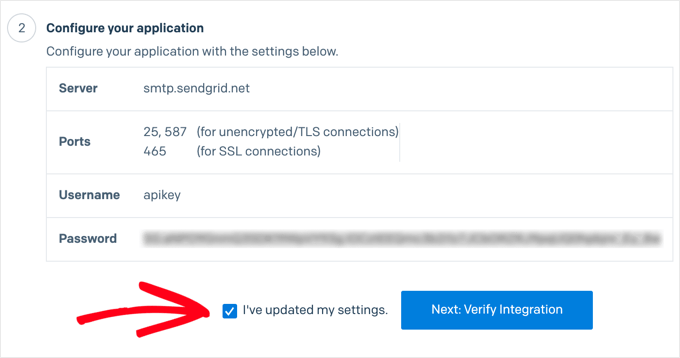
Sur l'écran suivant, cliquez sur "Intégration de la vérification"Bouton.
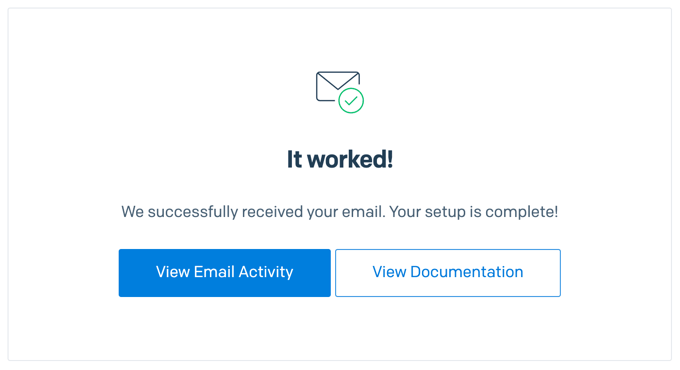
Vous verrez alors un message confirmant que SendGrid a reçu le courriel et que votre installation est terminée.
Tester que le courrier SMTP fonctionne correctement
L'étape finale de toutes ces méthodes consiste à envoyer un courrier électronique de test pour vérifier que tout fonctionne.
Tout d'abord, allez dans les paramètres SMTP de WP Mail sous "Test par courrier électroniqueOnglet "Test". Ensuite, saisissez l'adresse e-mail à laquelle vous souhaitez envoyer l'e-mail de test (si elle est différente de l'adresse par défaut).
Cliquez sur "Envoyer un courriel"et le courriel sera envoyé.
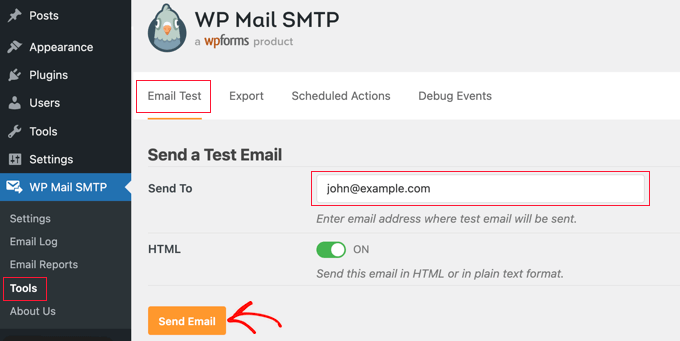
Vous devriez voir un message vous informant que le courriel a été envoyé avec succès.
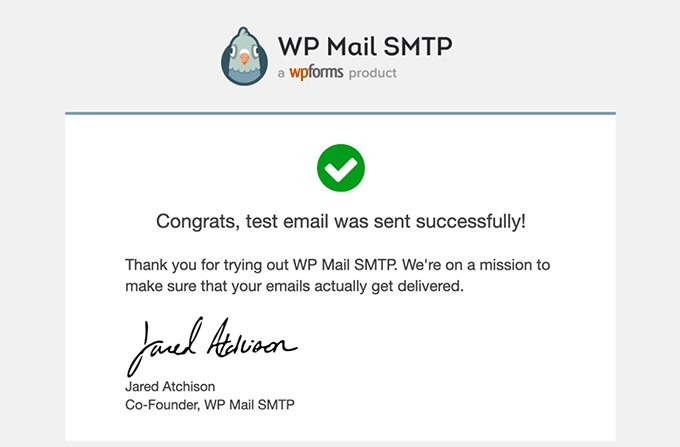
Ensuite, vérifiez votre boîte de réception pour vous assurer que l'e-mail de test est bien arrivé.

Lien vers cet article :https://www.361sale.com/fr/20295L'article est protégé par le droit d'auteur et doit être reproduit avec mention.






















![Emoji[wozuimei]-Photonflux.com | Service professionnel de réparation de WordPress, dans le monde entier, réponse rapide](https://www.361sale.com/wp-content/themes/zibll/img/smilies/wozuimei.gif)

![Émoticône [baoquan] - Photon Wave Network | Services professionnels de réparation WordPress, couverture mondiale, réponse rapide](https://www.361sale.com/wp-content/themes/zibll/img/smilies/baoquan.gif)


 简体中文
简体中文  English
  日本語
日本語  Français
  Español


Pas de commentaires