





Un catalogue de produits efficace doit être intuitif et facile à naviguer, tout en étant informatif et capable de guider les clients potentiels vers une décision d'achat rapide. Cet article vous explique comment créer un catalogue de produits efficace dans WooCommerce.
![Image [1] - Création et optimisation de catalogues de produits WooCommerce : le guide complet pour booster les conversions](https://www.361sale.com/wp-content/uploads/2024/11/20241113221040383-image.png)
I. Planifier le catalogue de produits WooCommerce
Une planification détaillée est nécessaire avant de mettre en place un catalogue WooCommerce. Un catalogue de produits non planifié peut être déroutant pour les utilisateurs, ce qui peut réduire les conversions. Une bonne planification améliore non seulement l'expérience de l'utilisateur, mais vous permet également de mieux contrôler l'affichage de vos produits, ce qui se traduit par une augmentation des ventes.
1) Connaître votre public cible
Lors de la création d'un catalogue de produits, il est important de comprendre qui sont vos clients. Posez-vous les questions suivantes :
- Caractéristiques du groupe de clients cibles en termes d'âge, de sexe, de situation géographique, de centres d'intérêt, etc.
- Quelles sont leurs habitudes d'achat ? Quelles sont les caractéristiques du produit qui leur importent ?
- Comment trouvent-ils votre boutique ? Moteurs de recherche, médias sociaux ou autres canaux ?
Grâce à ces informations, la structure du catalogue, la gamme de produits et la présentation peuvent être conçues en fonction des besoins du public cible.
![Image [2] - Création et optimisation d'un catalogue de produits WooCommerce : un guide complet pour booster les conversions](https://www.361sale.com/wp-content/uploads/2024/11/20241113221432988-image.png)
2. définir la gamme et les catégories de produits
Lorsque vous déterminez votre assortiment de produits, il doit correspondre au positionnement de votre marque et aux besoins du marché. Si votre magasin se concentre sur un domaine spécifique, vous pouvez répondre aux besoins de différents groupes de clients en enrichissant les types de produits dans ce domaine. Par exemple, si votre magasin se concentre sur les produits électroniques, vous pouvez proposer une variété d'appareils domestiques intelligents, d'accessoires électroniques, d'appareils électroniques personnels et d'autres options diverses.
Vous devez également adapter votre gamme de produits en fonction des saisons, des promotions ou des tendances. Veillez à ce que votre gamme de produits intéresse vos clients et à ce qu'ils restent fidèles à votre magasin sur le long terme.
3. planifier la structure du catalogue
La structure de votre catalogue doit être intuitive et facile à comprendre, et permettre aux clients de trouver rapidement les articles qui les intéressent. Une structure de catalogue claire améliore non seulement l'expérience de l'utilisateur, mais aide également les moteurs de recherche à explorer et à indexer plus facilement le contenu des pages, améliorant ainsi votre classement en matière de référencement.
4) Détermination de la présentation
Les facteurs suivants doivent être pris en considération lors du choix du mode d'exposition de vos produits :
- Photos du produitLes images : Des images claires et de haute qualité peuvent améliorer de façon spectaculaire la qualité de l'image de marque.Intention d'achat.
- Description du produitLe produit doit non seulement décrire la fonction de base du produit, mais aussi mettre en évidence sa valeur d'usage et montrer les avantages qu'il peut apporter au client.
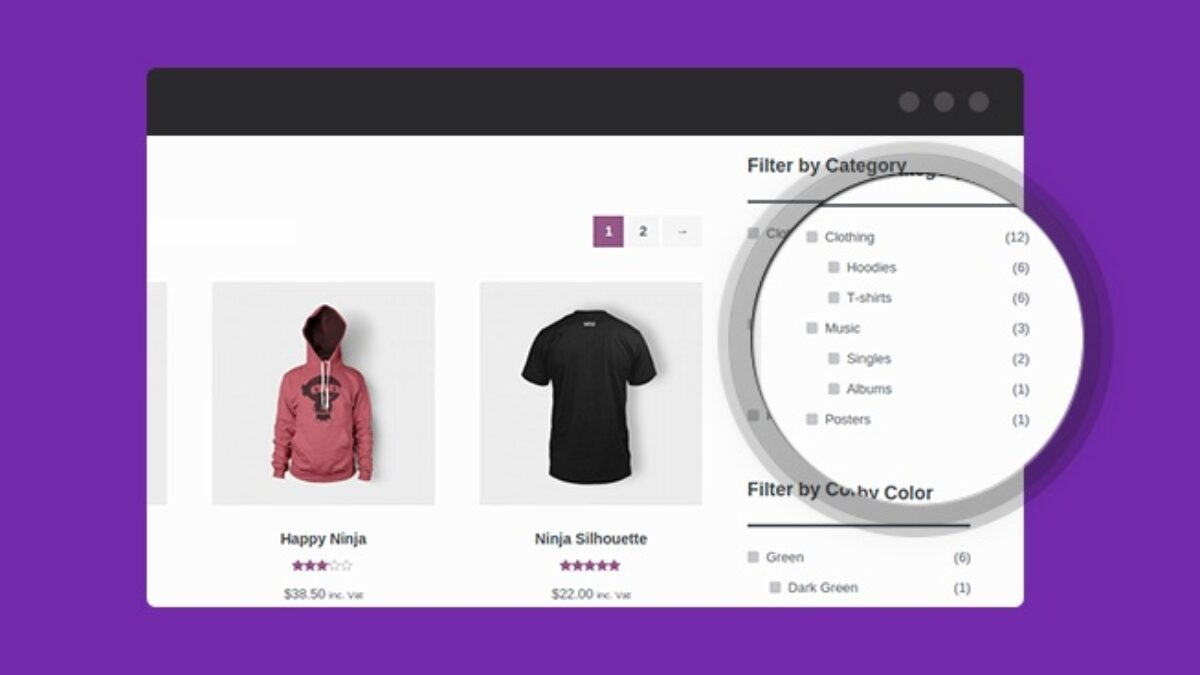
- Fonctions de filtrage et de triLa capacité des clients à filtrer facilement et rapidement les produits et à les trier en fonction de leurs besoins détermine leur expérience d'achat.
Mise en place d'une boutique WooCommerce et d'un catalogue de produits
1. installation et configuration de WooCommerce
Pour créer une boutique WooCommerce, vous devez d'abord installer le plugin WooCommerce sur votre site web WordPress. Les étapes sont les suivantes :
- Dans le tableau de bord de WordPress, cliquez sur "plug-in (composant logiciel)" → "Ajouter un nouveau plugin", recherchez "WooCommerce"Cliquez sur "Installer maintenant", puis activez le plugin.
![Image [3] - Création et optimisation d'un catalogue de produits WooCommerce : le guide complet pour booster les conversions.](https://www.361sale.com/wp-content/uploads/2024/11/20241114171147119-微信截图_20241114170632.png)
- Après avoir activé le plugin, WooCommerce lance un assistant de configuration qui vous aidera à configurer votre boutique, notamment en ce qui concerne la devise, les passerelles de paiement, les options de livraison, les paramètres fiscaux, etc.
2. configurer les paramètres de l'atelier
WooCommerce supporte une variété de méthodes de paiement pour fournir aux clients une expérience de paiement pratique, voici les étapes détaillées sur la façon de configurer et d'optimiser votre passerelle de paiement :
Allez dans Paramètres de paiement :
- Connectez-vous à votre système WordPress.
- Naviguez jusqu'à WooCommerce > Paramètres > Paiements.
- Sous l'onglet "Paiements", vous pouvez voir les passerelles de paiement activées et les options disponibles.
![Image [4] - Création et optimisation d'un catalogue de produits WooCommerce : un guide complet pour booster les conversions.](https://www.361sale.com/wp-content/uploads/2024/11/20241116164823206-image.png)
Introduction et mise en place des passerelles de paiement les plus courantes :
- PayPal: :
- Cliquez sur Gérer pour configurer PayPal.
- Entrez dans votre compte marchand PayPal et assurez-vous qu'il est correctement connecté.
- Configurez des crochets Web pour recevoir des mises à jour de transactions en temps réel.
![Image [5] - Création et optimisation d'un catalogue de produits WooCommerce : le guide complet pour booster les conversions.](https://www.361sale.com/wp-content/uploads/2024/11/20241116165010717-image.png)
![Image [6] - Création et optimisation d'un catalogue de produits WooCommerce : le guide complet pour booster les conversions.](https://www.361sale.com/wp-content/uploads/2024/11/20241116165623353-image.png)
- virement bancaire: :
- Activez la fonction "Virement bancaire direct".
- Ajoutez des informations sur le compte à la description (par exemple, le nom de la banque, le numéro de compte, le code SWIFT, etc.)
- Rappelez aux clients qu'ils doivent télécharger les justificatifs de paiement après avoir effectué le paiement.
![Image [7] - Création et optimisation d'un catalogue de produits WooCommerce : un guide complet pour booster les conversions.](https://www.361sale.com/wp-content/uploads/2024/11/20241116170039739-image.png)
- Contre remboursement (COD): :
- Convient aux services de livraison locaux.
- Veillez à ce que l'approche ne soit activée que dans des régions spécifiques afin d'éviter la sélection de marchés non ciblés.
![Image [8] - Création et optimisation d'un catalogue de produits WooCommerce : un guide complet pour booster les conversions.](https://www.361sale.com/wp-content/uploads/2024/11/20241116170208453-image.png)
Allez dans Paramètres d'expédition :
- Naviguez jusqu'à WooCommerce > Paramètres > Expédition.
- Créez des zones d'expédition (par exemple, par pays, ville ou code postal).
![Image [9] - Création et optimisation d'un catalogue de produits WooCommerce : un guide complet pour booster les conversions.](https://www.361sale.com/wp-content/uploads/2024/11/20241116170526268-image.png)
- Ajoutez des méthodes d'expédition pour chaque région (par exemple, expédition standard, expédition express ou expédition gratuite).
![Image [10] - Création et optimisation d'un catalogue de produits WooCommerce : le guide complet pour booster les conversions.](https://www.361sale.com/wp-content/uploads/2024/11/20241116170725887-image.png)
Mode de configuration du transport :
- Transport standard: :
- Définissez des règles d'expédition en fonction du poids de la commande, de la quantité ou du prix total.
- Exemple : Configurer l'envoi gratuit automatique pour les commandes supérieures à $50.
![Image [11] - Création et optimisation d'un catalogue de produits WooCommerce : un guide complet pour booster les conversions.](https://www.361sale.com/wp-content/uploads/2024/11/20241116171457852-image.png)
- livraison locale: :
- Fixez un montant forfaitaire pour les petites livraisons.
- Des options d'enlèvement local sont disponibles pour réduire les frais d'expédition.
![Image [12] - Création et optimisation d'un catalogue de produits WooCommerce : le guide complet pour booster les conversions.](https://www.361sale.com/wp-content/uploads/2024/11/20241116171721559-image.png)
Activez la fonction fiscale :
- Naviguez jusqu'à WooCommerce > Paramètres > Général.
- Cochez "Activer la fonction fiscale" et enregistrez les modifications.
![Image [13] - Création et optimisation d'un catalogue de produits WooCommerce : le guide complet pour booster les conversions.](https://www.361sale.com/wp-content/uploads/2024/11/20241116171845262-image.png)
Mise en place de règles fiscales :
- commutateur à WooCommerce > Paramètres > Taxes.
![Image [14] - Création et optimisation d'un catalogue de produits WooCommerce : le guide complet pour booster les conversions.](https://www.361sale.com/wp-content/uploads/2024/11/20241116172029636-image.png)
- Ajoutez une catégorie de taxe (par exemple, taux standard, taux zéro ou taux réduit).
![Image [15] - Création et optimisation d'un catalogue de produits WooCommerce : un guide complet pour booster les conversions](https://www.361sale.com/wp-content/uploads/2024/11/20241116172308587-image.png)
- Saisissez des règles spécifiques dans les catégories de taux d'imposition standard :
- taux de droit: par exemple, 10%, 15%, etc.
- Indicatif régionalConfiguration par pays ou état.
- Plage de codes postauxLes taux d'imposition peuvent être différents selon les régions.
![Image [16] - Création et optimisation d'un catalogue de produits WooCommerce : le guide complet pour booster les conversions.](https://www.361sale.com/wp-content/uploads/2024/11/20241116172522857-image.png)
3. ajouter votre premier produit
- Naviguez jusqu'à WooCommerce > Produits > Ajouter un nouveau produit.
- Ou, dans le cas de offres Cliquez en haut de la page "Ajouter un nouveau" Bouton.
![Image [17] - Création et optimisation d'un catalogue de produits WooCommerce : le guide complet pour booster les conversions.](https://www.361sale.com/wp-content/uploads/2024/11/20241116173027724-image.png)
Chlorure de diéthylammonium
- Concis et descriptif: :
- Exemple :
T-Shirt en coton biologique - Doux et respirant. - Évitez les modificateurs trop longs ou inutiles, mais mettez en évidence les principaux arguments de vente.
- Exemple :
![Image [18] - Création et optimisation d'un catalogue de produits WooCommerce : le guide complet pour booster les conversions.](https://www.361sale.com/wp-content/uploads/2024/11/20241116173427388-image.png)
catégorie de produits
- Dans la barre latérale droite, vous trouverez "Catégorie de produit".
- S'il n'y a pas de catégorie appropriée, cliquez sur "Ajouter une nouvelle catégoriePar exemple, "Vêtements pour hommes", "Accessoires" ou "Produits promotionnels".
- significationLa catégorisation claire aide les clients à trouver rapidement les produits et améliore les performances de votre site web en matière de référencement.
![Image [19] - Création et optimisation d'un catalogue de produits WooCommerce : le guide complet pour booster les conversions.](https://www.361sale.com/wp-content/uploads/2024/11/20241116173847847-image.png)
Étiquetage des produits
- Dans la barre latérale droite, vous trouverez "Étiquetage des produits".
- Ajoutez des étiquettes pertinentes telles que "écologique", "nouveau pour le printemps", "édition limitée".
- utiliserLes étiquettes sont utilisées pour associer des produits connexes, ce qui permet aux clients de parcourir facilement des produits similaires.
![Image [20] - Création et optimisation d'un catalogue de produits WooCommerce : le guide complet pour booster les conversions.](https://www.361sale.com/wp-content/uploads/2024/11/20241116174003112-image.png)
Images du produit principal
- Dans la barre latérale droite, cliquez sur "Configurer les images des produits"sélectionnez ou téléchargez une image.
- Spécifications recommandées: :
800×800 pixels ou une résolution supérieure. - Exigences en matière d'images: :
- Transparent, de haute qualité.
- Présentez l'aspect principal du produit.
- L'arrière-plan doit de préférence être d'une couleur unie (blanc ou clair) pour mettre en évidence le corps principal du produit.
- Spécifications recommandées: :
![Image [21] - Création et optimisation d'un catalogue de produits WooCommerce : le guide complet pour booster les conversions.](https://www.361sale.com/wp-content/uploads/2024/11/20241116174125713-image.png)
![Image [22] - Création et optimisation d'un catalogue de produits WooCommerce : le guide complet pour booster les conversions.](https://www.361sale.com/wp-content/uploads/2024/11/20241116174259397-image.png)
Galerie de produits
- frappe (sur le clavier) "Ajouter une image de la galerie de produits"Téléchargez plus de photos pour montrer les détails ou les différents angles du produit.
- Exemples : avant, arrière, détail en gros plan, application de la scène, etc.
brève description
- Vous le trouverez au bas de la page "Brève description du produit"Elle sera affichée en haut de la page du produit.
- compétence en matière d'écriture: :
- 1 à 2 phrases résumant les principaux arguments de vente du produit.
- Exemple :
Fabriqué à partir de la matière naturelle 100%, ce t-shirt en coton biologique est léger et respirant pour les peaux sensibles.
- compétence en matière d'écriture: :
![Image [24] - Création et optimisation d'un catalogue de produits WooCommerce : le guide complet pour booster les conversions.](https://www.361sale.com/wp-content/uploads/2024/11/20241116174510832-image.png)
Description complète
- Dans la boîte d'édition principale, détaillez les informations sur le produit :
- Caractéristiques du produit: :
- Matière : par exemple, "100% organic cotton".
- Taille : Fournir un tableau des tailles spécifiques.
- Couleur/style : liste des options disponibles.
- Résoudre les problèmes des utilisateurs: :
- Exemple :
Ce t-shirt est respirant et vous permet de dire adieu à la chaleur étouffante de l'été.
- Exemple :
- Scénarios d'utilisation: :
- Exemple :
Idéal pour le quotidien, le sport ou les vacances décontractées.
- Exemple :
- Informations complémentaires: :
- Instructions de lavage, politique de garantie, etc.
- Caractéristiques du produit: :
![Image [25] - Création et optimisation d'un catalogue de produits WooCommerce : le guide complet pour booster les conversions.](https://www.361sale.com/wp-content/uploads/2024/11/20241116174843875-image.png)
Vous le trouverez au milieu de la page d'édition du produit. "Données du produit" Bloc. Configuré en fonction du type de produit :
Sélectionnez le type de produit
- Produits simples: :
- Une seule UGS, pas de variantes.
- Exemple : un livre ou une tasse.
![Image [26] - Création et optimisation d'un catalogue de produits WooCommerce : le guide complet pour booster les conversions.](https://www.361sale.com/wp-content/uploads/2024/11/20241116175120848-image.png)
- Produits variables: :
- Il existe différentes options (par exempletaillesetcouleur).
- Exemple : T-shirt rouge taille S, T-shirt bleu taille L.
![Image [27] - Création et optimisation d'un catalogue de produits WooCommerce : le guide complet pour booster les conversions.](https://www.361sale.com/wp-content/uploads/2024/11/20241116175430860-image.png)
Remplissez les champs importants
- conventionnel (armes)(Produits simples) :
- Prix normal : définit le prix normal.
- Prix promotionnel (prix de vente) : permet de définir le prix promotionnel et la période de promotion.
![Image [28] - Création et optimisation d'un catalogue de produits WooCommerce : le guide complet pour booster les conversions.](https://www.361sale.com/wp-content/uploads/2024/11/20241116175657586-image.png)
- stocks: :
- Activez la gestion des stocks et saisissez la quantité du produit en stock.
- Paramètres"en magasin"ou"pas d'inventaire"Statut.
![Image [29] - Création et optimisation d'un catalogue de produits WooCommerce : le guide complet pour booster les conversions.](https://www.361sale.com/wp-content/uploads/2024/11/20241116175850929-image.png)
- transport: :
- Saisissez le poids (par exemple 0,5 kg) et les dimensions (par exemple 10x20x5 cm) pour calculer les frais d'expédition.
![Image [30] - Création et optimisation d'un catalogue de produits WooCommerce : le guide complet pour booster les conversions.](https://www.361sale.com/wp-content/uploads/2024/11/20241116180019515-image.png)
- causalité(dans le cas de produits variables) :
- Ajoutez des attributs (par exemple "couleur", "taille") et créez des valeurs spécifiques pour chaque attribut.
- Exemple :
- Nom de l'attribut : colour.
- Valeurs : rouge, bleu, vert.
- Cochez"Pour les variantes"et enregistrez.
![Image [31] - Création et optimisation d'un catalogue de produits WooCommerce : le guide complet pour booster les conversions.](https://www.361sale.com/wp-content/uploads/2024/11/20241116180151171-image.png)
- morphologie: :
- Définition d'une propriété distincte pour chaque variante basée sur l'attributprixetphotographierépondre en chantantstocks.
![Image [32] - Création et optimisation d'un catalogue de produits WooCommerce : le guide complet pour booster les conversions.](https://www.361sale.com/wp-content/uploads/2024/11/20241116180519916-image.png)
III. résumé
L'attractivité de votre boutique peut être considérablement améliorée en comprenant votre public cible, en planifiant judicieusement votre gamme de produits et la structure de votre catalogue, et en mettant en place une présentation soignée de vos produits. Dans WooCommerce, vous pouvez facilement compléter la configuration de base de votre boutique, y compris la passerelle de paiement, la méthode d'expédition et la configuration des taxes, etc., et créer des pages de produits professionnelles avec des images de haute qualité, des descriptions de produits détaillées et des catégories claires. Parallèlement, l'activation des fonctions de filtrage et de tri, combinée à des ajustements saisonniers et à des promotions, peut optimiser l'utilité de votre catalogue et l'expérience de l'utilisateur.

Lien vers cet article :https://www.361sale.com/fr/26693L'article est protégé par le droit d'auteur et doit être reproduit avec mention.















![Emoji[wozuimei]-Photonflux.com | Service professionnel de réparation de WordPress, dans le monde entier, réponse rapide](https://www.361sale.com/wp-content/themes/zibll/img/smilies/wozuimei.gif)

![Émoticône [baoquan] - Photon Wave Network | Services professionnels de réparation WordPress, couverture mondiale, réponse rapide](https://www.361sale.com/wp-content/themes/zibll/img/smilies/baoquan.gif)


 简体中文
简体中文  English
  日本語
日本語  Français
  Español


Pas de commentaires