




Lorsque vous utilisez un site web WordPress, comment pouvez-vous afficher un contenu différent selon les utilisateurs ? Par exemple, en affichant un contenu personnalisé en fonction de la situation géographique de l'utilisateur, de la source de sa visite ou de son comportement.WordPress ne prend pas cela en charge de manière native, mais avec certains outils et plugins, il est possible de personnaliser l'affichage du contenu de votre site web. Il sera également plus convivial pour les débutants.
Cet article présente trois façons d'afficher un contenu personnalisé pour différents utilisateurs sur un site web WordPress.
![Images[1] - Trois méthodes simples et efficaces pour personnaliser l'affichage du contenu d'un site WordPress](https://www.361sale.com/wp-content/uploads/2024/11/20241119205326496-image.png)
Pourquoi dois-je afficher un contenu personnalisé dans WordPress ?
En général, le contenu d'un site web WordPress est affiché de manière uniforme pour tous les utilisateurs. Cependant, dans certains cas, il est souhaitable d'afficher des versions différentes du contenu pour des utilisateurs spécifiques. C'est le cas par exemple :
- Offrez des forfaits aux utilisateurs d'une certaine région.
- Affichez des promotions spécifiques en fonction de la source de la visite.
- Recommandez des produits ou des articles personnalisés en fonction du comportement de l'utilisateur.
En affichant un contenu personnalisé, vous pouvez mieux répondre aux besoins de vos utilisateurs, ce qui améliore le taux de conversion et l'expérience utilisateur de votre site web.
Méthode 1 : Utilisez OptinMonster pour afficher un contenu différent aux utilisateurs (personnalisation du site web facilitée)
OptinMonsterIl s'agit d'un puissant outil d'optimisation de la conversion qui permet d'afficher un contenu personnalisé dans un large éventail de conditions, ce qui en fait un outil idéal pour les utilisateurs novices.
Tout d'abord, ouvrez un compte OptinMonster. Il s'agit d'un outil payant qui nécessite un plan Pro ou Growth pour accéder à toutes les fonctionnalités de ciblage.
Visitez le site d'OptinMonster et cliquez sur "Obtenez OptinMonster maintenant !"pour créer un compte.

Ensuite, installez le plugin OptinMonster sur votre site WordPress.
Après l'activation, vous verrez l'assistant d'installation d'OptinMonster dans le panneau d'administration de WordPress. Ensuite, cliquez sur "Connexion d'un compte existantPour connecter votre site WordPress à votre compte OptinMonster, cliquez sur le bouton "Connecter".

Une nouvelle fenêtre s'ouvre alors.
Cliquez sur "Se connecter à WordPress"pour continuer.

Concevez ce que vous voulez montrer à l'utilisateur
Une fois que vous êtes connecté, vous pouvez aller surOptinMonster " Campagneet cliquez sur "Créez votre premier événement"Bouton.

Vous serez redirigé vers le site d'OptinMonster, où vous sélectionnerez un type de campagne et un modèle.
OptinMonster propose différents types de campagnes qui peuvent être utilisés pour afficher divers types de contenus ou de messages ciblés aux utilisateurs. Il s'agit notamment des popups lightbox, des barres flottantes, des pleins écrans, des widgets en ligne, des popups slide-in et des campagnes gamifiées.
Par exemple, si vous souhaitez afficher un contenu dynamique dans un article ou une page WordPress, vous pouvez choisir le type d'activité Inline.
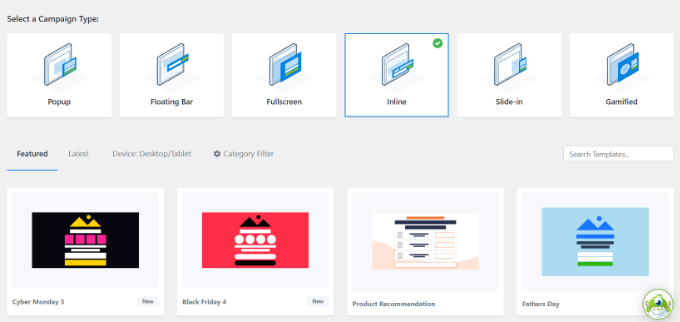
Des dizaines de modèles sont disponibles pour chaque type d'événement. Il vous suffit de cliquer pour sélectionner et utiliser un modèle.
Ensuite, le système vous demandera de donner un nom à cette activité et de cliquer sur ".commencer à construire"Bouton.

Ensuite, vous accédez à l'interface de création de campagnes d'OptinMonster. Il s'agit d'un outil de type "glisser-déposer" qui permet de concevoir des campagnes et de les prévisualiser en temps réel.
Il vous suffit de glisser-déposer le nouvel élément du menu de gauche sur le modèle. En outre, vous pouvez cliquer sur un élément dans l'aperçu pour le modifier.
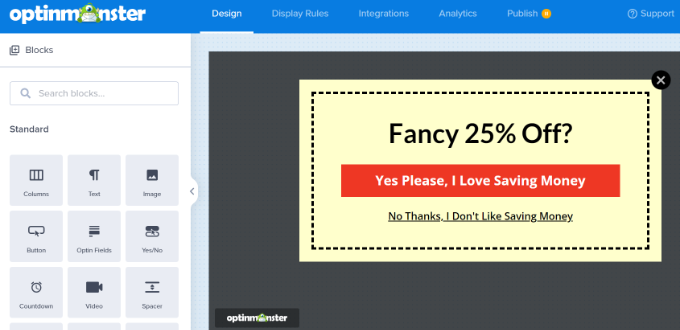
OptinMonster est également connecté à tous les principaux services de marketing par courriel afin que vous puissiez afficher des formulaires d'inscription par courriel.
Les campagnes peuvent être créées à l'aide de l'outil de création de campagnes afin d'ajouter tout type de contenu, tel que des codes de réduction, des offres de livraison gratuite, des recommandations de produits intelligentes, ou tout autre contenu souhaité.
Une fois que vous avez terminé la conception de l'activité, vous pouvez cliquer sur le bouton "enregistrer (un fichier, etc.) (informatique)"pour enregistrer les modifications.
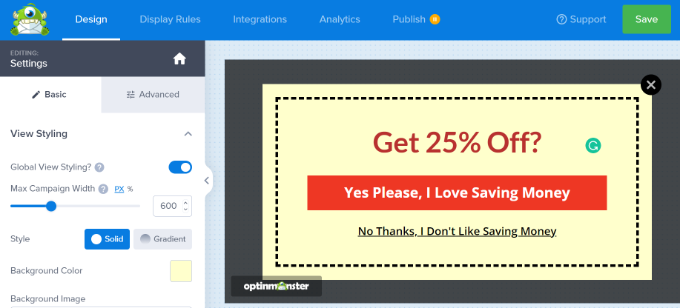
Le design peut être modifié à tout moment pour se conformer aux règles d'affichage de votre site. Nous vous présenterons ensuite quelques exemples de designs adaptés à différents scénarios d'affichage.
Mise en place de règles d'affichage pour les campagnes
C'est dans cette partie que vous définissez les règles d'affichage qui déterminent quand afficher les campagnes publicitaires de votre site.
Dans l'interface du constructeur d'OptinMonster, passez à "Règles d'affichage"Onglet.
Il permet de créer des ensembles de règles intelligentes et de choisir parmi un grand nombre d'options de positionnement.
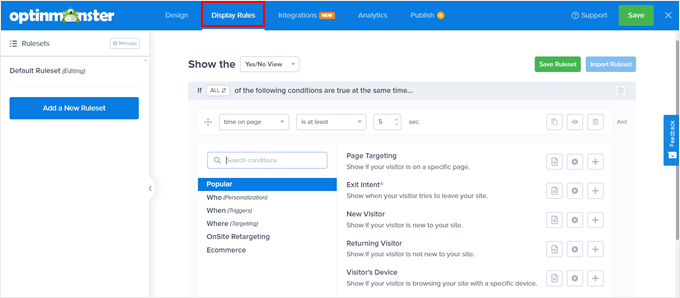
Tout d'abord, vous devez sélectionner les conditions à remplir. Plusieurs options s'offrent à vous. Décrivez brièvement chaque option.
1) Déclencheurs temporels
Ces déclencheurs permettent de définir des règles d'affichage basées sur l'heure ou la date. Le contenu de la campagne peut être affiché à une date, une heure ou un jour de la semaine spécifique.
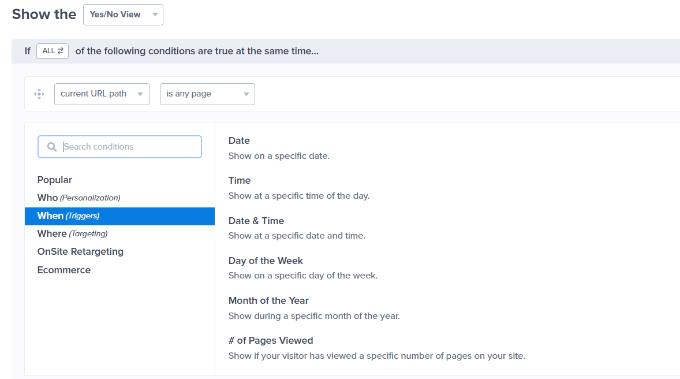
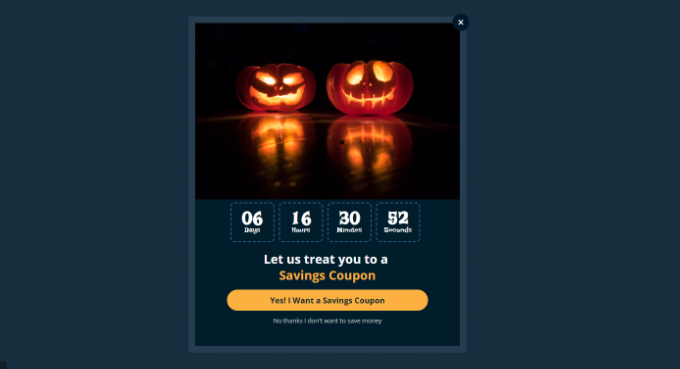
Ces déclencheurs permettent d'afficher des messages personnalisés conçus pour des dates et heures spécifiques.
Par exemple, OptinMonster peut être configuré pour afficher des coupons à durée limitée lors des fêtes ou des messages lors d'événements spéciaux.
2. cibler les utilisateurs qui répondent à des critères spécifiques
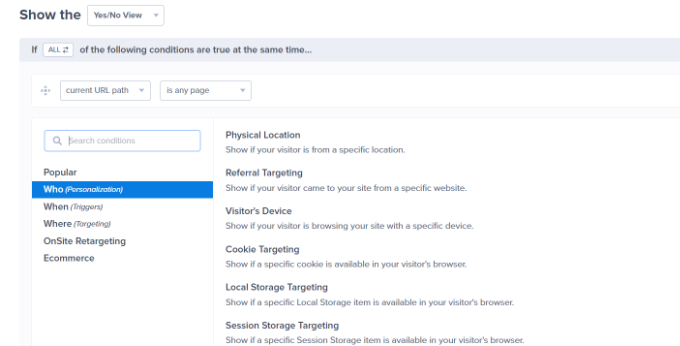
La section de positionnement peut définir des règles d'affichage basées sur une technologie de reconnaissance intelligente.
Par exemple, les campagnes peuvent être montrées aux utilisateurs de sites web spécifiques, de références, de pages de connexion ou d'emplacements géographiques. Le ciblage peut également être basé sur les cookies, les bloqueurs de publicité et les variables JavaScript.
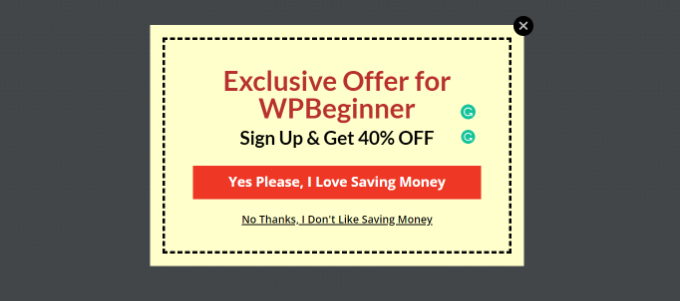
En tant qu'éditeur indépendant, si vous souhaitez demander le soutien de vos visiteurs en désactivant le logiciel AdBlock. Vous pouvez afficher un message uniquement aux utilisateurs qui ont installé le logiciel AdBlock.
Une autre utilisation intéressante consiste à proposer des offres spéciales aux visiteurs provenant d'URL spécifiques. Par exemple, vous souhaitez offrir des réductions exclusives aux utilisateurs du site web d'un partenaire affilié.
3. orientation sur place
OptinMonster peut mettre en place des règles d'affichage en direct basées sur le comportement de l'utilisateur.
Les campagnes personnalisées peuvent être montrées aux nouveaux utilisateurs, aux visiteurs qui reviennent, aux utilisateurs sur des appareils spécifiques, aux convertis, aux non-convertis, aux utilisateurs qui ont vu d'autres campagnes, aux utilisateurs qui ont visité la page, et plus encore.
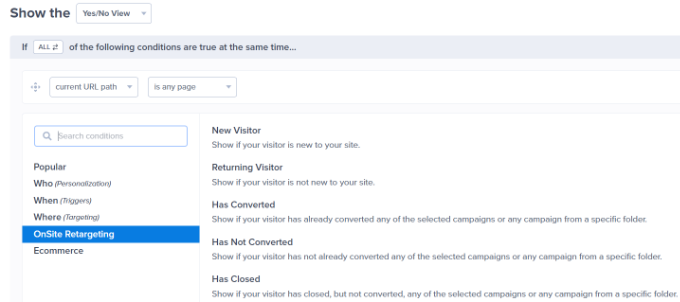
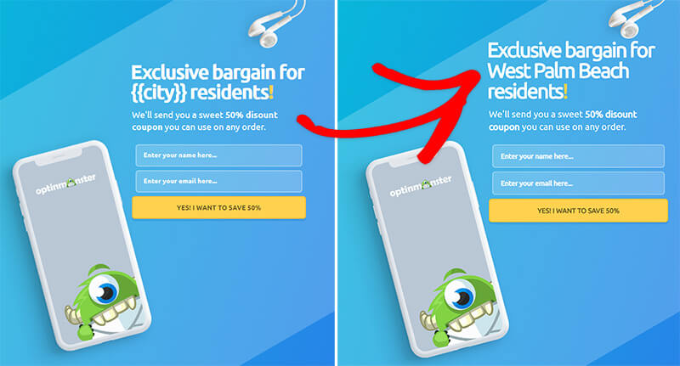
Il est également possible d'utiliser la fonction de marquage intelligent d'OptinMonster pour afficher les noms des utilisateurs, leur localisation, etc. afin de leur présenter un contenu plus personnalisé.
Cela vous permet de personnaliser le contenu pour des utilisateurs spécifiques.
4. les règles d'affichage du commerce électronique
Ces déclencheurs sont spécialement conçus pour augmenter le taux de conversion des sites de commerce électronique.
OptinMonster prend en charge les plateformes de commerce électronique WooCommerce, BigCommerce et Shopify.
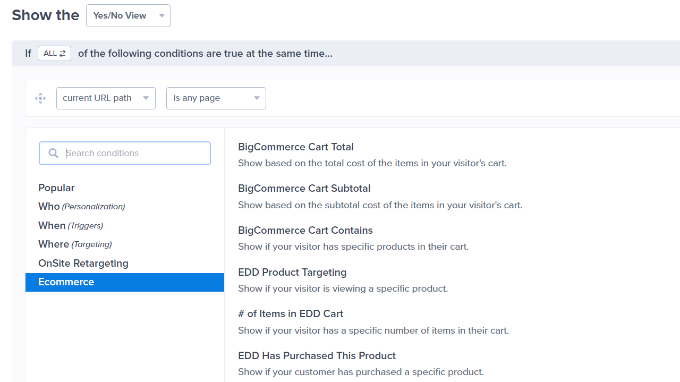
Avec le ciblage du commerce électronique, le contenu peut être affiché en fonction du produit que l'utilisateur consulte, du nombre de produits dans le panier et du prix total du panier.
Après avoir sélectionné les conditions, le système vous demandera de sélectionner les éléments à rechercher. Par exemple, si l'emplacement géographique est sélectionné, le système vous demandera de sélectionner l'emplacement qui doit faire l'objet d'une correspondance.
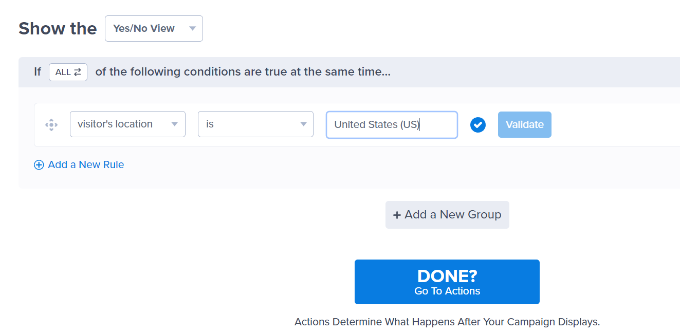
Après avoir défini la condition, vous pouvez la vérifier pour vous assurer qu'elle est définie correctement, puis cliquer sur "Vous avez terminé ? Allez aux opérations"Bouton.
Ensuite, le système vous demandera quand afficher votre activité.
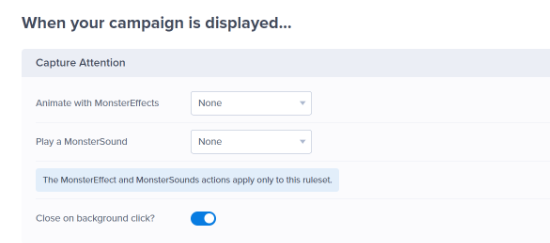
Il est également possible d'ajouter des effets MonsterEffect et des effets sonores aux campagnes sur le site web.
Si vous faites défiler l'écran vers le bas, vous verrez également les paramètres des cookies pour la campagne. Par exemple, vous pouvez choisir de montrer ou non la campagne aux utilisateurs convertis ou aux visiteurs qui ont fermé la campagne mais ne se sont pas convertis.
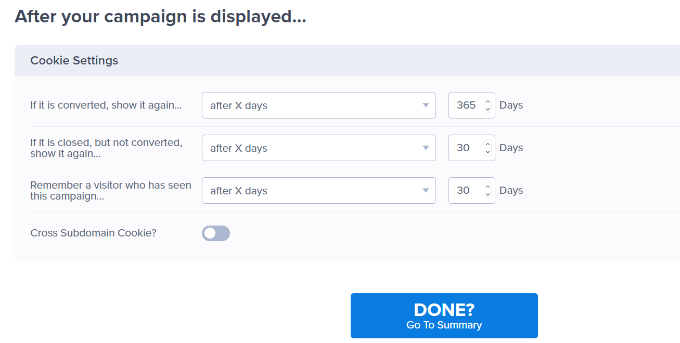
Lorsque vous avez terminé, cliquez sur "Vous avez terminé ? Aller au résumé"Le bouton continue.
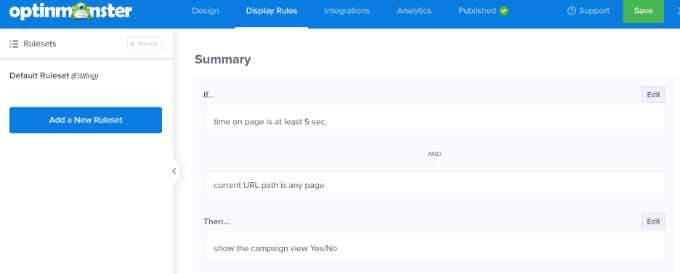
Un résumé de l'ensemble de règles s'affiche alors. Vous pouvez ajouter d'autres règles si vous le souhaitez, ou simplement cliquer sur l'icône "enregistrer (un fichier, etc.) (informatique)"pour enregistrer les modifications.
Publier le contenu du site web et l'ajouter au site web
OptinMonster permet également d'afficher très facilement des campagnes publicitaires sur votre site web.
Il suffit de passer au constructeur dans le champ "poste"puis définissez l'onglet"Statut du détachement"a été remplacé par "poste".

N'oubliez pas de cliquer sur "enregistrer (un fichier, etc.) (informatique)"Bouton.
Vous pouvez maintenant retourner sur le site de WordPress et visiterOptinMonster " Campagneset vous y trouverez la liste des nouveaux événements.

Si l'événement "État"Affiché comme "attendre une décision"Cliquez ensuite sur le nom de l'événement sous "Changement d'étatL'option " " est disponible. A partir de là, il vous suffit de sélectionner dans le menu déroulant l'option "poste"Le statut est suffisant.
Il peut maintenant être testé en visitant le site et en remplissant les conditions définies dans les règles d'affichage.
Attention : Vider le cache de WordPress et le cache du navigateurpour s'assurer qu'aucune page en cache n'est chargée.
Les règles d'affichage d'OptinMonster offrent de nombreuses options puissantes pour afficher différents contenus aux utilisateurs de WordPress sans modifier les modèles et le code.
Essentiellement, OptinMonster peut tirer parti d'autres ressources numériques sur le site pour augmenter les ventes et les conversions. Grâce à sa technologie de test A/B, les campagnes peuvent être facilement testées et améliorées.
Méthode 2 : utiliser des modules d'extension pour afficher un contenu différent à l'utilisateur
Cette méthode est recommandée si vous souhaitez modifier l'intégralité du contenu d'un article ou d'une page dans WordPress, ou montrer aux utilisateurs une version différente du même contenu.
Tout d'abord, le plugin If-So Dynamic Content doit être installé et activé.
Après l'activation, vous devez vous rendre sur le siteIf-So " Tous les éléments déclencheurset cliquez sur "Ajouter un nouveau"Bouton.
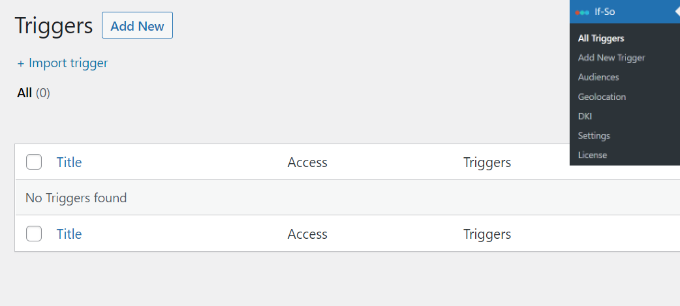
Vous accéderez à la page où vous pourrez créer des déclencheurs et ajouter du contenu.
Tout d'abord, le nom du déclencheur peut être saisi en haut. Ensuite, vous verrez sur le côté gauche "Conditions de sélection"Menu déroulant.
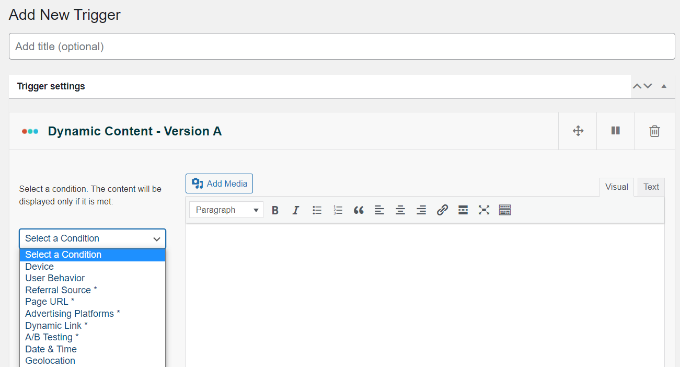
Ce plugin fournit un certain nombre de conditions basées sur l'heure, la date, l'URL, la géolocalisation, l'adresse IP, etc.
Après avoir sélectionné un déclencheur, vous pouvez ajouter ce que vous souhaitez afficher à l'utilisateur lorsque cette condition est remplie.
En dessous, vous pouvez ajouter une autre version et utiliser un autre ensemble de règles pour afficher un contenu différent.
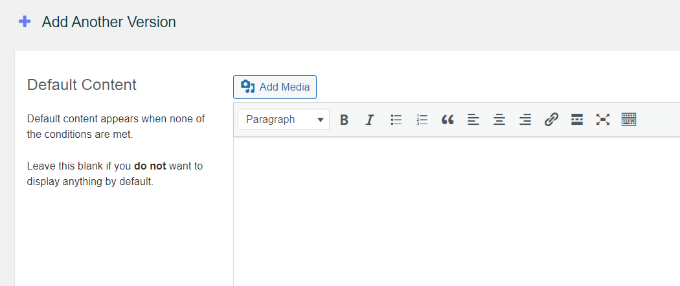
Enfin, la zone de contenu par défaut est affichée. Il s'agit du contenu que vous souhaitez afficher aux utilisateurs qui ne répondent pas aux critères ci-dessus.
Lorsque vous avez terminé, n'oubliez pas de cliquer sur le bouton "poste"Bouton.
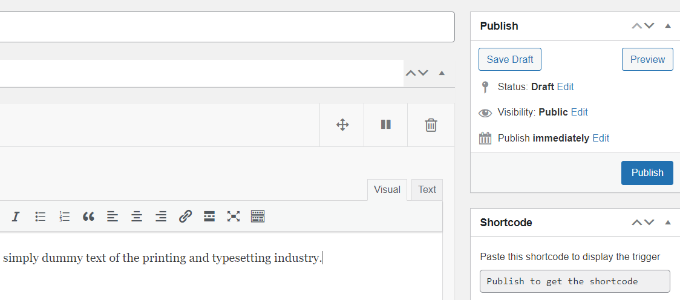
Après avoir publié le déclencheur, vous verrez apparaître le méta-code court. Copiez simplement le code court affiché à l'écran.
Il est désormais possible de modifier n'importe quel article ou page et d'ajouter le shortcode au contenu où vous souhaitez que le déclencheur soit affiché.
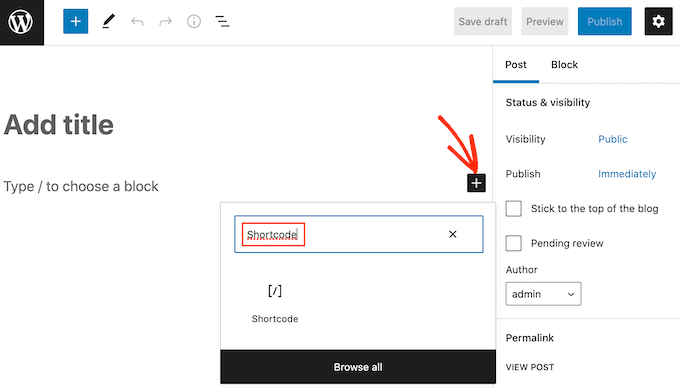
Les messages ou les pages peuvent désormais être enregistrés et publiés.
Ensuite, visitez le site web pour voir le déclencheur en action. Si les conditions souhaitées sont remplies, vous verrez apparaître un message correspondant à ces conditions.
Sinon, consultez le message par défaut ajouté pour le déclencheur.
Méthode 3 : Utiliser FunnelKit pour afficher un contenu personnalisé dans WooCommerce
Si les solutions ci-dessus permettent d'afficher un contenu personnalisé pour différents utilisateurs, elles ne permettent pas une personnalisation approfondie lors de l'ajustement des offres de WooCommerce.
Si vous gérez une boutique en ligne avec WooCommerce et que vous souhaitez afficher des offres dynamiques, telles que des promotions pertinentes basées sur différentes conditions du panier.
À ce stade, il est nécessaire deFunnelKitC'est l'un des plugins WooCommerce les plus puissants pour aider à augmenter les ventes. C'est l'un des plugins WooCommerce les plus puissants pour augmenter les ventes.
Il permet d'ajouter à la boutique des produits d'appel personnalisés en un clic ou des compléments de commande afin d'accroître les bénéfices sans augmenter le trafic ou les dépenses publicitaires.
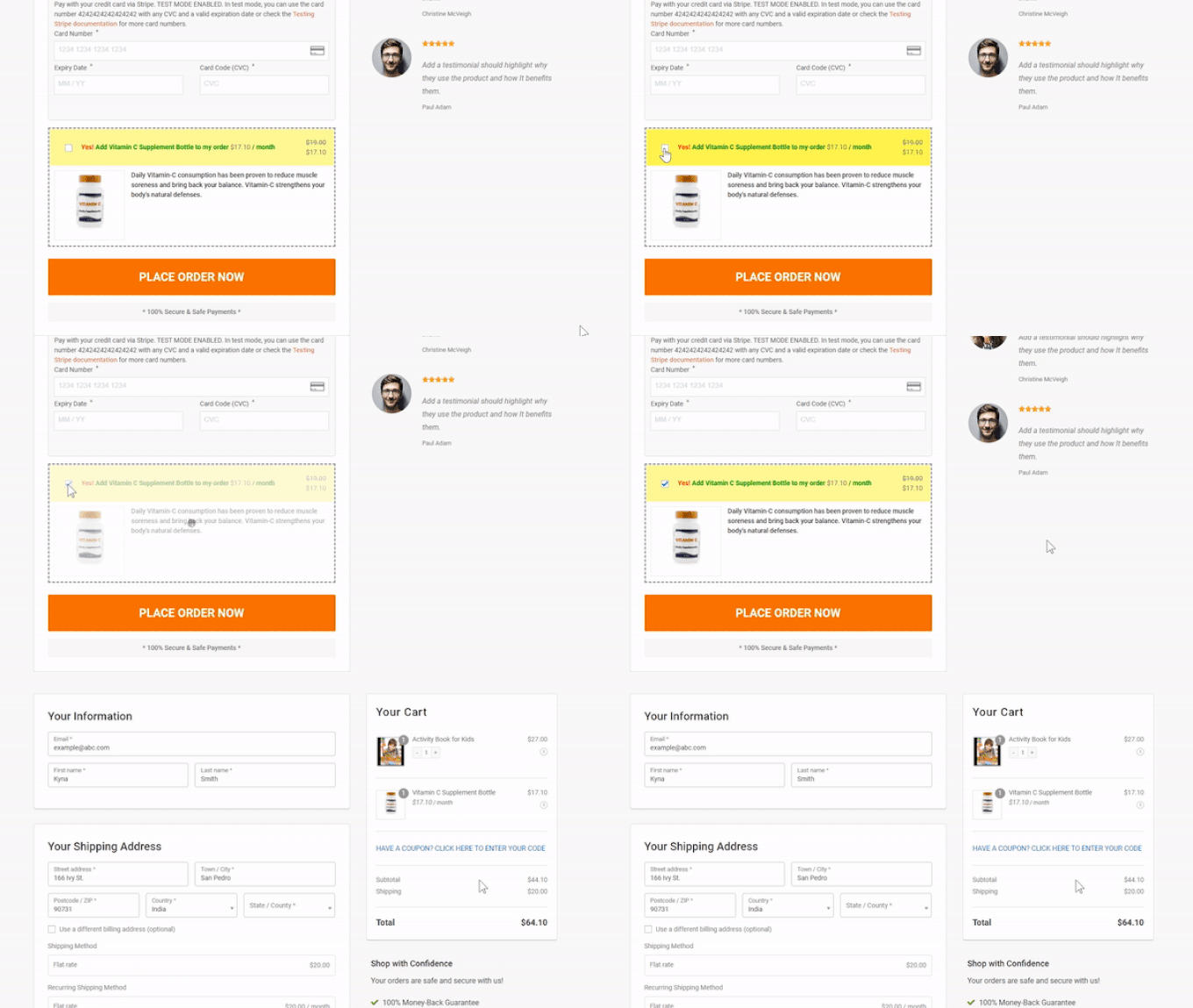
Leurs offres dynamiques peuvent être utilisées pour afficher des ventes incitatives personnalisées et définir toutes les règles de personnalisation souhaitées.
L'image ci-dessous en est un exemple.
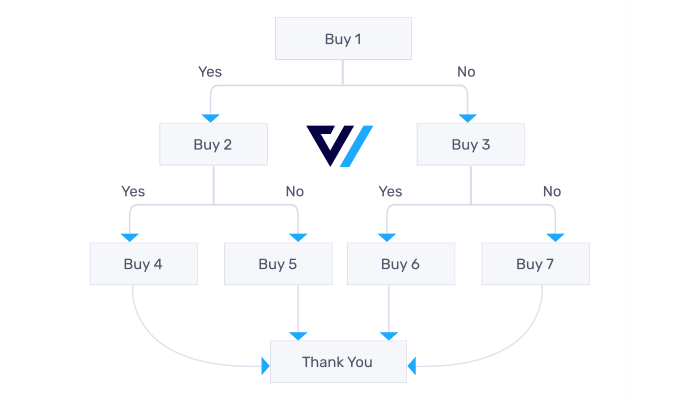
FunnelKit est également doté d'un système de test A/B intégré.
Ainsi, différents titres, modèles de caisse, boutons, etc. peuvent être affichés en moins de 5 minutes.
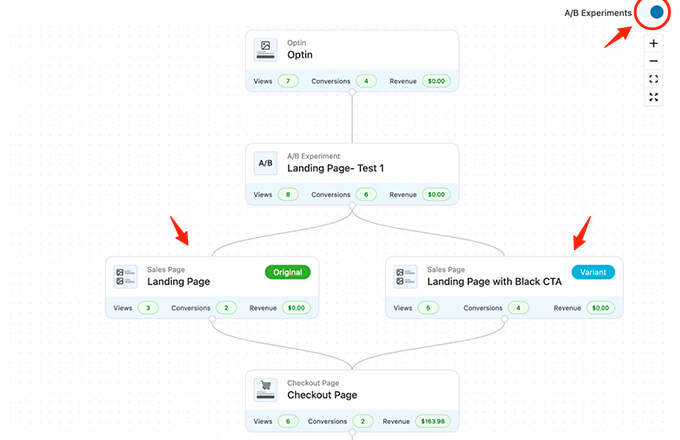
Fondamentalement, si vous gérez une boutique avec WooCommerce et que vous souhaitez personnaliser le contenu, vous avez besoin de FunnelKit, qui est utilisé par de nombreux utilisateurs pour la personnalisation du panier d'achat, ainsi que d'OptinMonster pour la personnalisation globale du site.
résumés
Avec des outils comme OptinMonster, If-So Dynamic Content et FunnelKit, il est facile de personnaliser le contenu de votre site WordPress pour répondre aux besoins des différents utilisateurs, ce qui améliore l'expérience utilisateur et les taux de conversion.
Comparaison des scénarios applicables :
| les méthodologies | Scénarios applicables | spécificités |
|---|---|---|
| OptinMonster | Affichage personnalisé du contenu du site | Règles riches et prise en charge de plusieurs formats de contenu |
| Si-So | Modifications dynamiques du contenu des pages | Facilité d'utilisation, mise en place d'un code court |
| FunnelKit | Optimisation de la boutique WooCommerce | Mettre l'accent sur les scénarios de commerce électronique pour stimuler les ventes |
En choisissant l'outil adapté à vos besoins, vous pouvez rapidement personnaliser votre site WordPress.

Lien vers cet article :https://www.361sale.com/fr/27159L'article est protégé par le droit d'auteur et doit être reproduit avec mention.
























![Emoji[wozuimei]-Photonflux.com | Service professionnel de réparation de WordPress, dans le monde entier, réponse rapide](https://www.361sale.com/wp-content/themes/zibll/img/smilies/wozuimei.gif)

![Émoticône [baoquan] - Photon Wave Network | Services professionnels de réparation WordPress, couverture mondiale, réponse rapide](https://www.361sale.com/wp-content/themes/zibll/img/smilies/baoquan.gif)


 简体中文
简体中文  English
  日本語
日本語  Français
  Español


Pas de commentaires