




WordPress Il s'agit d'un puissant constructeur de sites web avec des thèmes et des plugins riches pour répondre à un large éventail de besoins en matière de sites web, tels que les sites de commerce électronique, les sites officiels d'entreprise, les sites de portfolio personnels, etc. Cependant, lors du téléchargement de fichiers multimédias plus volumineux, il rencontre le problème de la limitation de la taille de téléchargement par défaut, en particulier lors du téléchargement d'images, de vidéos ou de plugins de grande taille.
Cet article traite de la limite par défaut de la taille des fichiers téléchargés par WordPress, de la façon de vérifier la taille actuelle des fichiers téléchargés et de la meilleure façon d'augmenter cette limite.
![Images[1]-Comment augmenter la taille maximale des fichiers téléchargés sur WordPress : un guide méthodologique détaillé](https://www.361sale.com/wp-content/uploads/2024/11/20241127165352679-image.png)
Quelle est la taille maximale des fichiers téléchargés par WordPress ?
Sur un site web WordPress, il est nécessaire de télécharger divers fichiers multimédias tels que des images, des vidéos, des thèmes et des plugins. Si la limite par défaut de la taille des fichiers à télécharger est trop basse, elle peut devenir un obstacle au téléchargement de fichiers volumineux. En règle générale, la taille maximale des fichiers téléchargés sur WordPress est de 2MB à 150MB entre les deux, en fonction de la configuration de votre serveur. La plupart des hébergeurs fixent cette limite au niveau du serveur afin d'éviter les dépassements de délai. La limite varie d'un fournisseur de cloud à l'autre.
Comment vérifier la taille maximale actuelle des fichiers téléchargés ?
Pour vérifier la taille maximale actuelle des fichiers téléchargés pour WordPress, vous pouvez suivre les étapes suivantes :
1) Connectez-vous à votre tableau de bord WordPress.
2. naviguer vers Médias → Ajouter un nouveau média.
3) Vous pouvez voir la taille maximale actuelle du fichier téléchargé en bas de la page.
![Images[2]-Comment augmenter la taille maximale des fichiers téléchargés sur WordPress : un guide méthodologique détaillé](https://www.361sale.com/wp-content/uploads/2024/11/20241127161553220-image.png)
Si la limite actuelle répond aux besoins, vous pouvez conserver les paramètres par défaut. Toutefois, si la limite est trop basse, vous pouvez augmenter la limite de taille des fichiers téléchargés.
Comment augmenter la taille maximale de téléchargement des fichiers multimédias dans WordPress ?
Mise à jour du fichier .htaccess
Si votre serveur web utilise Apache et que PHP est configuré comme un module Apache, vous pouvez augmenter la taille maximale de téléchargement dans WordPress en ajoutant quelques lignes de code au fichier .htaccess de WordPress.
Pour accéder à votre fichier .htaccess, connectez-vous à votre serveur via un client FTP et naviguez jusqu'au dossier où WordPress est installé. Pour vous connecter à votre serveur via un client FTP tel que FileZilla, vous aurez besoin des valeurs suivantes :
- Hôte
- Nom d'utilisateur
- Mot de passe
- Port
![Images[3]-Comment augmenter la taille maximale des fichiers téléchargés sur WordPress : un guide méthodologique détaillé](https://www.361sale.com/wp-content/uploads/2024/11/20241127162905814-image.png)
Ouvrez-le dans un éditeur de code ou dans le bloc-notes Fichier .htaccesset ajoutez la ligne de code suivante.
php_value upload_max_filesize 64M
php_value post_max_size 128M
Valeur php_limite_mémoire 256M
php_value max_execution_time 300
Valeur php_max_input_time 300
Ceci définira la taille maximale du téléchargement en mégaoctets. Remplacez les chiffres comme vous le souhaitez. Durée maximale d'exécution et durée maximale de saisie en secondes. Le temps d'exécution définit la limite de temps passée sur un seul script. Choisissez le nombre approprié pour le site.
Modifiez le fichier functions.php
Parfois, il n'est pas possible d'accéder au fichier .htaccess ou il peut être plus difficile de modifier les fichiers du thème WordPress.
Pour ce faire, il suffit d'ajouter au thème la rubrique fichier functions.phpAjoutez la ligne de code suivante pour augmenter facilement la limite de taille. Pour accéder au fichier functions.php, allez dans le tableau de bord de WordPress → Apparence → Editeur de fichiers de thèmepuis sélectionnez le fichier de fonction du thème.
![Images[4]-Comment augmenter la taille maximale des fichiers téléchargés sur WordPress : un guide méthodologique détaillé](https://www.361sale.com/wp-content/uploads/2024/11/20241127163342154-image.png)
Toutefois, si le thème est modifié, la taille maximale de téléchargement reviendra à sa valeur par défaut jusqu'à ce que le fichier functions.php du nouveau thème soit modifié, car le code suivant n'est ajouté qu'au thème actuel.
@ini_set( 'upload_max_size' , '64M' ) ;
@ini_set( 'post_max_size' , '64M' ) ;
@ini_set( 'max_execution_time', '300' ) ;
Après avoir enregistré vos modifications, vérifiez que la taille du téléchargement a été mise à jour.
Attention :Cette méthode ne fonctionne qu'avec le thème actuel. Si vous changez de thème, vous devez remodifier le nouveau fichier de thème.
Création ou modification d'un fichier php.ini
Il s'agit du fichier par défaut utilisé pour configurer toute application fonctionnant avec PHP. Ce fichier contient les paramètres nécessaires pour les délais d'attente des fichiers, les tailles de téléchargement et les limites de ressources. Utilisez SSH ou FTP pour accéder au répertoire racine de WordPress et recherchez le fichier php.ini. Dans certains cas, ce fichier n'est pas visible ; l'alternative est de créer un nouveau fichier.
Ouvrez un éditeur de texte et créez un nouveau fichier sur votre bureau. Copiez le code suivant et enregistrez-le sous php.ini.
upload_max_filesize = 64M
post_max_size = 128M
limite_mémoire = 264M![Images[5]-Comment augmenter la taille maximale des fichiers téléchargés sur WordPress : un guide méthodologique détaillé](https://www.361sale.com/wp-content/uploads/2024/11/20241127163629121-image.png)
Si vous créez un nouveau fichier PHP.ini, ajoutez un nouveau fichier PHP.ini au répertoiremême dossierVous pouvez le télécharger en utilisant SSH ou FTP depuis l'intérieur.
Augmenter la taille du téléchargement pour plusieurs sites
Si vous exécutez leWordPress MultisiteLa taille du téléchargement peut être augmentée à partir des paramètres. Cette augmentation dépend des paramètres du serveur. Si le serveur est réglé sur 20MB, il n'est pas possible d'augmenter la taille de téléchargement de WordPress à 25MB. Cependant, si le serveur est réglé sur 20MB et que le réseau est réglé sur 15MB, le problème peut être résolu en augmentant la taille de téléchargement à 20MB.
![Images [6] - Comment augmenter la taille maximale des fichiers téléchargés sur WordPress : une méthode détaillée](https://www.361sale.com/wp-content/uploads/2024/11/20241127164143286-image.png)
Modifiez le fichier wp-config.php.
Une autre façon d'augmenter la taille de vos téléchargements WordPress est de définir le paramètre size dans le fichier wp-config.php. Pour ce faire, utilisez SSH ou FTP pour accéder au répertoire racine de WordPress et trouvez le fichier Fichier wp-config.php.
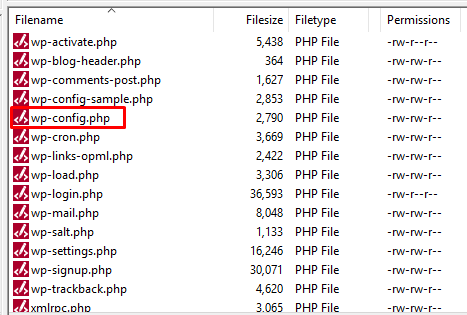
Ouvrez le fichier dans un éditeur de texte et ajoutez le code suivant.
@ini_set( 'upload_max_size' , '20M' ) ;
@ini_set('post_max_size', '13M' ) ;
@ini_set( 'memory_limit', '15M' ) ;
Sauvegardez les modifications.
Comment utiliser le plug-in
En plus d'écrire du code ou d'accéder au fichier racine en utilisant SSH ou FTP. Des plugins peuvent également être utilisés, et il existe un plugin WordPress qui permet d'augmenter la taille de téléchargement de WordPress. Le plugin est " Augmenter la taille maximale des fichiers téléchargés".
![Images[8]-Comment augmenter la taille maximale des fichiers téléchargés sur WordPress : un guide méthodologique détaillé](https://www.361sale.com/wp-content/uploads/2024/11/20241127164716940-image.png)
Aller dans le tableau de bord de WordPress → Plugins → Ajouter un nouveau pluginRecherchez "Increase Max Upload Filesize", puis installez et activez le plugin. Une fois le plugin installé, allez dans les paramètres du plugin et entrez une valeur pour la taille de téléchargement.
![Images[9]-Comment augmenter la taille maximale des fichiers téléchargés sur WordPress : un guide détaillé](https://www.361sale.com/wp-content/uploads/2024/11/20241127164849963-image.png)
Cliquez sur "Enregistrer les modifications"pour appliquer la nouvelle taille de téléchargement.
résumés
Augmenter la taille maximale des fichiers uploadés sur WordPress n'est pas compliqué, et les méthodes ci-dessus fonctionnent dans presque tous les cas. Qu'il s'agisse de modifier des fichiers, d'utiliser un plugin, vous pouvez trouver la solution qui vous convient le mieux.

Lien vers cet article :https://www.361sale.com/fr/28039L'article est protégé par le droit d'auteur et doit être reproduit avec mention.
























![Emoji[wozuimei]-Photonflux.com | Service professionnel de réparation de WordPress, dans le monde entier, réponse rapide](https://www.361sale.com/wp-content/themes/zibll/img/smilies/wozuimei.gif)

![Émoticône [baoquan] - Photon Wave Network | Services professionnels de réparation WordPress, couverture mondiale, réponse rapide](https://www.361sale.com/wp-content/themes/zibll/img/smilies/baoquan.gif)


 简体中文
简体中文  English
  日本語
日本語  Français
  Español


Pas de commentaires