






Vous êtes-vous déjà demandé pourquoi certains sites web sont tout simplement inoubliables ? En fait, il n'y a pas de magie derrière cela, c'est le résultat d'une combinaison de quelques astuces de conception simples. J'utilise ces astuces presque à chaque fois que je réalise un projet moi-même, et les résultats sont vraiment excellents.
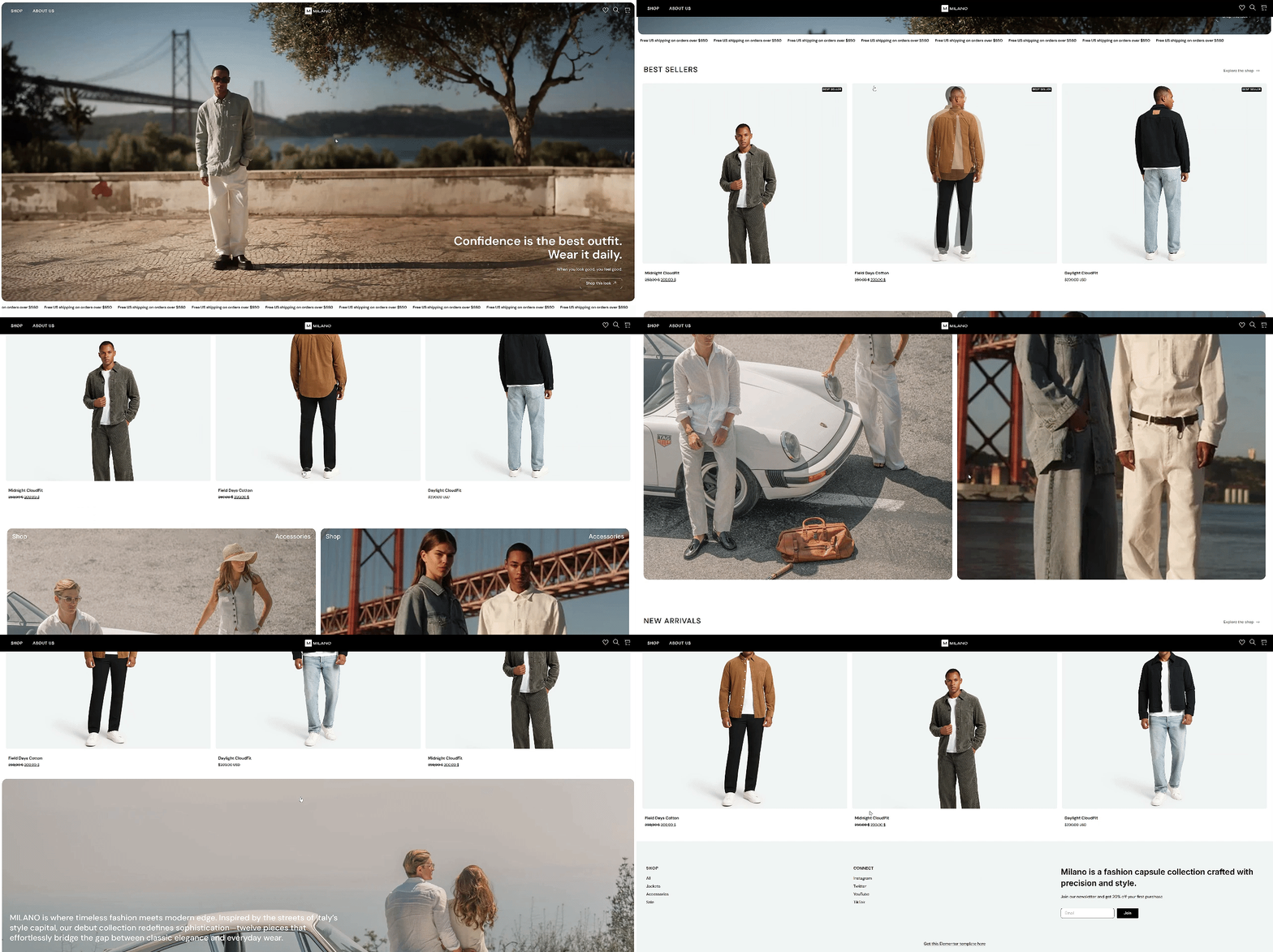
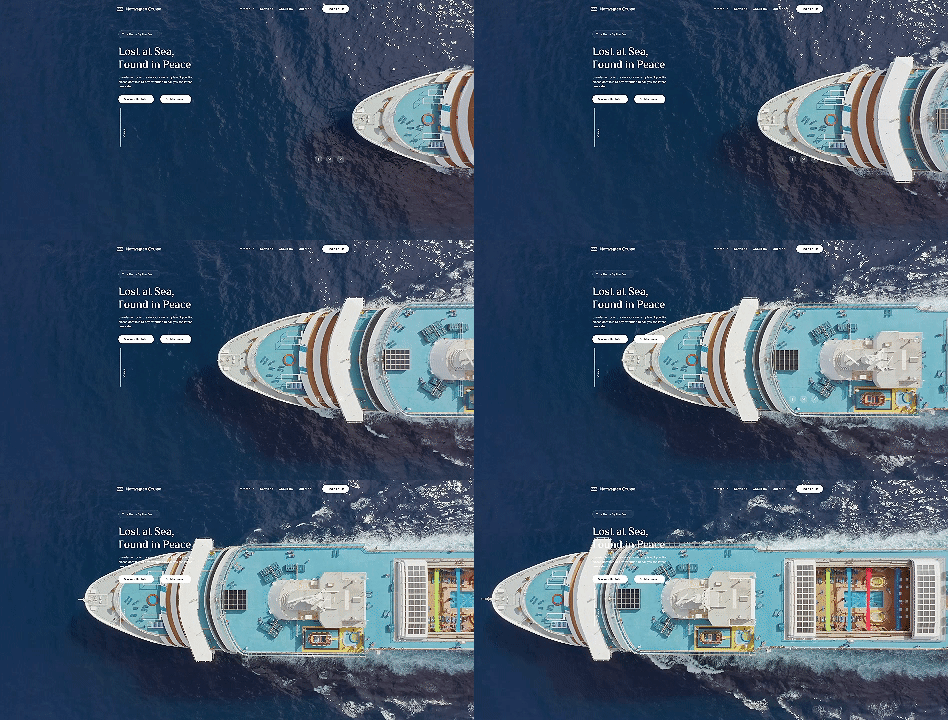
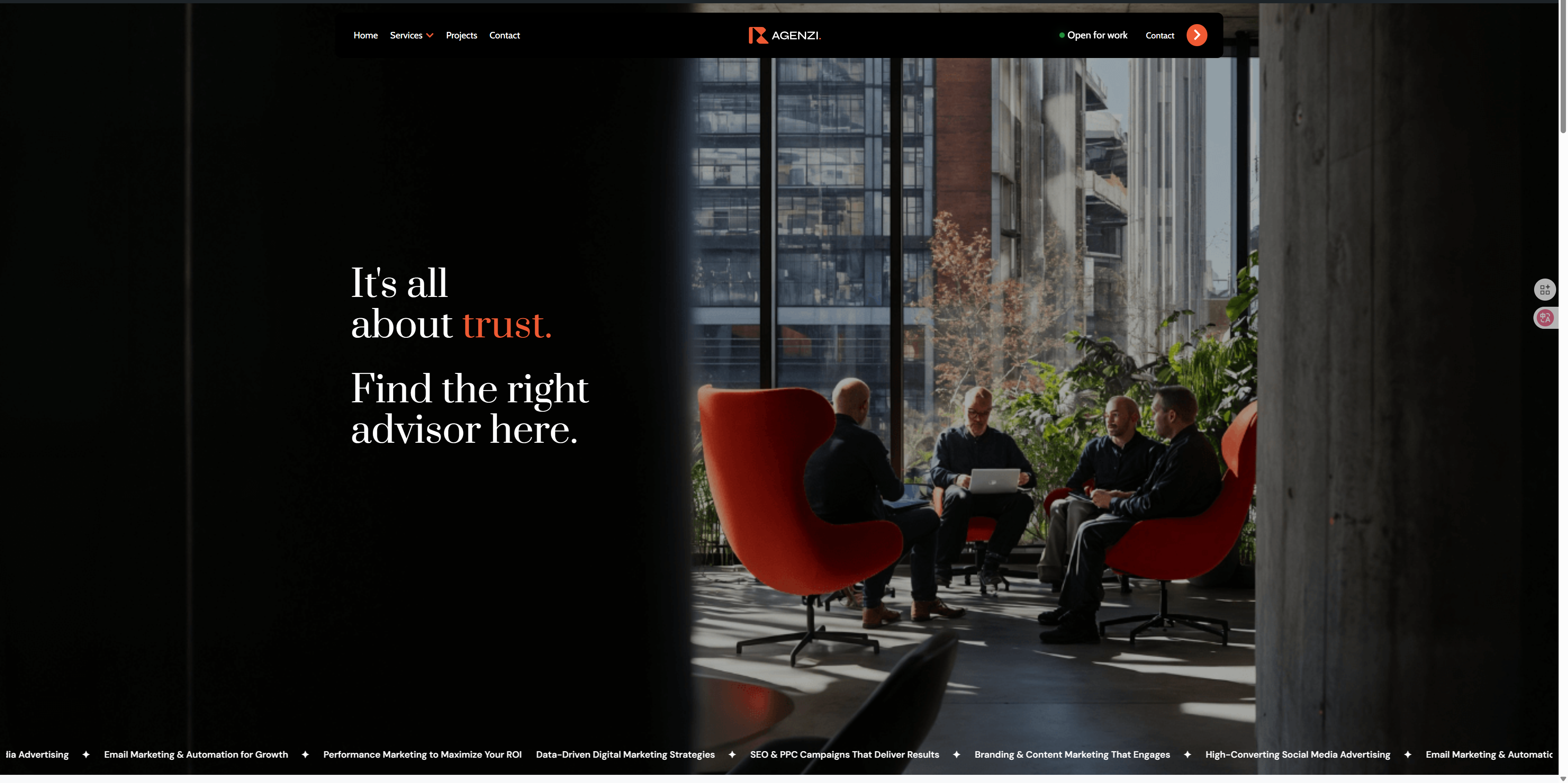
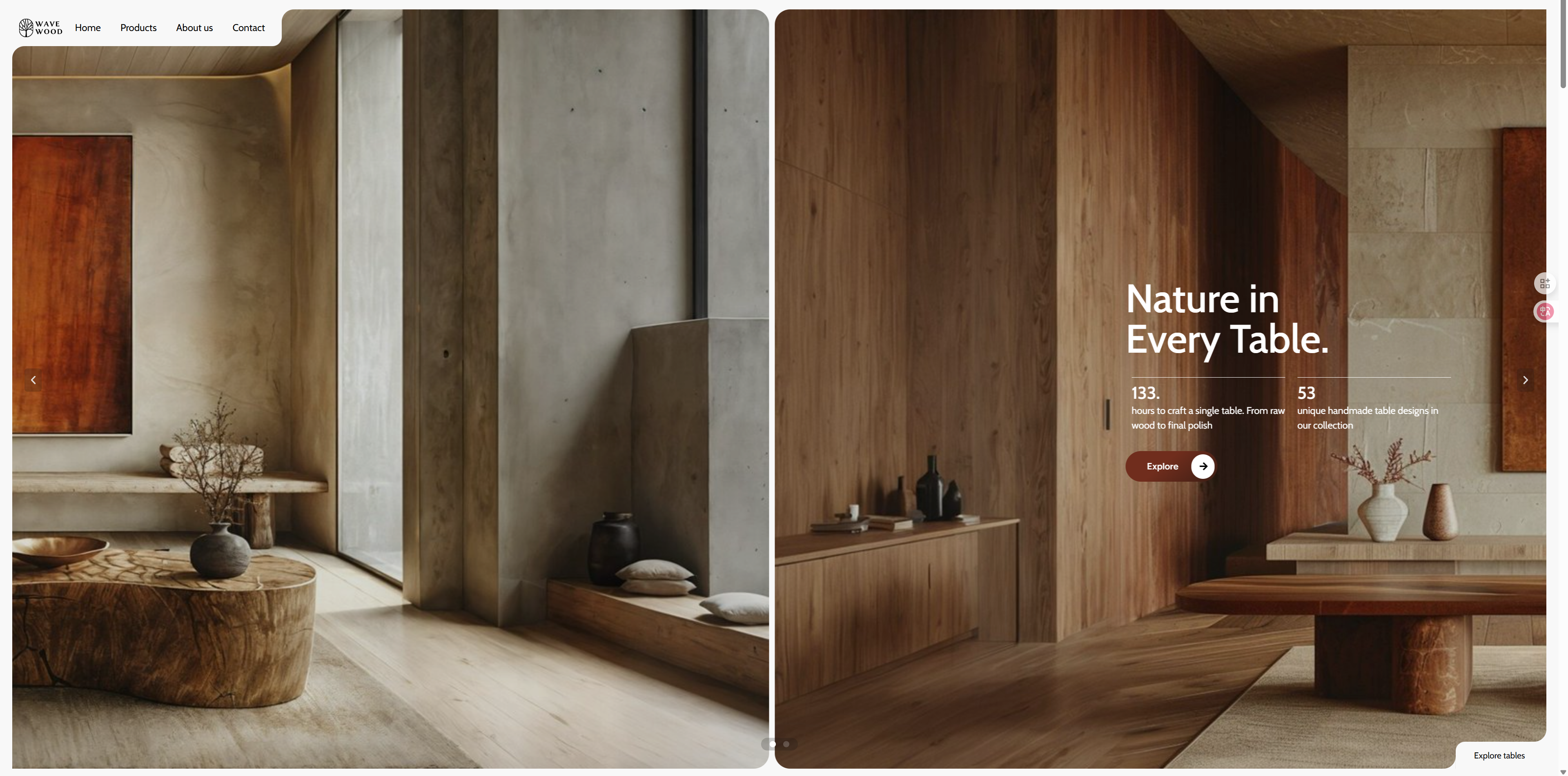
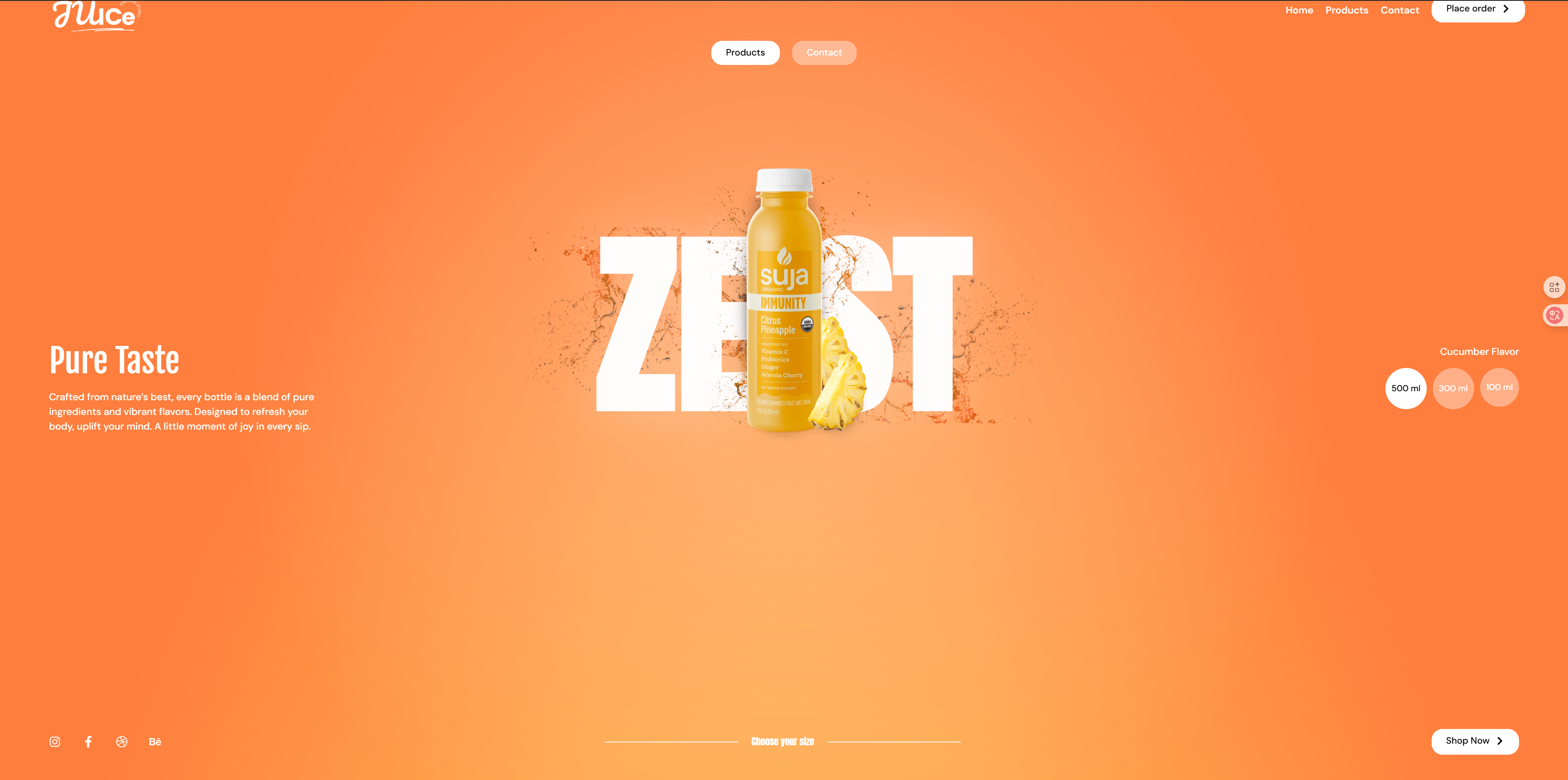
Croyez-moi, ces techniques de conception seront la tendance dominante de la conception web en 2025 et même dans les années à venir. Avec les modèles d'effets d'Elementor, vous pouvez vous aussi obtenir facilement cet effet accrocheur.
Adresse de démonstration :https://demo-show.361sale.com/elementor-effects-16
Adresse de téléchargement du fichier ↓
Après avoir cliqué sur Get Download File, vous obtiendrez un fichier.
![Image [1] - Tendances essentielles de la conception Web pour 2025 : Comment créer des pages dynamiques accrocheuses avec Elementor](https://www.361sale.com/wp-content/uploads/2024/12/20241205140847125-image.png)
Veillez à ce quemontageIl est déjà installé.Elementor Free Edition et Elementor Pro Edition. SeulementVersion Pro d'Elementoralors seulementImportation de modèlesFonction.
![Image [2] - Comment ajouter des séquences vidéo défilantes dans Elementor pour améliorer l'impact visuel (avec démo et téléchargement)](https://www.361sale.com/wp-content/uploads/2024/12/20241204105446497-image.png)
![Image [3] - Elementor FX Template 1 - Photon Flux | Service professionnel de réparation de WordPress, dans le monde entier, réponse rapide !](https://www.361sale.com/wp-content/uploads/2024/12/20241203162515250-image.png)
La partie arrière du site trouvepage webCliquez pour ajouternouvelle page. Comme illustré ci-dessus :
![Image [4] - Elementor FX Template 1 - Photon Flux Network | Service professionnel de réparation de WordPress, dans le monde entier, réponse rapide !](https://www.361sale.com/wp-content/uploads/2024/12/20241203162704190-image.png)
commencer à utiliserÉditeur Elementor. Comme illustré ci-dessus :
![Image [5] - Elementor FX Template 1 - Photon Flux | Service professionnel de réparation de WordPress, dans le monde entier, réponse rapide !](https://www.361sale.com/wp-content/uploads/2024/12/20241203162820150-image.png)
Cliquez sur pour ajouter le fichier à côté duicône (informatique)C'est-à-dire.pochoir. Comme illustré ci-dessus :
![Image [6]-Elementor FX Template 1 - Photon Flux Network | Service professionnel de réparation de WordPress, dans le monde entier, réponse rapide](https://www.361sale.com/wp-content/uploads/2024/12/20241203163025214-image.png)
Cliquez sur le coin supérieur droit de l'écrantéléchargerpuis cliquez sur le boutonSélectionnez un fichierSélectionnez ensuite le fichier local que vous venez deFichiers téléchargés. Comme illustré ci-dessus :
![Image [7] - Tendances essentielles de la conception Web pour 2025 : Comment créer des pages dynamiques accrocheuses avec Elementor](https://www.361sale.com/wp-content/uploads/2024/12/20241205141617574-image.png)
Retournez ensuite dans Mes modèles pour voir le modèle que nous venons d'importer et cliquez sur le boutonavant-premièresVisualisez l'effet, puis sélectionnezbâton. Comme illustré ci-dessus :
Visualisez les résultats une fois l'importation terminée, il est possible que l'importation ne soit pas terminée.pied de pagerépondre en chantantpieds de pageIl est alors nécessaire de choisir lepochoirEn haut.
![Image [8] - Elementor FX Template 1 - Photon Flux | Service professionnel de réparation de WordPress, dans le monde entier, réponse rapide !](https://www.361sale.com/wp-content/uploads/2024/12/20241203165642489-image.png)
Cliquez sur le modèle que nous venons d'importer dans la fenêtrepage webpuis cliquez surcompilateur. Comme illustré ci-dessus :
![Image [9] - Elementor FX Template 1 - Photon Flux Network | Service professionnel de réparation de WordPress, dans le monde entier, réponse rapide](https://www.361sale.com/wp-content/uploads/2024/12/20241203170156167-image.png)
Sélectionnez le modèle et choisissezélémentaire toileJ'ai choisi celui-ci parce queL'en-tête et le pied de page ne s'affichent pasL'écran n'affiche que leContenu du modèle. Comme indiqué ci-dessus.
![Image [10] - Comment ajouter des séquences vidéo défilantes dans Elementor pour améliorer l'impact visuel (avec démo et téléchargement)](https://www.361sale.com/wp-content/uploads/2024/12/20241204111245847-image.png)
en même tempsModifier des pages avec elmentorSélectionParamètres du siteDans la sélection desouverture (jargon des échecs). Comme illustré ci-dessus :
![Image [11] - Comment ajouter des séquences vidéo défilantes dans Elementor pour améliorer l'impact visuel (avec démo et téléchargement)](https://www.361sale.com/wp-content/uploads/2024/12/20241204111351718-image.png)
Veillez également à ce que la même chose soitElementorModèle de toile. De cette manière, il n'y aura pas dele resteContenu. Comme ci-dessus :
![Image [12] - Comment ajouter des séquences vidéo défilantes dans Elementor pour améliorer l'impact visuel (avec démo et téléchargement)](https://www.361sale.com/wp-content/uploads/2024/12/20241204111422999-image.png)
![Image [13] - Comment ajouter des séquences vidéo défilantes dans Elementor pour améliorer l'impact visuel (avec démo et téléchargement)](https://www.361sale.com/wp-content/uploads/2024/12/20241204111449899-image.png)
![Image [14] - Comment ajouter des séquences vidéo défilantes dans Elementor pour améliorer l'impact visuel (avec démo et téléchargement)](https://www.361sale.com/wp-content/uploads/2024/12/20241204111524836-image.png)
Veuillez fermerEn-têtes et pieds de pageÀ l'intérieur, après avoir cliqué surnestleL'intérieur est illustré ci-dessus :
Enfin, enregistrez et vérifiez si l'effet frontal fonctionne.

Lien vers cet article :https://www.361sale.com/fr/29267L'article est protégé par le droit d'auteur et doit être reproduit avec mention.













![Emoji[wozuimei]-Photonflux.com | Service professionnel de réparation de WordPress, dans le monde entier, réponse rapide](https://www.361sale.com/wp-content/themes/zibll/img/smilies/wozuimei.gif)

![Émoticône [baoquan] - Photon Wave Network | Services professionnels de réparation WordPress, couverture mondiale, réponse rapide](https://www.361sale.com/wp-content/themes/zibll/img/smilies/baoquan.gif)


 简体中文
简体中文  English
  日本語
日本語  Français
  Español


Pas de commentaires