




L'utilisation de thèmes enfants est l'un des moyens les plus utiles pour modifier, peaufiner et tester des thèmes sans se soucier des risques encourus. Comme c'est le thème enfant qui est modifié et non le thème parent, la fonctionAucune personnalisation n'est perdue lors de la mise à jour du thème parent.
Si vous rencontrez des problèmes après avoir effectué des modifications, vous pouvez toujours revenir au thème original en supprimant le thème enfant créé.
![Image [1]-Tutoriel sur les sous-thèmes WordPress : création manuelle et par plug-in et la différence entre les détails](https://www.361sale.com/wp-content/uploads/2024/12/20241217190850963-image.png)
Qu'est-ce qu'un thème enfant WordPress ?
Les thèmes enfants, comme leur nom l'indique, sont des thèmes qui héritent des fonctionnalités d'un thème parent. Modifier le site Thèmes WordPresspeut être risqué, car toute modification personnalisée peut affecter le thème principal. C'est pourquoi les thèmes enfants peuvent être utilisés comme une alternative sans risque pour modifier les thèmes WordPress en toute sécurité.
Les thèmes enfants de WordPress existent dans un dossier différent de celui du thème parent, et le thème enfant s'appuie sur les fonctionnalités du thème parent à moins qu'elles ne soient modifiées. Lorsque vous installez un thème enfant dans le tableau de bord de WordPress, vous verrez qu'il est associé au thème parent.
Si un thème enfant est utilisé sur un site web, le noyau de WordPress vérifiera d'abord les fichiers du thème enfant. Si aucune modification n'est apportée au thème enfant, WordPress exécutera les fichiers du thème parent.
Ce qu'il faut retenir, c'est queLes thèmes enfants ne peuvent pas fonctionner indépendamment et doivent être installés en même temps que le thème parent..
Quelle est la différence entre un thème parent et un thème enfant ?
Un thème parent est un thème WordPress complet qui contient des fichiers de modèles, des feuilles de style, des CSS, des fichiers JavaScript et d'autres ressources nécessaires au fonctionnement d'un site web WordPress. Un thème enfant, quant à lui, hérite des fonctionnalités du thème parent.
Vous trouverez ci-dessous un tableau comparatif établi pour vous aider à comprendre la différence entre les deux :
| thème parent | sous-thème |
|---|---|
| Originellement dans WordPress | Développé ultérieurement |
| Thème parent indépendant des autres thèmes | Le thème enfant dépend du thème parent et hérite des fonctionnalités de ce dernier |
| Contient tous les documents et ressources | Les thèmes enfants ne comportent généralement que deux fichiers : style.css et functions.php. |
| Le thème des parents est requis | Les sous-thèmes sont adaptés à la création de produits personnalisés. |
Quand dois-je utiliser un thème enfant dans WordPress ?
Les sous-thèmes peuvent être utilisés dans les cas suivants :
- Vous souhaitez personnaliser les modèles ou les styles du thème, mais vous ne voulez pas modifier le code du thème parent.
- Vous souhaitez tester de nouvelles fonctionnalités ou personnaliser des paramètres sans prendre de risques.
- Un nouveau thème est en cours de développement et l'on souhaite utiliser un thème existant comme point de départ.
- Vous souhaitez créer un thème personnalisé pour un client ou un projet spécifique et vous appuyer sur un thème existant.
Conditions préalables à la création d'un thème enfant WordPress
1. Site de sauvegarde
Faites toujours une sauvegarde de votre site avant de créer un thème enfant !. En cas d'accident, une sauvegarde peut être utilisée pour ramener le site à la normale. Vous pouvez utiliser un plugin (tel que Updraft) pour faire des sauvegardes, ou vous pouvez également faire des sauvegardes via la commandePanneau de contrôle de l'unité centraleCréer une sauvegarde.
Si vous n'avez jamais sauvegardé un site web WordPress auparavant, vous pouvez consulter notre guide simple sur la façon de sauvegarder un site web WordPress.
2. Création d'un environnement d'essai
La méthode recommandée consiste à apporter des modifications dans un environnement de test et à en vérifier l'exactitude avant de les appliquer à l'environnement en ligne. La création d'un site de test WordPress vous permet de tester les modifications en toute sécurité sans affecter le site en ligne.
Comment créer un thème enfant manuellement
La création d'un thème enfant dans WordPress se fait en quelques étapes. Pour faciliter la compréhension du concept de sous-thème dans WordPress, commençons par la page Vingt-cinq Le thème par défaut est utilisé comme exemple pour créer un thème enfant avec quelques modifications pour vous aider à comprendre le fonctionnement des thèmes enfants.
Étape 1 : Création d'un dossier sous-thème
Tout d'abord, créez un dossier séparé sur votre système local pour tous les fichiers nécessaires au thème enfant.
Pourquoi le créer sur le système local ?
En effet, lorsque la création de tous les fichiers est terminée, les dossiers peuvent être téléchargés sur votre site web via la technologie FTP (File Transfer Protocol).
Ensuite, nommez le dossier nouvellement créé de manière à ce qu'il soit similaire au nom du thème parent, et ajoutez le mot "child" à la fin du nom. Par exemple, le site utilise Thème Twenty Twenty-Two.
Si je voulais créer un thème enfant pour le thème Twenty Twenty-Two, je nommerais le dossier Vingt-deux enfantsCela signifie que le dossier est un sous-thème du thème Twenty-Two.
![Image [2]-Tutoriel sur les sous-thèmes WordPress : création manuelle et par plug-in et la différence entre les détails](https://www.361sale.com/wp-content/uploads/2024/12/20241217184805726-image.png)
Étape 2 : Créer une feuille de style pour le thème enfant
Ensuite, vous devez créer un dossier de thème enfant nommé style.css (fichier CSS). Ce fichier CSS contiendra toutes les règles et déclarations de style pour le thème enfant.
Pour créer des fichiers CSS, vous pouvez utiliser un éditeur de texte comme Notepad ou un éditeur de code comme Sublime Text.
Pour que la feuille de style fonctionne correctement, vous devez ajouter l'élémentNotes de tête. Le commentaire d'en-tête contient des informations de base sur la rubrique enfant, notamment le fait qu'il s'agit d'une rubrique enfant d'une rubrique parent particulière.
Les deux éléments les plus importants de l'annotation sont les suivantsNom du thème répondre en chantant Modèle de catalogue (Modèle). Les fichiers de thème sont généralement situés dans le répertoire wp-content/themes dossier.
Ouvrez le Bloc-notes, copiez et collez les codes ci-dessous dans votre fichier et enregistrez ce fichier sous .css Extension de fichier :
/*
Nom du thème : Twenty Twenty Two Child
URI du thème : https://wordpress.org/themes/twentytwentytwo/
Auteur : l'équipe WordPress
URI de l'auteur : https://wordpress.org/
Modèle : twentytwentytwo
Description : Thème enfant de Twenty Twenty-Two
Version : 1.1
Licence : GNU General Public License v2 ou ultérieure
URI de la licence : http://www.gnu.org/licenses/gpl-2.0.html
Tags : noir, bleu, gris, rose, violet, blanc, jaune, foncé, clair, deux colonnes, barre latérale gauche, fixed-layout, responsive-layout, accessibility- ready, custom-background, custom-colors, custom-header, custom-menu, editor-style, featured-images, microformats, post-formats, rtl- langues, sticky-post, threaded-comments, translation-ready
Domaine de texte : twentytwentytwo-child
Ce thème, comme WordPress, est sous licence GPL.
Utilisez-le pour créer quelque chose de cool, amusez-vous et partagez ce que vous avez appris avec d'autres.
*/Utilisez-le pour faire quelque chose de cool, amusez-vous et partagez ce que vous avez appris avec d'autres.
Une fois le fichier enregistré, allez dans le panneau d'administration de WordPress → état extérieur → thématiqueVous verrez. Vingt-deux enfant Le thème est apparu. Le thème peut maintenant être appliqué au site web.
en raison de style.css dans le répertoire du thème enfant de WordPress, WordPress chargera ce fichier style.css et non la feuille de style du thème parent. D'autres fichiers, tels que index.phpetpage.php répondre en chantant functions.phpqui sont chargées à partir du thème parent.
Cependant, comme nous n'avons pas encore ajouté de sous-thème à la rubrique style.css Vous devrez importer les styles du thème parent pour définir les styles de votre thème. Selon les bonnes pratiques du Codex de WordPress, il est recommandé d'importer les styles du thème parent via l'option functions.php Le fichier ajoute la feuille de style à la file d'attente.
Étape 3 : Charger les feuilles de style des thèmes parent et enfant
Contrairement aux autres fichiers du thème enfant de WordPress, le fichier functions.php fonctionne comme suit : WordPress charge d'abord le fichier functions.php et initialiser les fonctions qu'il contient, avant d'exécuter le fichier functions.php Documentation.
Comme indiqué précédemment, la meilleure façon d'importer des feuilles de style est d'utiliser la commande functions.php Le fichier l'ajoute à la file d'attente (enqueue).
Dans le répertoire du thème enfant, créez un fichier functions.php et ajoutez les codes ci-dessous :
Code phpCopy<?php
add_action( 'wp_enqueue_scripts', 'enqueue_parent_styles' ) ;
function enqueue_parent_styles() {
    wp_enqueue_style( 'parent-style', get_template_directory_uri().' /style.css' ) ;
}
Ce code appelle la fonction style.css Feuille de style. Si vous devez modifier le contenu de la feuille de style, vous pouvez ajouter la règle de style modifiée à la section style.css Documentation.
Étape 4 : Modifier le fichier style.css du thème enfant
Dans un thème enfant WordPress, l'élément style.css Définissez des règles de style dans le fichier et modifiez facilement les feuilles de style. Par exemple, si nous voulons changer la couleur d'un lien, il nous suffit de définir une règle de style dans le fichier style.css Ajoutez la ligne de code suivante au fichier :
cssCopier le codea {
    couleur : #D54E21.
    décoration du texte : aucune ;
}
Dans ce processus, le sous-sujet style.css Le document contient une description du lien (a) remplacent les règles de style du thème parent style.csset les autres styles restent inchangés.
Étape 5 : Modifier le fichier modèle single.php
Les fichiers de modèles individuels peuvent être facilement modifiés dans les thèmes enfants. Par exemple, si vous souhaitez modifier le fichier single.php vous devez d'abord copier le fichier du dossier du thème parent, puis le coller dans le dossier du thème enfant de WordPress.
Supposons que nous voulions supprimer la section des commentaires de la page d'un article unique. Après avoir copié le fichier dans le dossier du thème enfant, nous pouvons modifier le fichier pour supprimer le code suivant :
// Si les commentaires sont ouverts ou si nous avons au moins un commentaire, charger le modèle de commentaire.
if ( comments_open() || get_comments_number() ) : :
modèle_de_commentaires().
endif ;
Dans ce processus, WordPress vérifie d'abord la présence de l'extension single.php . S'il existe, il sera chargé à partir du dossier du thème enfant. S'il existe, il sera chargé à partir du dossier du thème enfant ; s'il n'existe pas, le fichier sera chargé dans le dossier du thème parent.
De même, nous pouvons modifier n'importe quel fichier de modèle individuel dans le thème. Cette approche est excellente car elle préserve l'intégrité du thème parent et les modifications personnalisées ne sont pas perdues lors de la mise à jour du thème parent.
Comment créer des thèmes enfants à l'aide de plugins
Si vous n'êtes pas un développeur, si vous n'avez pas de connaissances techniques ou si vous ne souhaitez pas utiliser des méthodes manuelles, vous pouvez créer des thèmes enfants à l'aide de plugins.
Il existe 3 plugins gratuits de thème enfant les plus populaires :
- Assistant de thème enfant
- Générateur de thème enfant WPS
- Générateur de thème enfant WP
Dans ce tutoriel, nous utilisons la fonction Assistant de thème enfant pour générer des thèmes enfants.
- commutateur àTableau de bord WordPress > Plugins > Ajouter un nouveau plugin.
- Rechercher dans la barre de recherche de droitePlugin Child Theme Wizard.
- cliquer (à l'aide d'une souris ou d'un autre dispositif de pointage)"Installation"Bouton.
- Après l'installation, cliquez suractiverpour activer le plug-in.
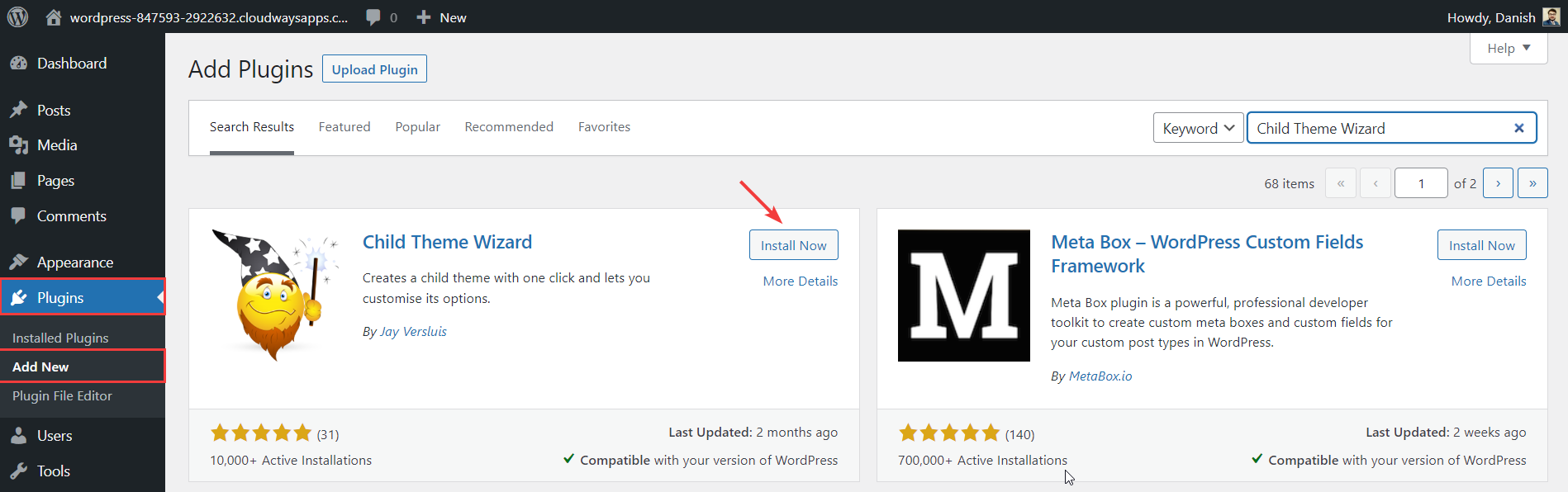
- Après avoir activé le plugin avec succès, il sera affiché dans la barre d'administration gauche de WP sous l'ongletartefactVoir sous l'option"Option "Assistant de sous-thème
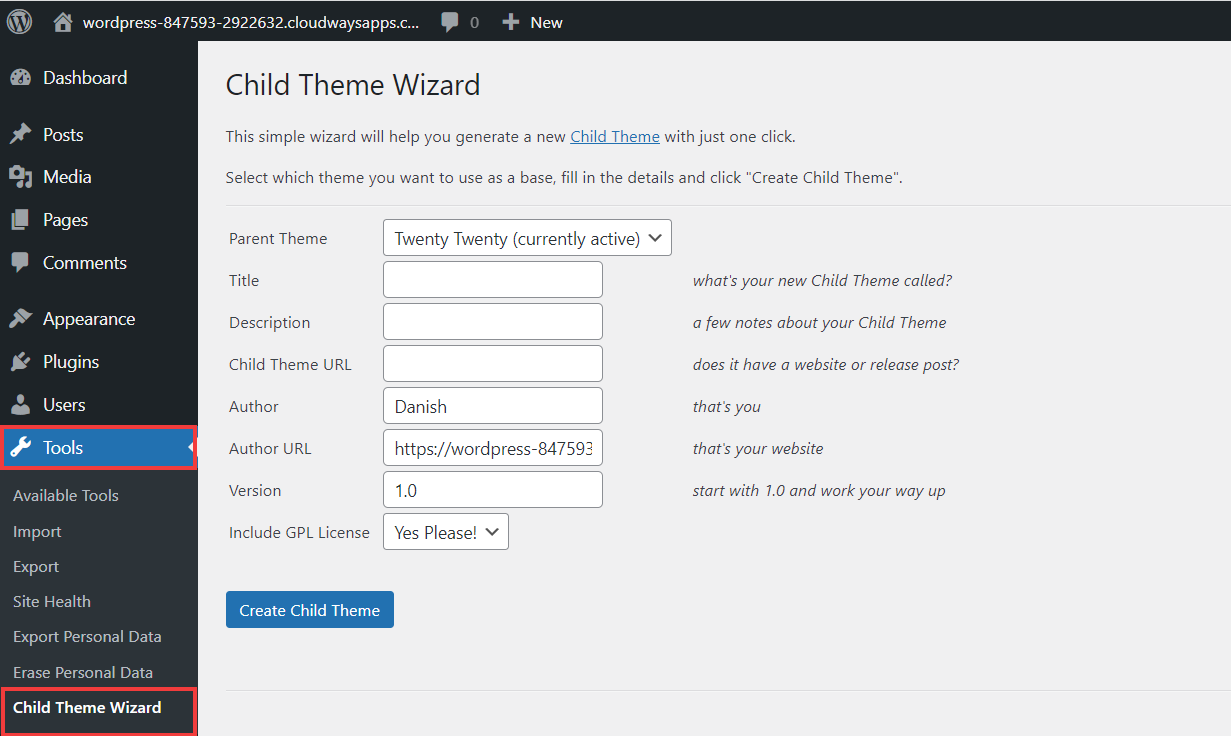
- Il faut maintenant faire un choixpère thématique. Pour ce faire, il est nécessaire d'ajouterlégendeetdescriptionsrépondre en chantant1ère branche terrestre : 23h -1h, minuit thématique URLpuis cliquez surétablir 1ère branche terrestre : 23h -1h, minuit thématique.
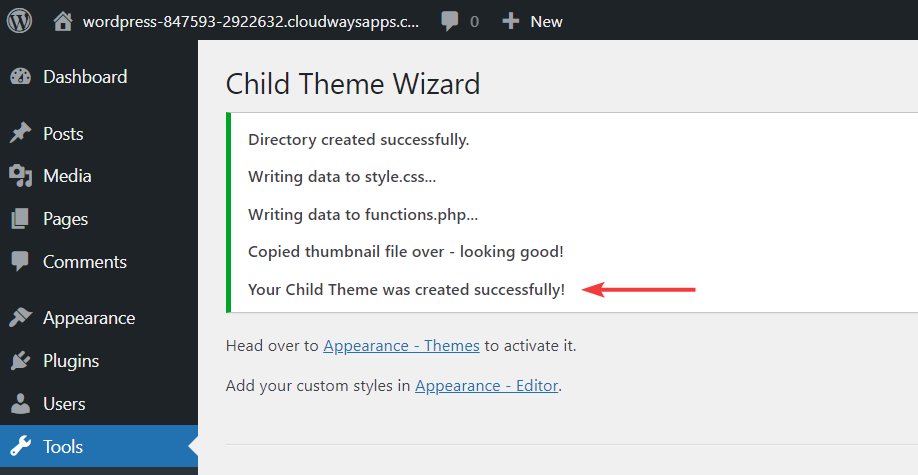
- Allez maintenant surApparence > Thèmeset afficher la rubrique enfant nouvellement créée.
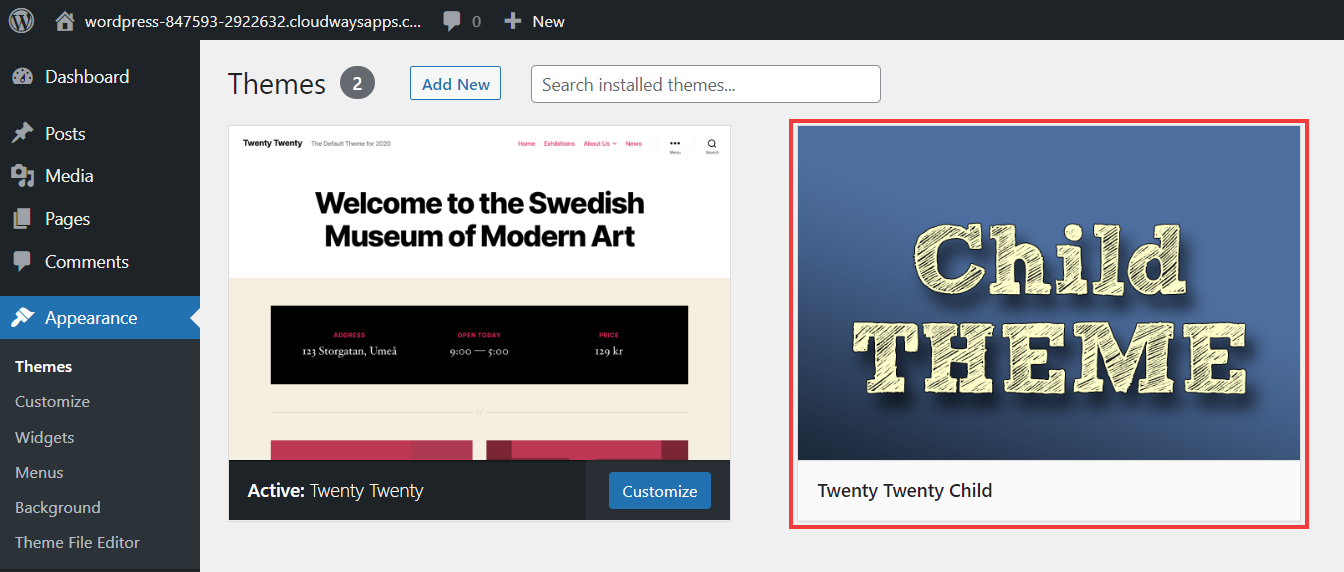
C'est avec le plugin".Assistant de thème enfant"Un moyen simple de créer des thèmes pour les enfants.
résumés
Voilà, c'est fait ! Vous avez maintenant compris ce qu'est un thème enfant WordPress et en quoi il diffère du thème parent. Dans cet article, les avantages de l'utilisation d'un thème enfant sont expliqués, ainsi que les conditions préalables qui doivent être prises en compte avant la mise en œuvre.
problèmes courants
Q : Qu'est-ce qu'un thème enfant WordPress ?
A. Un thème enfant WordPress est un thème enfant qui hérite de toutes les fonctionnalités, éléments de conception et caractéristiques du thème parent. Avec un thème enfant, vous pouvez mettre à jour le thème parent sans perdre les modifications personnalisées.
Q : Quelle est la différence entre un thème parent et un thème enfant dans WordPress ?
A. Un thème parent est un thème WordPress complet et autonome avec toutes les fonctionnalités de base, les styles et les modèles. En revanche, un thème enfant dépend du thème parent et est utilisé pour personnaliser ou remplacer des éléments spécifiques sans modifier les fichiers du thème parent.
En bref, le thème parent est mis à jour directement par le développeur, tandis que le thème enfant peut conserver les modifications personnalisées au fur et à mesure de sa mise à jour.
Q : Comment créer manuellement un thème enfant ?
Les 5 étapes suivantes peuvent être suivies pour créer manuellement une rubrique enfant :
- Créer un dossier de thème enfant
- Création d'une feuille de style pour le thème enfant (style.css)
- Montage de feuilles de style pour les thèmes parents et enfants
- Modifier le fichier style.css du thème enfant
- Modifier le fichier modèle single.php

Lien vers cet article :https://www.361sale.com/fr/30914L'article est protégé par le droit d'auteur et doit être reproduit avec mention.
























![Emoji[wozuimei]-Photonflux.com | Service professionnel de réparation de WordPress, dans le monde entier, réponse rapide](https://www.361sale.com/wp-content/themes/zibll/img/smilies/wozuimei.gif)

![Émoticône [baoquan] - Photon Wave Network | Services professionnels de réparation WordPress, couverture mondiale, réponse rapide](https://www.361sale.com/wp-content/themes/zibll/img/smilies/baoquan.gif)


 简体中文
简体中文  English
  日本語
日本語  Français
  Español


Pas de commentaires