




Comment ajouter une page Facebook à un site web WordPress
Il y a deux façons d'intégrer dynamiquement Facebook dans Site web WordPress: :
- Intégrez votre compte Facebook avec un plugin WordPress qui affiche automatiquement les dynamiques de votre compte d'une manière facile à utiliser.
- Intégrez manuellement Facebook de manière dynamique dans votre site web à l'aide du plugin fourni par Facebook.
Voyons comment afficher les dynamiques des pages Facebook sur votre site WordPress à l'aide d'un plugin.
![Image [1] - Comment ajouter une page Facebook à un site Web WordPress : Méthodes d'intégration manuelle ou par plugin](https://www.361sale.com/wp-content/uploads/2024/12/20241226120712421-image.png)
Comment ajouter une page Facebook à un site web WordPress (avec un plugin)
Tout d'abord, choisissez un plugin dynamique Facebook digne de confiance. Vous pouvez choisir des plugins WordPress (gratuits ou payants) qui ont des critiques décentes et qui améliorent la fonctionnalité de votre site web.
Ici, j'utilise le Flux Facebook personnalisé Smash Balloon qui compte plus de 100 000 installations actives.
![Image [2] - Comment ajouter une page Facebook à un site web WordPress : plugin ou méthodes d'intégration manuelle](https://www.361sale.com/wp-content/uploads/2024/12/20241226105738375-image.png)
Étape 1 : Installer le plugin Facebook Feed Pro
Tout d'abord, installez le plugin sur votre site WordPress. Une fois installé, dans le backend de WordPress, trouvez l'onglet "Fil Facebook"Options.
Cliquez sur le bouton "Démarrer l'assistant d'installation"Bouton.
![Image [3] - Comment ajouter une page Facebook à un site Web WordPress : Plugins et méthodes d'intégration manuelle](https://www.361sale.com/wp-content/uploads/2024/12/20241226105853263-image.png)
Cliquez sur "Ajouter un nouveau"pour connecter vos comptes Facebook.
![Image [4] - Comment ajouter une page Facebook à un site Web WordPress : Méthodes d'intégration manuelle ou par plugin](https://www.361sale.com/wp-content/uploads/2024/12/20241226105951369-image.png)
Sélectionnez ensuite Afficher Page Facebookpeut-être Groupes Facebooket le feraLe plugin se connecte à votre compte Facebook. Si vous disposez déjà d'un jeton d'accès à l'API, vous pouvez cliquer sur "Ajouter manuellement un compte"Options.
![Image [5] - Comment ajouter une page Facebook à un site Web WordPress : Méthodes d'intégration manuelle ou par plugin](https://www.361sale.com/wp-content/uploads/2024/12/20241226110102836-image.png)
S'il n'y a pas de jeton d'accès à l'API, continuez "Connectez-vous à Facebook".
![Image [6] - Comment ajouter une page Facebook à un site Web WordPress : Plugins et méthodes d'intégration manuelle](https://www.361sale.com/wp-content/uploads/2024/12/20241226110204848-image.png)
Connectez-vous à vos comptes Facebook, et en cliquant sur le bouton "procéder à"Permettez à Smash Balloon d'établir des connexions.
![Image [7] - Comment ajouter une page Facebook à un site Web WordPress : plugins et méthodes d'intégration manuelle](https://www.361sale.com/wp-content/uploads/2024/12/20241226110254120-image.png)
Sélectionnez maintenant vos pages Facebook.
![Image [8] - Comment ajouter une page Facebook à un site Web WordPress : plugins et méthodes d'intégration manuelle](https://www.361sale.com/wp-content/uploads/2024/12/20241226110313643-image.png)
Sélectionnez les actions que Smash Balloon WordPress est autorisé à effectuer. Il est recommandé de laisser toutes les options ouvertes et de cliquer sur "remplir".
![Image [9] - Comment ajouter une page Facebook à un site Web WordPress : Méthodes d'intégration manuelle ou par plugin](https://www.361sale.com/wp-content/uploads/2024/12/20241226110554985-image.png)
- Cliquez ensuite sur "définir".

- Sélectionnez la page Facebook et cliquez sur "Ajouter ".
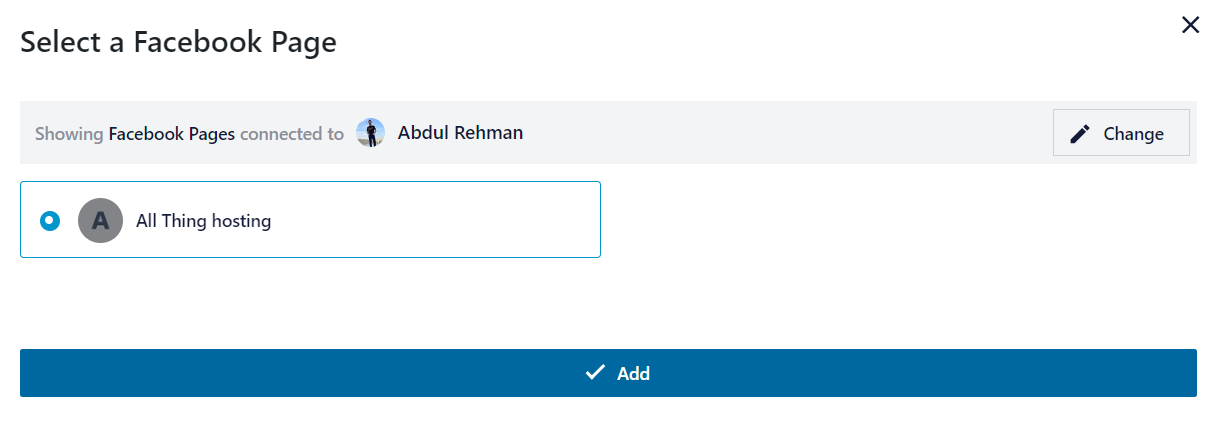
A ce stade, la première étape de l'installation est terminée. Pour continuer, cliquez sur "l'étape suivante".
![Image [12] - Comment ajouter une page Facebook à un site Web WordPress : Plugins et méthodes d'intégration manuelle](https://www.361sale.com/wp-content/uploads/2024/12/20241226110822273-image.png)
- Configurez les fonctions supplémentaires si nécessaire et cliquez sur "Suivant"..
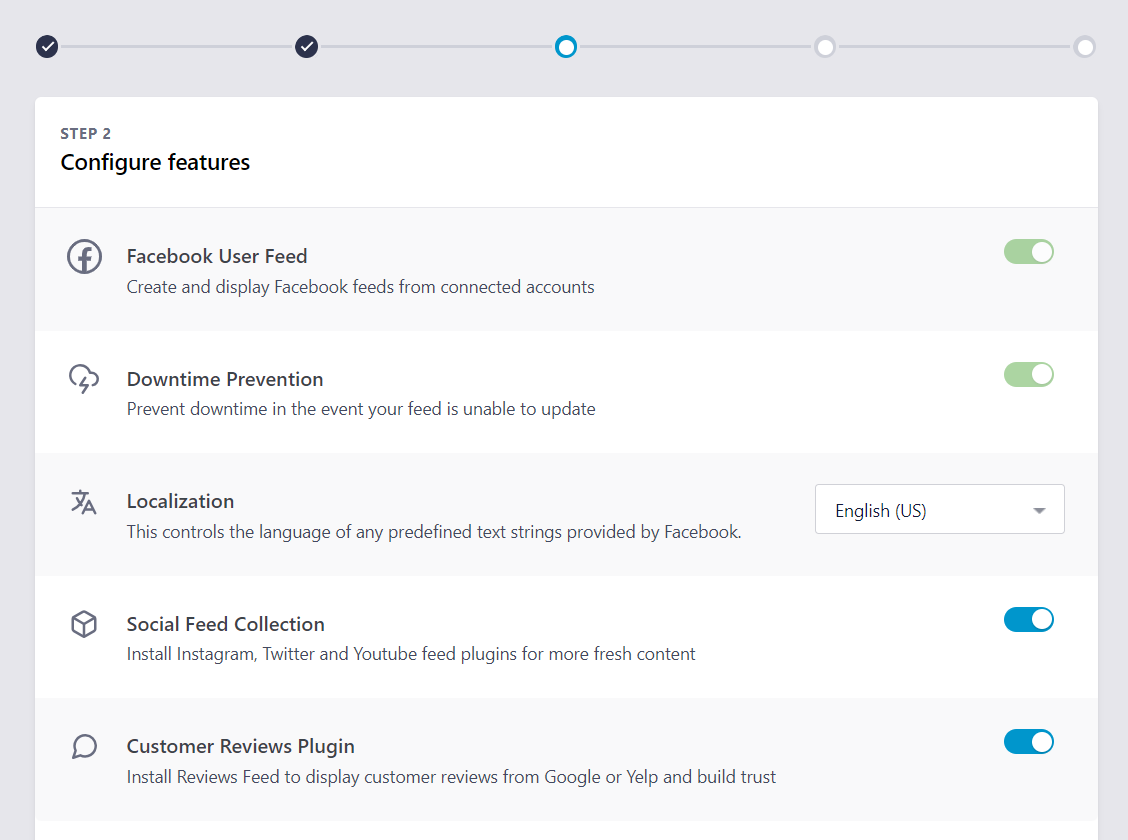
Il vous demandera d'installer certains plugins. J'ai simplement désactivé ces options et j'ai continué.
Ensuite, vous verrez une page qui dit : "Génial, vous êtes prêt !" Faites ensuite défiler la page jusqu'à ce que vous voyiez "Finish setting up without upgrading" (Terminer la configuration sans mise à niveau).Options. Il vous suffit de cliquer dessus.
![Image [14] - Comment ajouter une page Facebook à un site Web WordPress : Plugins et méthodes d'intégration manuelle](https://www.361sale.com/wp-content/uploads/2024/12/20241226110954200-image.png)
Voilà, c'est fait ! Le plugin est maintenant correctement configuré. Ensuite, vous pouvez :
- Créez votre dynamique
- Personnalisation des types dynamiques
- Intégrer votre dynamique
Étape 2 : Créer une nouvelle dynamique Facebook
Il est maintenant temps de créer une nouvelle dynamique Facebook. Suivez les étapes ci-dessous :
1. cliquez sur "Ajouter une nouvelle dynamique".
![Image [15] - Comment ajouter une page Facebook à un site Web WordPress : Plugins et méthodes d'intégration manuelle](https://www.361sale.com/wp-content/uploads/2024/12/20241226111601926-image.png)
2) Sélectionnez le type de mouvement Facebook que vous souhaitez (par exemple, Timeline) et cliquez sur ".Suivant"..
![Image [16] - Comment ajouter une page Facebook à un site web WordPress : méthodes d'intégration manuelle et par plugin](https://www.361sale.com/wp-content/uploads/2024/12/20241226111608180-image.png)
3. sélectionnez votre page Facebook et cliquez sur "l'étape suivante".
![Image [17] - Comment ajouter une page Facebook à un site Web WordPress : plugins et méthodes d'intégration manuelle](https://www.361sale.com/wp-content/uploads/2024/12/20241226111615501-image.png)
Étape 3 : Personnaliser votre fil d'actualité Facebook
Les messages peuvent désormais être personnalisés.
- Personnalisez l'apparence du flux à l'aide des paramètres situés à gauche.
- cliquer (à l'aide d'une souris ou d'un autre dispositif de pointage)"Mise en page de l'alimentation"Vous avez le choix entre 3 présentations :Liste, maçonnerie ou rotation.
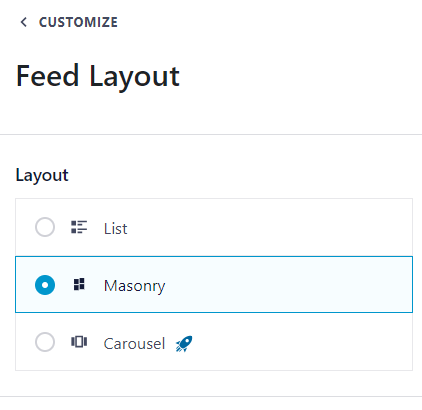
- La première option est "listes"Cette disposition permet d'afficher les publications Facebook dans une seule colonne alignée verticalement. Cela donne plus d'espace à chaque publication et les fait mieux ressortir sur la page.
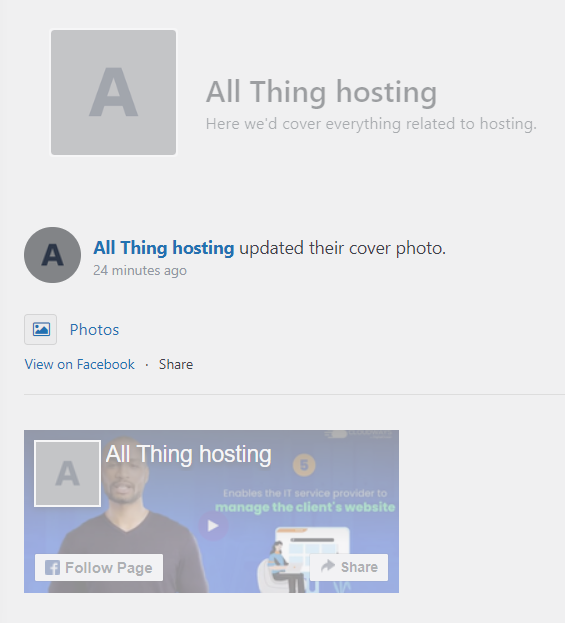
- Ensuite, il y a " Maçonnerie "Cette mise en page permet d'organiser les publications Facebook en plusieurs colonnes tout en préservant les proportions originales des publications.
- Pour donner aux visiteurs plus de contrôle sur la façon dont ils voient les publications Facebook, pensez à "tourner"Mise en page.
- enregistrer (un fichier, etc.) (informatique)La mise en page de votre choix.
- Choisissez parmi quatre options pour ajuster la palette de couleurs :
Héritage du thème - Clair - Foncé - Personnalisé
- Sélectionnez un schéma de couleurs préféré pour Facebook Dynamic et cliquez sur "enregistrer (un fichier, etc.) (informatique)".
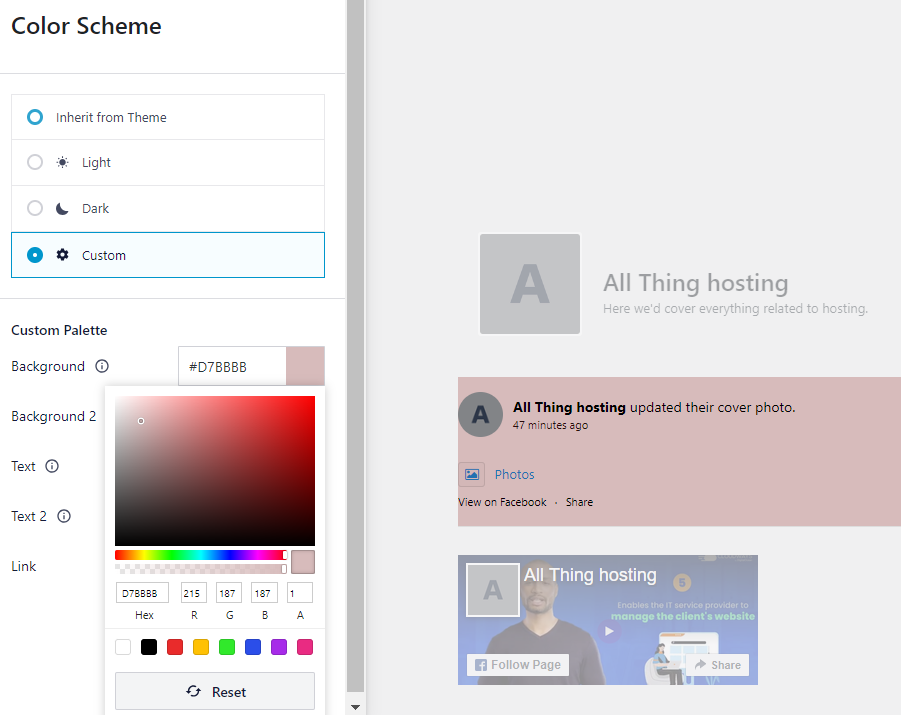
Améliorez encore la conception dynamique de Facebook grâce à des options de personnalisation supplémentaires. Vous pouvez maintenant passer à l'étape 4.Dynamique Facebook intégrée.
Étape 4 : Intégrer la dynamique Facebook
Un flux de statuts Facebook peut être ajouté à un site WordPress de plusieurs façons, notamment en utilisant l'optionmotte (de terre)etwidgetspeut-êtrecode court.
- Si vous utilisezéditeur de blocsIl est recommandé d'utiliserBlocages du fil d'actualité de Facebook.

- Sélectionnez la dynamique Facebook souhaitée.

- Lors de la prévisualisation, vous devriez pouvoir voir le flux personnalisé que vous avez créé précédemment.
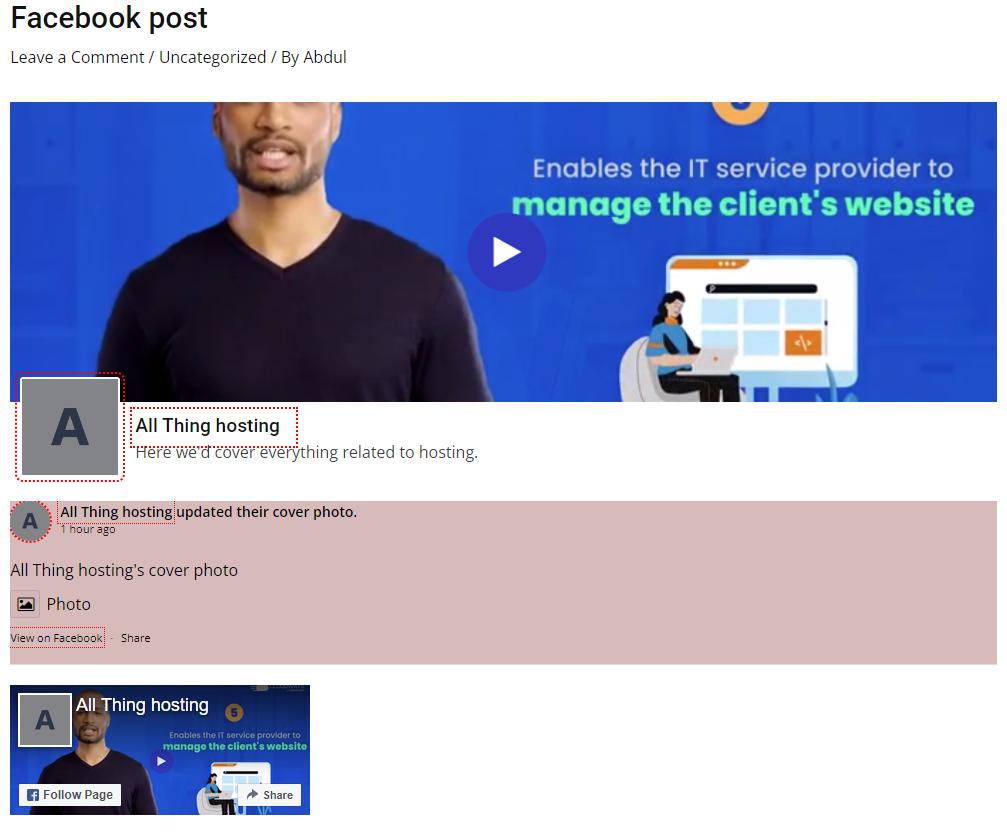
- Une autre option consiste à aller dans Apparence > Widgets.Ajoutez des synopsis dans des zones telles que les barres latérales qui peuvent être utilisées pour des widgets.

- Cliquez sur le bouton bleu " + "et, dans la barre de recherche, recherchez " Facebook Feed" et faites-le glisser dans la zone de widget sélectionnée.
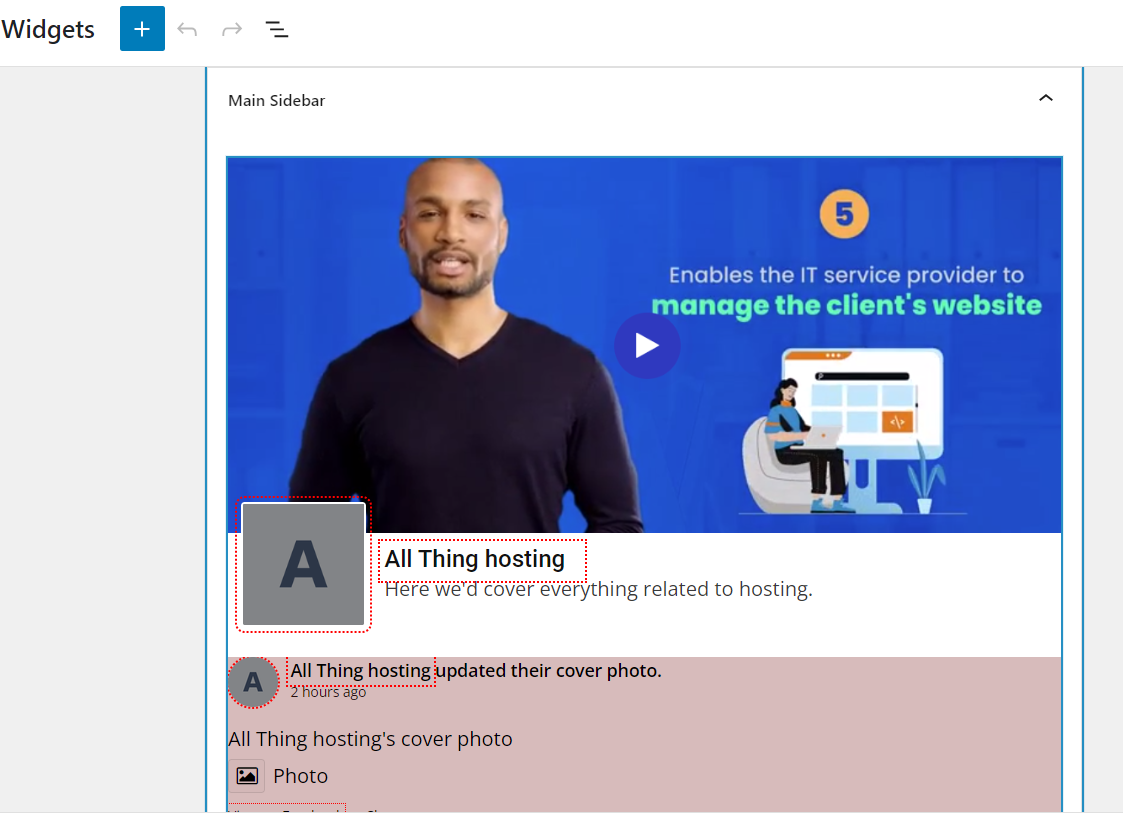
- Ajoutez des widgets àune barre latérale (dans un logiciel)Ensuite, le flux Facebook ressemblera à ce qui suit :
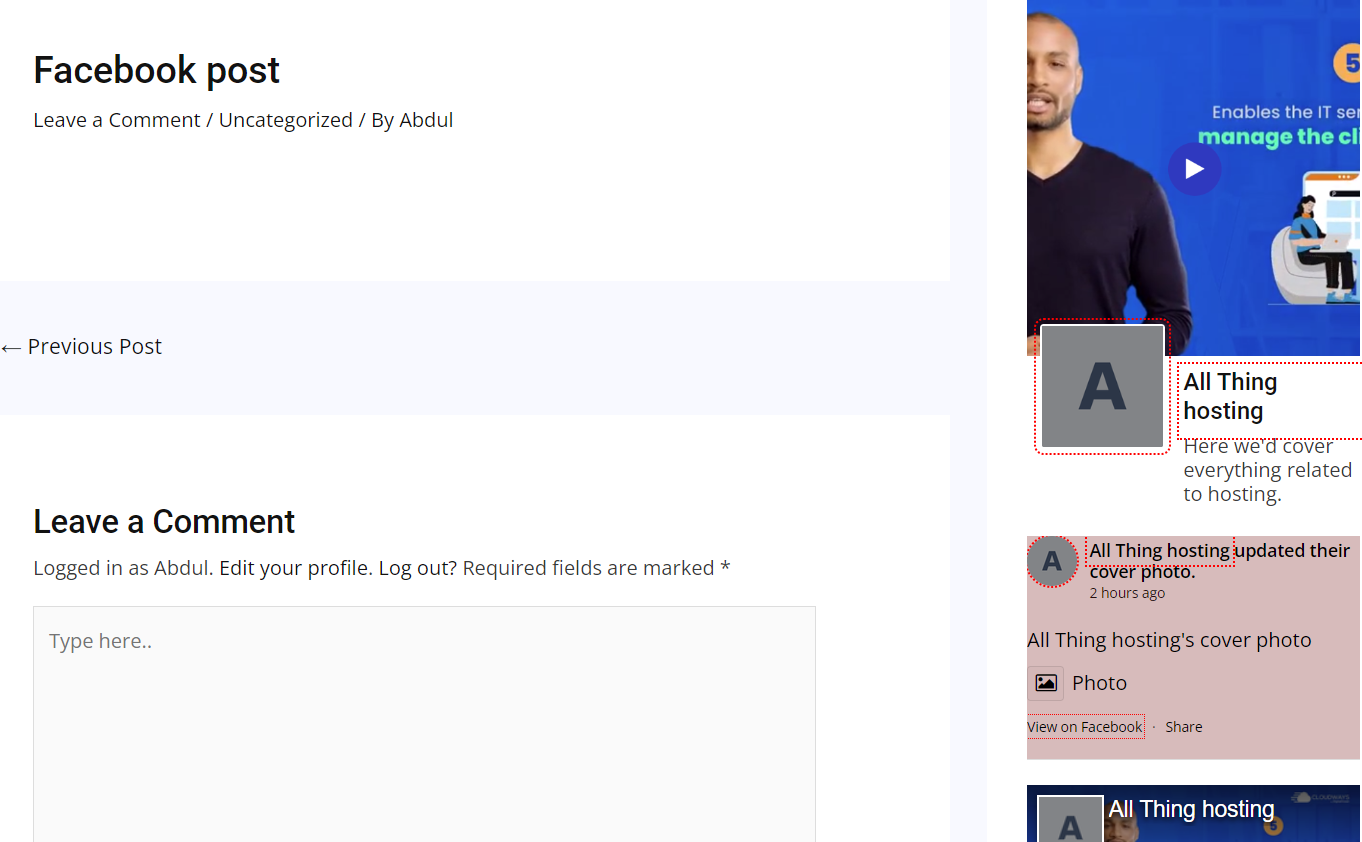
- Enfin, grâce aux shortcodes, les statuts peuvent être intégrés dans n'importe quelle page, n'importe quel article ou n'importe quelle zone prête à accueillir un widget.
- Depuis le fil d'actualité de Facebook >Tous les alimentsCopiez la valeur du shortcode et collez-la dans la page, l'article ou la zone de widget souhaitée, comme indiqué ci-dessous :
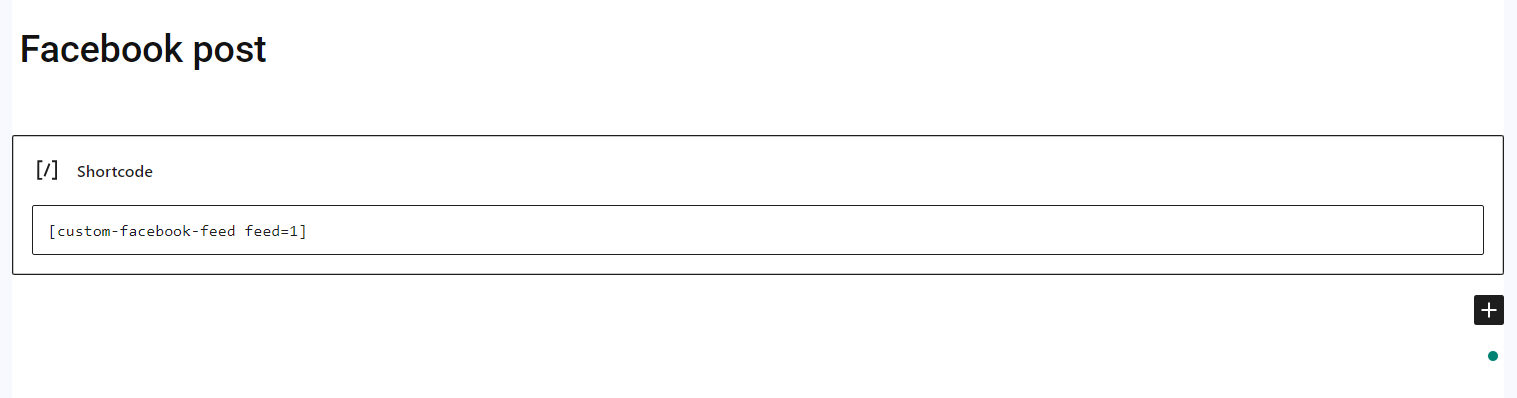
L'aperçu se présente probablement de la manière suivante :
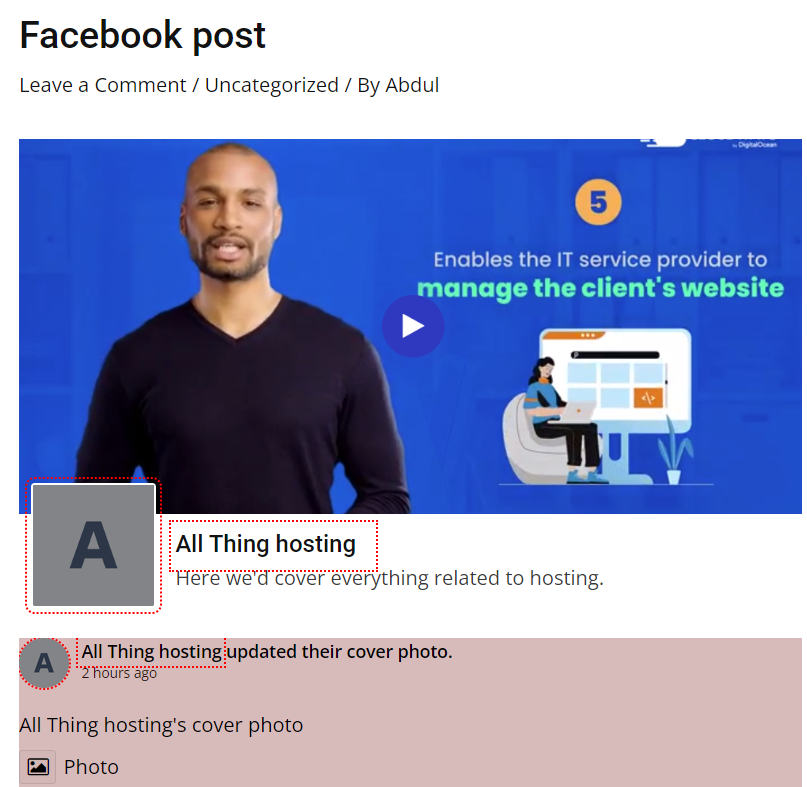
Comment ajouter manuellement une page Facebook à un site web WordPress
Facebook propose une application appelée Plugin page Facebook La fonction d'intégration permet aux administrateurs d'afficher la chronologie, les événements et les messages d'une page Facebook directement sur le site WordPress. Cependant, cette approche présente certaines limites par rapport à l'approche du plugin, en particulier pour les débutants. En effet, l'utilisation du plugin natif de Facebook peut s'avérer difficile pour les utilisateurs non techniques, car elle implique plusieurs pages et nécessite de copier et coller manuellement différents extraits de code dans le site WordPress.
En outre, toute erreur dans l'extrait de code peut potentiellement interrompre la fonctionnalité du site et causer des problèmes. Voici les étapes de cette approche :
1. Commencez par saisir l'URL de la page Facebook.
![Image [29] - Comment ajouter une page Facebook à un site Web WordPress : plugins et méthodes d'intégration manuelle](https://www.361sale.com/wp-content/uploads/2024/12/20241226113751570-image.png)
2. Sélectionnez les balises que vous souhaitez afficher dans la fenêtre dynamique.. Vous avez trois possibilités :
- calendrier
- événement
- messages
1. Spécifiez la largeur et la hauteur dynamiques que vous souhaitez afficher sur votre site WordPress.
2) Les paramètres d'affichage peuvent être ajustés, y compris :
- Sous-titre et photo de couverture
- Ajuster la largeur du conteneur du plugin
- Afficher les avatars des amis Facebook
![Image [30] - Comment ajouter une page Facebook à un site web WordPress : plugin ou méthodes d'intégration manuelle](https://www.361sale.com/wp-content/uploads/2024/12/20241226114304183-image.png)
3. après avoir configuré les paramètres, cliquez sur "Obtenir le code"pour obtenir le SDK JavaScript et le code iFrame.
![Image [31] - Comment ajouter une page Facebook à un site WordPress : plugin ou méthodes d'intégration manuelle](https://www.361sale.com/wp-content/uploads/2024/12/20241226114312157-image.png)
4) Copiez le code fourni et collez-le dans la page, l'article, le widget ou le pied de page où vous souhaitez ajouter la dynamique Facebook.
Avantages de l'intégration dynamique de Facebook dans votre site web
L'intégration dynamique de Facebook dans votre site web WordPress présente de nombreux avantages, en voici quelques-uns :
- Renforcer la crédibilité et la confiance
Facebook affiche de manière dynamique du contenu généré par les utilisateurs, des avis et évaluations de clients, des messages, etc. qui témoignent d'une relation avec le client. Cela renforce la confiance des clients et la crédibilité du site web. - Améliorer l'esthétique du site web
Facebook Dynamic ajoute de l'éclat et de la personnalisation à l'aspect du site, en améliorant l'esthétique et en créant une interface utilisateur attrayante. - Renforcer l'engagement du public
Qu'il s'agisse d'un message ou d'une dynamique, le contenu de Facebook attire, fascine et intéresse les visiteurs d'un site web. En l'intégrant à un site web, vous offrez une expérience de contenu interactive et unique qui améliore considérablement l'engagement de l'utilisateur. - Améliorer le classement dans les moteurs de recherche
L'intégration dynamique de Facebook dans un site web améliore l'engagement, l'autorité, la fiabilité et l'esthétique. Ces améliorations ont un impact positif sur les performances de référencement d'un site, car les moteurs de recherche privilégient les sites qui offrent une expérience utilisateur supérieure, un contenu de valeur et des sources faisant autorité.
résumés
L'ajout d'une dynamique Facebook à votre site web WordPress est un excellent moyen d'accroître la visibilité de votre marque, de capter l'intérêt des utilisateurs et de gagner leur confiance. Dans cet article, nous abordons deux façons d'intégrer dynamiquement Facebook à votre site web WordPress : l'utilisation d'un plugin et l'intégration manuelle.

Lien vers cet article :https://www.361sale.com/fr/31900L'article est protégé par le droit d'auteur et doit être reproduit avec mention.
























![Emoji[wozuimei]-Photonflux.com | Service professionnel de réparation de WordPress, dans le monde entier, réponse rapide](https://www.361sale.com/wp-content/themes/zibll/img/smilies/wozuimei.gif)

![Émoticône [baoquan] - Photon Wave Network | Services professionnels de réparation WordPress, couverture mondiale, réponse rapide](https://www.361sale.com/wp-content/themes/zibll/img/smilies/baoquan.gif)


 简体中文
简体中文  English
  日本語
日本語  Français
  Español


Pas de commentaires