






étape préparatoire
![Image[1]-Gearhouse template import complete tutorial - Photon Flux | Service professionnel de réparation de WordPress, dans le monde entier, réponse rapide](https://www.361sale.com/wp-content/uploads/2025/03/20250312113040830-image.png)
Une fois que votre site Wordpress est déployé et que vous avez réussi à vous connecter, nous devons cliquer sur le boutonApparencecomme indiqué ci-dessus :
Maintenant que les thèmes par défaut sont affichés, nous devons installer le thème correspondant, en cliquant sur le boutonInstaller un nouveau thème (Ajouter un nouveau thème)comme indiqué ci-dessous :
![Image [2] - Tutoriel complet sur l'importation de modèles de bibliothèques d'équipements - Photon Fluctuation Network | Service professionnel de réparation de WordPress, dans le monde entier, réponse rapide](https://www.361sale.com/wp-content/uploads/2025/03/20250312113809122-image.png)
Cliquez ensuite sur InstallerThème Hello elmentor (Hello elementor)comme indiqué ci-dessous :
![Picture [3]-Rig Library Template Import Complete Tutorial - Photon Fluctuation Network | Service professionnel de réparation de WordPress, dans le monde entier, réponse rapide](https://www.361sale.com/wp-content/uploads/2025/03/20250312113948656-image.png)
Cliquez ensuite à nouveau sur Activer :
![Image[4]-Gearhouse Template Import Complete Tutorial - Photon Flux | Service professionnel de réparation de WordPress, dans le monde entier, réponse rapide](https://www.361sale.com/wp-content/uploads/2025/03/20250312114100689-image.png)
Ensuite, nous devons configurer les paramètres du thème afin d'améliorer la qualité de l'interface utilisateur.
![Picture [5]-Gearhouse Template Import Complete Tutorial - Photon Flux | Professional WordPress Repair Service, Global Reach, Fast Response](https://www.361sale.com/wp-content/uploads/2025/03/20250312114331641-image.png)
Nous devons ouvrir leDésactiver le titre de la page
Pourquoi ? Si vous ne le désactivez pas.Chaque page porte le nom de votre page sur le front-end.
![Image [6] - Tutoriel complet sur l'importation de modèles de bibliothèques d'équipements - Photon Fluctuation Network | Service professionnel de réparation de WordPress, dans le monde entier, réponse rapide](https://www.361sale.com/wp-content/uploads/2025/03/20250312114430584-image.png)
Ensuite, installez-le.elementor et elmentor pro. Veuillez installer la version originale, la version craquée aura d'autres problèmes, la version originale peut être mise à jour. L'image ci-dessous :
![Picture [7]-Rig Library Template Import Complete Tutorial - Photon Fluctuation Network | Professional WordPress Repair Service, Global Reach, Fast Response](https://www.361sale.com/wp-content/uploads/2025/03/20250312152041184-image.png)
Le fichier est au format zip, veuillez utiliser la version complète du tutoriel, merci !
Importer la version complète
Notez que si l'article du modèle indique que le plugin doit être installé, veuillez l'installer à l'avance pour éviter le problème de l'affichage incomplet du modèle lors de l'importation.
D'accord, la version complète sera un peu plus compliquée, mais ne vous inquiétez pas, je vous guiderai à travers les étapes.
![Image[8]-Rig Library Template Import Full Tutorial - Photon Flux | Service professionnel de réparation de WordPress, dans le monde entier, réponse rapide](https://www.361sale.com/wp-content/uploads/2025/03/20250312092235833-image.png)
Dans la partie arrière du site, nous trouvonselementorTrouvez ensuite leartefact(outils), après avoir trouvé leImporter/exporter des bibliothèques(Kit d'importation/exportation), localisez leImportation d'une bibliothèque de modèles(Importer un kit de modèles), cliquez sur le boutoncommencer l'importation(Démarrer lmport). Comme indiqué ci-dessus
![Image [9] - Tutoriel complet d'importation de modèles de bibliothèques d'équipements - Photon Volatility Network | Service professionnel de réparation de WordPress, dans le monde entier, réponse rapide](https://www.361sale.com/wp-content/uploads/2025/03/20250312092813953-image.png)
frappe (sur le clavier)Sélectionnez un fichier(Sélectionner le fichier). Retrouvez nos documents téléchargéspaquet de fichiers zip. Ci-dessous :
Le nom du fichier sera différent selon le modèle choisi, en réalité.
![Image [10]-Tutoriel complet d'importation du template Gearhouse - Photon Flux | Service professionnel de réparation de WordPress, dans le monde entier, réponse rapide](https://www.361sale.com/wp-content/uploads/2025/03/20250312093040309-image.png)
Si une fenêtre contextuelle de sécurité apparaît, ne vous inquiétez pas, c'est normal, cliquez sur Continuer.Ci-dessous :
![Picture [11]-Rig Library Template Import Complete Tutorial - Photon Flux | Service professionnel de réparation de WordPress, dans le monde entier, réponse rapide !](https://www.361sale.com/wp-content/uploads/2025/03/20250312093138562-image.png)
Veillez à ce queElementorrépondre en chantantElementor ProIl s'agit des dernières versions. Ci-dessous :
![Image[12]-Gearhouse template import full tutorial - Photon Flux | Service professionnel de réparation de WordPress, dans le monde entier, réponse rapide](https://www.361sale.com/wp-content/uploads/2025/03/20250312093323208-image.png)
Veillez à installer les plug-ins dont il doit disposer, sinon l'importation échouera ou le contenu de la page sera perdu et affiché de manière incomplète.
Cliquez ensuite sur le coin inférieur droit de l'écranSuivant.Ci-dessous :
![Image [13]-Rig Library Template Import Full Tutorial - Photon Flux | Service professionnel de réparation de WordPress, dans le monde entier, réponse rapide](https://www.361sale.com/wp-content/uploads/2025/03/20250312093436404-image.png)
tiqueTous les projetspuis cliquez sur le coin inférieur droit de l'écran d'accueil.importation (données). Il cochera tous les éléments par défaut, parce qu'il importe la version complète, ne l'annulez pas facilement, sinon il peut y avoir un décalage avec l'effet, comme illustré ci-dessous :
![Picture [14]-Rig Library Template Import Complete Tutorial - Photon Fluctuation Network | Professional WordPress Repair Service, Global Reach, Fast Response](https://www.361sale.com/wp-content/uploads/2025/03/20250312093836101-image.png)
Le processus d'importation nécessite2-3minutes, veuillez patienter. L'image ci-dessous :
![Image[15]-Gearhouse Template Import Complete Tutorial - Photon Flux Network | Service professionnel de réparation de WordPress, dans le monde entier, réponse rapide](https://www.361sale.com/wp-content/uploads/2025/03/20250312093918829-image.png)
Si ce message apparaît, cela signifie que leFait.cliquez sur le coin inférieur droit de l'écrancoagulationVous pouvez le faire. Comme indiqué ci-dessous :
![Picture [16]-Gearhouse template import complete tutorial - Photon Flux | Service professionnel de réparation de WordPress, dans le monde entier, réponse rapide](https://www.361sale.com/wp-content/uploads/2025/03/20250312094017385-image.png)
Cliquez ensuite sur la partie avant du site à partir de la partie arrière pour voir si le résultat final fonctionne, n'est-ce pas très simple ?
![Picture [17]-Rig Library Template Import Complete Tutorial - Photon Fluctuation Network | Professional WordPress Repair Service, Global Reach, Fast Response](https://www.361sale.com/wp-content/uploads/2025/03/20250312094127187-image.png)
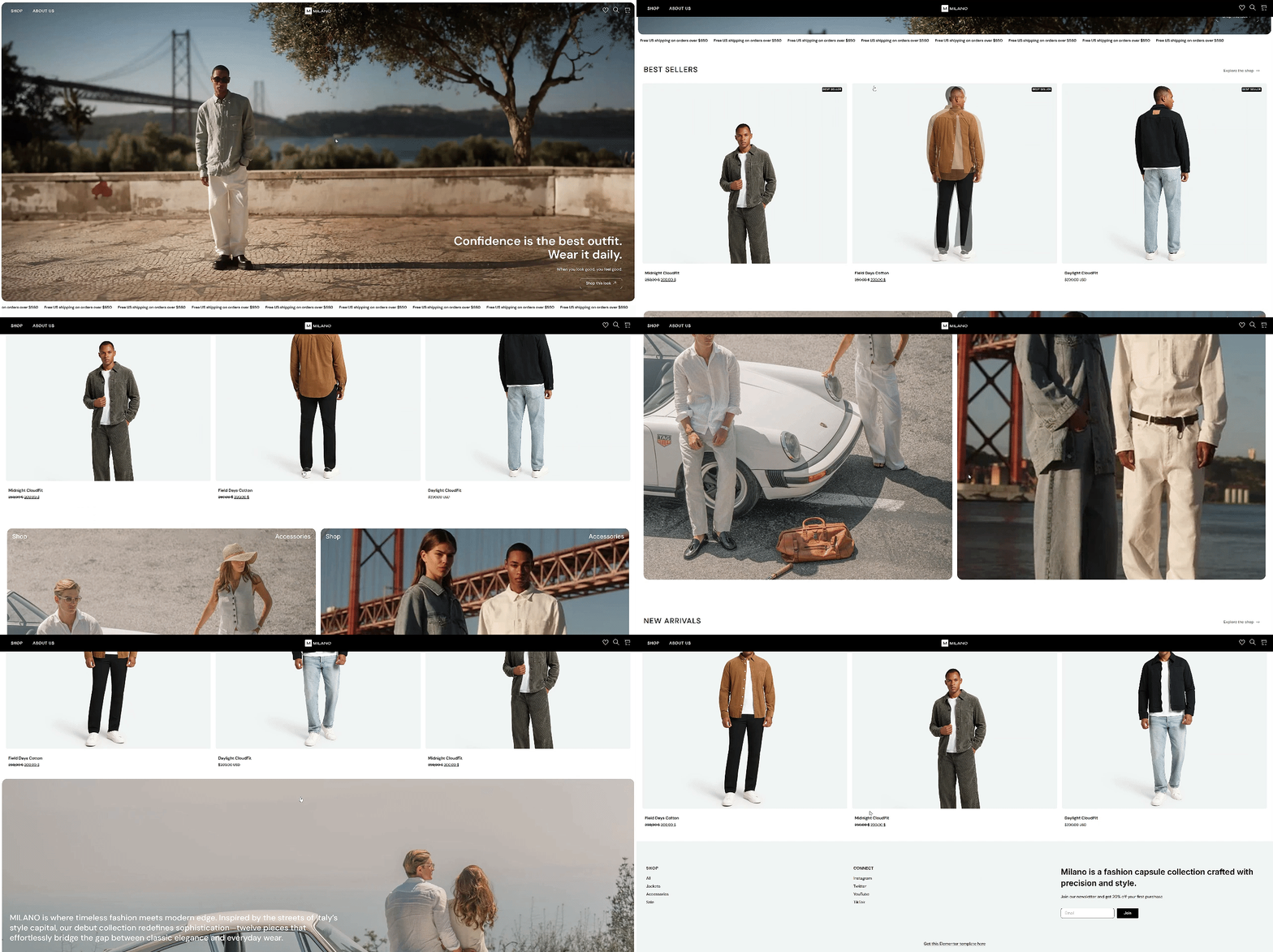
Si vous importez la version complète, la page d'accueil, il manque des images, c'est normal, remplacez l'image dont vous avez besoin.
Importation de pages individuelles
Veillez à ce quemontageIl est déjà installé.Elementor Free Edition et Elementor Pro Edition. SeulementVersion Pro d'Elementoralors seulementImportation de modèlesFonction.
![Picture [18]-Rig Library Template Import Complete Tutorial - Photon Fluctuation Network | Professional WordPress Repair Service, Global Reach, Fast Response](https://www.361sale.com/wp-content/uploads/2025/03/20250312103528517-image.png)
![Image [19] - Tutoriel complet d'importation de modèles de bibliothèques d'équipements - Photon Volatility Network | Professional WordPress repair service, worldwide, rapid response](https://www.361sale.com/wp-content/uploads/2025/03/20250312103606678-image.png)
La partie arrière du site trouvepage webCliquez pour ajouternouvelle page. Comme illustré ci-dessus :
![Image [20]-Tutoriel complet d'importation du template Gearhouse - Photon Flux | Service professionnel de réparation de WordPress, dans le monde entier, réponse rapide](https://www.361sale.com/wp-content/uploads/2025/03/20250312103636864-image.png)
commencer à utiliserÉditeur Elementor. Comme illustré ci-dessus :
![Image[21]-Gearhouse template import full tutorial - Photon Flux | Service professionnel de réparation de WordPress, dans le monde entier, réponse rapide](https://www.361sale.com/wp-content/uploads/2025/03/20250312103710880-image.png)
Cliquez sur pour ajouter le fichier à côté duicône (informatique)C'est-à-dire.pochoir. Comme illustré ci-dessus :
![Picture [22]-Rig Library Template Import Complete Tutorial - Photon Fluctuation Network | Service professionnel de réparation de WordPress, dans le monde entier, réponse rapide](https://www.361sale.com/wp-content/uploads/2025/03/20250312104521775-image.png)
![Image [23] - Tutoriel complet d'importation de modèles de bibliothèques d'équipements - Photon Fluctuation Network | Service professionnel de réparation de WordPress, dans le monde entier, réponse rapide](https://www.361sale.com/wp-content/uploads/2025/03/20250312105045649-image.png)
Cliquez sur le coin supérieur droit de l'écrantéléchargerpuis cliquez sur le boutonSélectionnez un fichierSélectionnez ensuite le fichier local que vous venez deFichiers téléchargés. Comme illustré ci-dessus :
Supposons que nous téléchargions l'un desContact(utilisé comme expression nominale)modèle de page.
![Image [24]-Gearhouse template import full tutorial - Photon Flux | Service professionnel de réparation de WordPress, dans le monde entier, réponse rapide](https://www.361sale.com/wp-content/uploads/2025/03/20250312105319289-image.png)
Retournez ensuite dans Mes modèles pour voir le modèle que nous venons d'importer et cliquez sur le boutonavant-premières(Aperçu) pour voir l'effet, puis sélectionnez l'optionbâton(Insérer). Comme indiqué ci-dessus :
![Picture [25]-Gearhouse template import complete tutorial - Photon Flux | Service professionnel de réparation de WordPress, dans le monde entier, réponse rapide](https://www.361sale.com/wp-content/uploads/2025/03/20250312105447681-image.png)
Si, après le téléchargement, ou dans Mes modèles, le modèle n'apparaît toujours pas, cliquez sur Rafraîchir (Synchroniser) sur le côté droit, comme indiqué ci-dessus :
Certains modèles spéciaux masquent l'en-tête et le pied de page (les autres modèles ne le font pas).
Veuillez sauter cette étape si elle n'est pas mentionnée dans le contenu de l'article du modèle, cette étape ne concerne que le contenu de l'article du modèle qui a ce contenu en dessous.
Visualisez les résultats une fois l'importation terminée, il est possible que l'importation ne soit pas terminée.pied de pagerépondre en chantantpieds de pageIl est alors nécessaire de choisir lepochoirEn haut.
![Image [8] - Elementor FX Template 1 - Photon Flux | Service professionnel de réparation de WordPress, dans le monde entier, réponse rapide !](https://www.361sale.com/wp-content/uploads/2024/12/20241203165642489-image.png)
Cliquez sur le modèle que nous venons d'importer dans la fenêtrepage webpuis cliquez surcompilateur. Comme illustré ci-dessus :
![Image [9] - Elementor FX Template 1 - Photon Flux Network | Service professionnel de réparation de WordPress, dans le monde entier, réponse rapide](https://www.361sale.com/wp-content/uploads/2024/12/20241203170156167-image.png)
Sélectionnez le modèle et choisissezélémentaire toileJ'ai choisi celui-ci parce queL'en-tête et le pied de page ne s'affichent pasL'écran n'affiche que leContenu du modèle. Comme indiqué ci-dessus.
![Image [10] - Comment ajouter des séquences vidéo défilantes dans Elementor pour améliorer l'impact visuel (avec démo et téléchargement)](https://www.361sale.com/wp-content/uploads/2024/12/20241204111245847-image.png)
en même tempsModifier des pages avec elmentorSélectionParamètres du siteDans la sélection desouverture (jargon des échecs). Comme illustré ci-dessus :
![Image [11] - Comment ajouter des séquences vidéo défilantes dans Elementor pour améliorer l'impact visuel (avec démo et téléchargement)](https://www.361sale.com/wp-content/uploads/2024/12/20241204111351718-image.png)
Veillez également à ce que la même chose soitElementorModèle de toile. De cette manière, il n'y aura pas dele resteContenu. Comme ci-dessus :
![Image [12] - Comment ajouter des séquences vidéo défilantes dans Elementor pour améliorer l'impact visuel (avec démo et téléchargement)](https://www.361sale.com/wp-content/uploads/2024/12/20241204111422999-image.png)
![Image [13] - Comment ajouter des séquences vidéo défilantes dans Elementor pour améliorer l'impact visuel (avec démo et téléchargement)](https://www.361sale.com/wp-content/uploads/2024/12/20241204111449899-image.png)
![Image [14] - Comment ajouter des séquences vidéo défilantes dans Elementor pour améliorer l'impact visuel (avec démo et téléchargement)](https://www.361sale.com/wp-content/uploads/2024/12/20241204111524836-image.png)
Veuillez fermerEn-têtes et pieds de pageÀ l'intérieur, après avoir cliqué surnestleL'intérieur est illustré ci-dessus :
N'oubliez pas de l'enregistrer à la fin pour voir à quoi ressemble la partie avant !Chaque page est comme celle-ci.
N'oubliez pas de vous assurer que elementor pro est une version authentique, s'il s'agit d'une version craquée, en cas de problème, veuillez en assumer la responsabilité vous-même, merci pour votre soutien !
Visualiser le modèle importé une fois l'importation terminée
existentModèlesDans le cadre de laModèles enregistrés ou TousVous pouvez visualiser tous les modèles du zip que vous avez importé, ainsi que les modèles du site web, les images sont à titre indicatif, généralement quelques unes à 10 environ. Comme ci-dessous :
![Image [33] - Tutoriel complet pour l'importation d'un modèle de bibliothèque de matériel - photonflux.com | Service professionnel de réparation de WordPress, dans le monde entier, réponse rapide](https://www.361sale.com/wp-content/uploads/2025/03/20250312141556753-image.png)
Affichage de l'en-tête et du pied de page
frappe (sur le clavier)Constructeur de thèmescomme indiqué ci-dessous :
![Picture [34]-Rig Library Template Import Complete Tutorial - Photon Fluctuation Network | Professional WordPress Repair Service, Global Reach, Fast Response](https://www.361sale.com/wp-content/uploads/2025/03/20250312141822388-image.png)
Nous allons accéder à une page comportant plusieurs mises en page, comme indiqué ci-dessous :
![Picture [35]-Rig Library Template Import Complete Tutorial - Photon Fluctuation Network | Professional WordPress Repair Service, Global Reach, Fast Response](https://www.361sale.com/wp-content/uploads/2025/03/20250312141941172-image.png)
Cliquez ensuite sur l'en-tête comme indiqué ci-dessous :
![Picture [36]-Rig Library Template Import Complete Tutorial - Photon Fluctuation Network | Professional WordPress Repair Service, Global Reach, Fast Response](https://www.361sale.com/wp-content/uploads/2025/03/20250312142109419-image.png)
Vient ensuite le contenu de l'en-tête. Il n'y a généralement qu'un seul modèle, en fonction de la situation. La figure suivante :
![Image [37] - Tutoriel complet pour l'importation d'un modèle de bibliothèque de matériel - photonflux.com | Service professionnel de réparation de WordPress, portée mondiale, réponse rapide](https://www.361sale.com/wp-content/uploads/2025/03/20250312142145744-image.png)
Le vert signifie que la fonction est activée, le gris signifie qu'elle n'est pas activée. Comme indiqué ci-dessous :
![Image [38]-Rig Library Template Import Full Tutorial - Photon Flux | Service professionnel de réparation de WordPress, dans le monde entier, réponse rapide](https://www.361sale.com/wp-content/uploads/2025/03/20250312142236702-image.png)
Réglez la fonction de l'en-tête selon le diagramme ci-dessous :
![Image [39] - Tutoriel complet d'importation de modèles de bibliothèques d'équipements - Photon Fluctuation Network | Service professionnel de réparation de WordPress, dans le monde entier, réponse rapide](https://www.361sale.com/wp-content/uploads/2025/03/20250312142507487-image.png)
Réglages des conditions d'affichage
Vous pouvez vous référer aux paramètres de la figure suivante et vous pouvez ajouter plusieurs conditions en fonction de vos besoins.
![Picture [40]-Rig Library Template Import Complete Tutorial - Photon Fluctuation Network | Professional WordPress Repair Service, Global Reach, Fast Response](https://www.361sale.com/wp-content/uploads/2025/03/20250312142804728-image.png)
![Image [41] - Tutoriel complet pour l'importation d'un modèle de bibliothèque de matériel - photonflux.com | Service professionnel de réparation de WordPress, dans le monde entier, réponse rapide](https://www.361sale.com/wp-content/uploads/2025/03/20250312143108306-image.png)
En général, le premier site entier est sélectionné pour que l'en-tête puisse être affiché correctement. Il en va de même pour les autres pages
![Picture [42]-Rig Library Template Import Complete Tutorial - Photon Flux | Service professionnel de réparation de WordPress, dans le monde entier, réponse rapide](https://www.361sale.com/wp-content/uploads/2025/03/20250312143429151-image.png)
Il s'agit en fait de l'ensemble du modèle, l'importation et l'affichage étant terminés, pour toute modification spécifique du contenu, il convient de se rendre sur la page correspondante pour modifier le contenu.
N'hésitez pas à nous contacter si vous avez des questions !

Lien vers cet article :https://www.361sale.com/fr/37596L'article est protégé par le droit d'auteur et doit être reproduit avec mention.
















![Emoji[wozuimei]-Photonflux.com | Service professionnel de réparation de WordPress, dans le monde entier, réponse rapide](https://www.361sale.com/wp-content/themes/zibll/img/smilies/wozuimei.gif)

![Émoticône [baoquan] - Photon Wave Network | Services professionnels de réparation WordPress, couverture mondiale, réponse rapide](https://www.361sale.com/wp-content/themes/zibll/img/smilies/baoquan.gif)


 简体中文
简体中文  English
  日本語
日本語  Français
  Español


- le plus récent
- le plus chaud
Ne voyez que l'auteur.