




Pour de nombreux webmasters WordPress, laPlugin WP-Live ChatIl s'agit d'une solution de service client en ligne simple, pratique et puissante. De plus, ilFacile à installer et intuitif, même si vous n'avez pas de connaissances techniques !
Dans cet article, nous vous montrerons de manière pratique commentInstallez et utilisez le plugin WP-Live Chat à partir de zéro !Obtenons votre Site web WordPressPassez instantanément à une plateforme professionnelle avec un support de dialogue en temps réel.
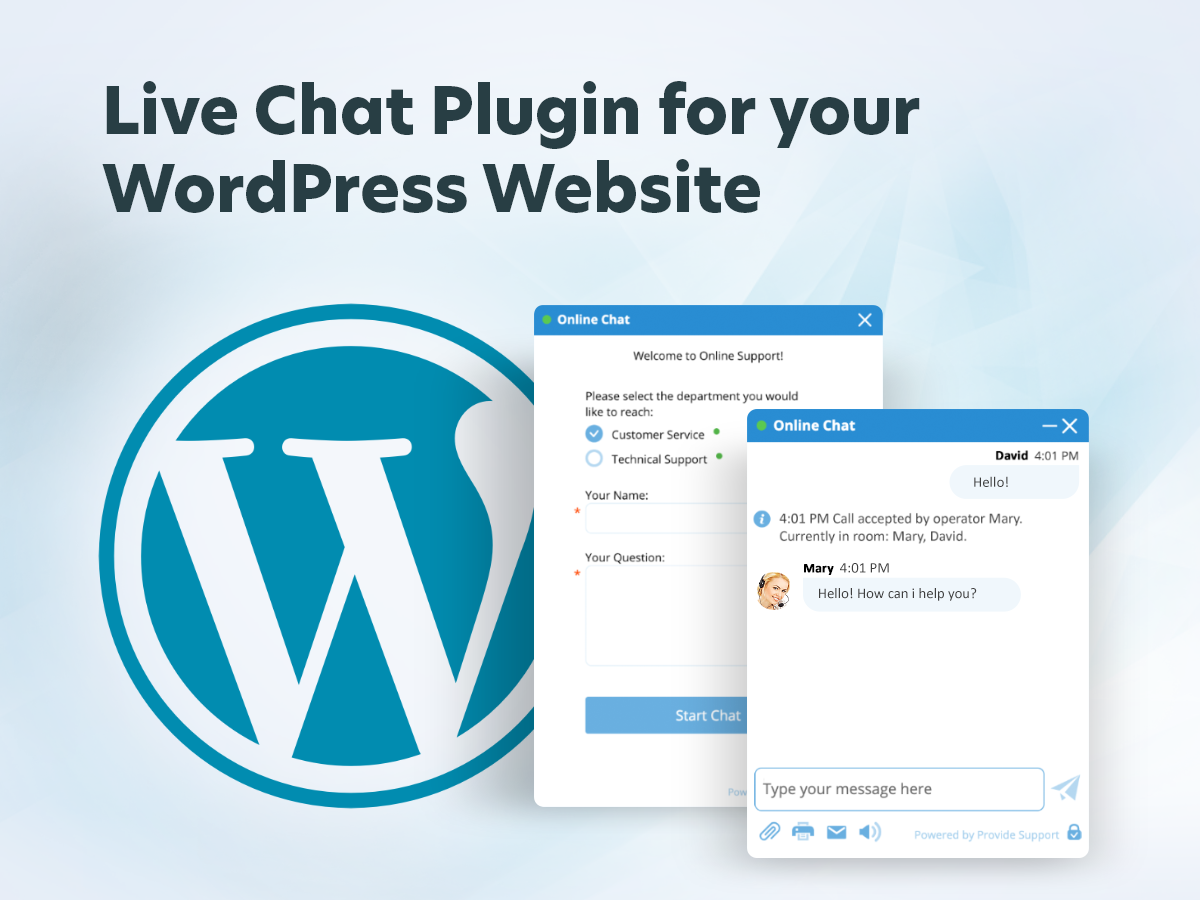
Qu'est-ce que le plugin WP-Live Chat ?
WP-Live Chat C'est un outil formidable pour Site web WordPressconcepteurPlugin Live Chatqui permet aux visiteurs d'un site web de communiquer avec vous ou votre équipe de service à la clientèle en temps réel. Les principaux avantages sont les suivants :
- Accès gratuit aux fonctions de base
- soutenir qqch.polyglotte
- Interface arrière simple et claire
- Pas d'impact sur la performance du site
- Compatible avec plusieurs plug-ins (par ex.WooCommerce)
II. préparation : que faut-il avoir ?
Avant de commencer, vérifiez les points suivants :
- Vous avez déjà installé un Site web WordPress
- Vous avez des droits d'administrateur sur le backend du site
- Vous pouvez y accéder normalement Bibliothèque de plugins WordPress
Si vous n'avez pas encore de site WordPress, remplissez le formulaire suivantSite webOu consultez un fournisseur de services.
Etapes pour installer le plugin WP-Live Chat (super simple)
Etape 1 : Se connecter au backend de WordPress
Tapez dans votre navigateur https://你的域名/wp-adminSaisissez votre nom d'utilisateur et votre mot de passe, puis accédez à la page de gestion du backend.
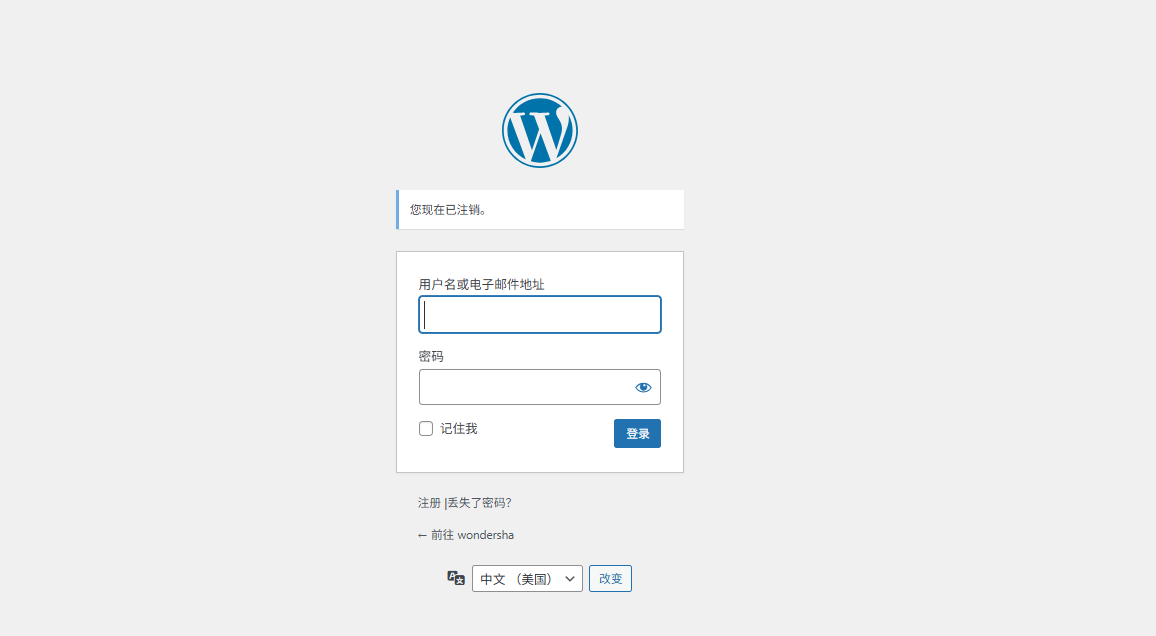
Étape 2 : Entrer dans l'interface d'installation du plug-in
Cliquez sur le menu de gauche :Plugins > Installer des plugins
Tapez dans le champ de recherche :WP-Live Chat par 3CX(ou recherchez simplement "Live Chat")
![Picture [3]-Zero basic can handle ! WP-Live Chat plugin installation and setup complete tutorial !](https://www.361sale.com/wp-content/uploads/2025/05/20250514164248933-image.png)
Étape 3 : Cliquez sur le bouton "Installer maintenant".
Une fois que vous avez trouvé le bon plugin, cliquez sur "Installer maintenant" et attendez quelques secondes pour que l'installation se termine.
Cliquez ensuite sur "commencer à utiliser"pour activer le plugin.
![Picture [4]-Zero basic can handle ! WP-Live Chat plugin installation and setup complete tutorial !](https://www.361sale.com/wp-content/uploads/2025/05/20250514164522437-image.png)
Étape 4 : Compléter l'assistant d'installation rapide (recommandé)
Après avoir activé le plugin, le système vous dirige généralement vers un assistant de configuration :
- Définir des surnoms pour le service clientèle (par exemple "Service clientèle en ligne")
- Personnalisation de la couleur de la fenêtre de chat, du message de bienvenue
- Définition du statut du service clientèle en ligne (les heures de travail peuvent être définies)
Avec des instructions à chaque étape.Suivez les instructions et cliquez sur "Suivant"..
![Picture [5]-Zero basic can handle ! WP-Live Chat plugin installation and setup complete tutorial !](https://www.361sale.com/wp-content/uploads/2025/05/20250514182044738-image.png)
Étape 5 : Tester la fonction de dialogue en ligne
Ouvrez la page d'accueil de votre site et vous verrez apparaître un coin inférieur droit.fenêtre de chat.
![Picture [6]-Zero basic can handle ! WP-Live Chat plugin installation and setup complete tutorial !](https://www.361sale.com/wp-content/uploads/2025/05/20250514193111284-image.png)
Vous pouvez cliquer dessus pour vérifier si cela fonctionne. À ce stade, si vous êtes connecté au backend, vous verrez les messages des visiteurs dans le backend.
![Picture [7]-Zero basic can handle ! WP-Live Chat plugin installation and setup complete tutorial !](https://www.361sale.com/wp-content/uploads/2025/05/20250514193209670-image.png)
IV. problèmes communs et solutions
| questions | prescription |
|---|---|
| La fenêtre de chat ne s'affiche pas ? | Vérifiez si le plugin est activé ou s'il entre en conflit avec votre thème ou votre plugin de cache. Essayez de vider le cache ou de désactiver temporairement d'autres plugins pour tester. |
| Comment mettre en place une assistance multi-clients ? | WP-Live Chat supporte plusieurs comptes de service client, des rôles peuvent être ajoutés et assignés dans les paramètres. |
V. Résumé
Le plugin WP-Live Chat vous permet d'ajouter de puissantes fonctionnalités de service client en ligne à votre site web WordPress sans avoir à écrire de code ou à configurer le serveur.De l'installation à l'utilisation, l'ensemble du processus ne prend pas plus de 10 minutes.Il est facile de démarrer, même pour les utilisateurs novices de WordPress.
🎯 Recommandé pour :
- Propriétaires de petites et moyennes entreprises
- Vendeur en ligne
- Blogueur/Créateur de contenu
- Opérateurs de plates-formes éducatives
En quelques étapes seulement, vous pouvez faire en sorte que vos visiteurs se sentent plus professionnels et plus attentifs. Faites-le maintenant et essayez-le !

Lien vers cet article :https://www.361sale.com/fr/54318L'article est protégé par le droit d'auteur et doit être reproduit avec mention.















![Emoji[wozuimei]-Photonflux.com | Service professionnel de réparation de WordPress, dans le monde entier, réponse rapide](https://www.361sale.com/wp-content/themes/zibll/img/smilies/wozuimei.gif)

![Émoticône [baoquan] - Photon Wave Network | Services professionnels de réparation WordPress, couverture mondiale, réponse rapide](https://www.361sale.com/wp-content/themes/zibll/img/smilies/baoquan.gif)


 简体中文
简体中文  English
  日本語
日本語  Français
  Español


Pas de commentaires