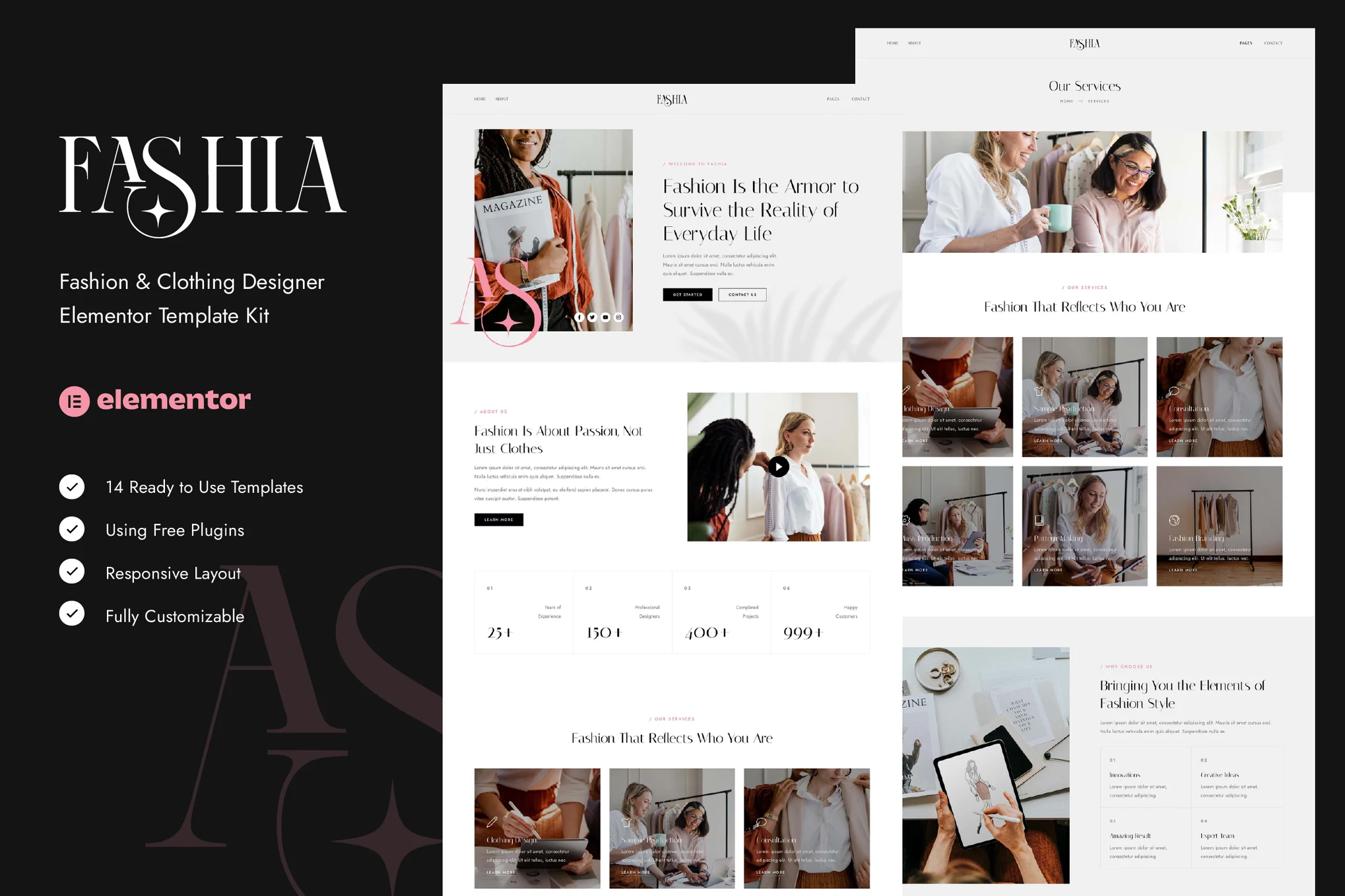





Fashia est une suite de templates Elementor pour les créateurs de mode, les costumiers, les tailleurs, l'industrie de l'habillement et d'autres entreprises connexes (Thèmes non-Presse). Le design est propre et moderne, 100% responsive et ne nécessite aucune programmation, ce qui le rend adapté à la création rapide de sites web professionnels.
![Image [1] - Fashia - Fashion & Clothing Design Elementor Template Suite - Photon Flux | Service de réparation WordPress professionnel, portée mondiale, réponse rapide](https://www.361sale.com/wp-content/uploads/2025/07/20250729153122601-Fashia-About.jpeg)
![Image [2] - Fashia - Fashion & Clothing Design Elementor Template Suite - Photon Flux | Professional WordPress Repair Service, Global Reach, Quick Response](https://www.361sale.com/wp-content/uploads/2025/07/20250729153122426-Fashia-Services.jpeg)
spécificités
- Utilisation de la version gratuite d'Elementor (pas de version Pro requise)
- Un design simple et unique
- 12 modèles de pages + 14 modèles de composants
- Une mise en page adaptée à tous les appareils
- Personnalisable et compatible avec les principaux navigateurs (Chrome, Firefox, Safari, Opera)
Inclut des modèles de pages
Accueil, À propos de nous, Services, Projets, Séries, FAQ, Plan tarifaire, Équipe, Blog, Détails de l'article, Nous contacter, Page 404, En-tête, Pied de page, Style global
Plug-ins requis
- Elementor
- ElementsKit Lite
- WPForms Lite
- Gum Elementor Addon
Installation
- Installez et activez le plug-in "Envato Elements".
- Télécharger le fichier ZIP du modèle (Ne le décompressez pas.)
- Allez dans "Elements > Installed Kits" pour télécharger des modèles.
- Cliquez sur "Install Requirements" pour installer les plug-ins nécessaires.
- Importez d'abord le style de kit global, puis les modèles un par un.
- Créer une nouvelle page → Modifier avec Elementor
- Cliquez sur l'icône en forme de roue dentée dans le coin inférieur gauche → sélectionnez "Elementor Full Width" et masquez le titre de la page.
- Cliquez sur le dossier gris → allez dans "Mes modèles" pour importer la page souhaitée.
Mise en place d'en-têtes et de pieds de page
- Importation de modèles d'en-tête et de pied de page
- Allez dans ElementsKit > Header Footer → Add New Template
- Définir le titre, sélectionner "Entire Site" et activer
- Modifier le contenu → Importer un modèle → Mettre à jour Enregistrer
- Paramètres du pied de page comme ci-dessus
Conseils pour l'en-tête
Pour le modèle Laguna, vous devez créer 3 en-têtes de menu :
- En-tête gauche (gauche de l'ordinateur et de la tablette)
- En-tête à droite (à droite sur les ordinateurs de bureau et les tablettes)
- En-tête Mobile

© Déclaration de reproduction
Cet article a été rédigé par Toast
Lien vers cet article :https://www.361sale.com/fr/70842L'article est protégé par le droit d'auteur et doit être reproduit avec mention.
LA FIN









![Emoji[wozuimei]-Photonflux.com | Service professionnel de réparation de WordPress, dans le monde entier, réponse rapide](https://www.361sale.com/wp-content/themes/zibll/img/smilies/wozuimei.gif)

![Émoticône [baoquan] - Photon Wave Network | Services professionnels de réparation WordPress, couverture mondiale, réponse rapide](https://www.361sale.com/wp-content/themes/zibll/img/smilies/baoquan.gif)


 简体中文
简体中文  English
  日本語
日本語  Français
  Español


Pas de commentaires