






La mise en page sous forme de cartes est l'arme secrète de la conception moderne de sites web, qui présente le contenu sous forme de cartes de manière propre et organisée tout en améliorant instantanément l'expérience de l'utilisateur. Vous utilisez toujours la même mise en page ? Il est temps d'améliorer votre design !Blocs Nexter Le plugin facilite cette tâche, alors venez voir comment vous pouvez l'utiliser pour créer une mise en page de carte intuitive et accrocheuse !
![Image[1]-Créer des mises en page de cartes attrayantes : le plugin Nexter Blocks modernise facilement la conception de sites Web](https://www.361sale.com/wp-content/uploads/2025/10/20251015094629327-image.png)
I. Comprendre le plugin Nexter Blocks
Blocs NexterWordPress offre aux utilisateurs un ensemble riche d'outils de conception et de modules qui peuvent vous aider à créer facilement des mises en page de sites modernes et réactifs. Grâce à ses fonctions intégrées de Carte de survol répondre en chantant Info Box vous pouvez rapidement mettre en œuvre des mises en page de cartes et les ajuster et les personnaliser librement en fonction de vos besoins.
Les caractéristiques de Nexter Blocks :
- Conception modulaireLe plugin propose plusieurs modules qui peuvent être librement combinés et personnalisés en fonction des besoins de la page.
- conception réactiveLa mise en page s'adapte automatiquement à une variété d'appareils, garantissant une expérience optimale sur les appareils mobiles, les tablettes et les ordinateurs de bureau.
- facile à utiliserLes mises en page complexes peuvent être réalisées par des opérations de glisser-déposer sans avoir à écrire de code.
Deuxièmement, les principales étapes de la mise en page de la carte
1) Installation et activation des blocs Nexter
Tout d'abord, vous devez ajouter le fichier WordPress Installation et activation en arrière-plan Blocs Nexter Plugin. Entrer plug-in (composant logiciel) → Ajout de plug-insRecherche Blocs Nexter et installez-le. Une fois installé, activez le plugin et sélectionnez le Nexter Blocks builder dans l'éditeur de pages.
2. créer une nouvelle page ou modifier une page existante
Dans le backend de WordPress, créez une nouvelle page ou sélectionnez une page existante à modifier. Dans l'éditeur de page, cliquez sur Blocs Nexterpour entrer dans le mode de construction de la visualisation.
![Image [2]-Créer des mises en page de cartes attrayantes : le plugin Nexter Blocks modernise facilement la conception de sites Web](https://www.361sale.com/wp-content/uploads/2025/10/20251015101027274-image.png)
3. insertion du module Hover Card
Au cœur de la présentation de la carte se trouvent Carte de survol répondre en chantant Info Box module (dans le logiciel) . Vous pouvez ajouter ce module en suivant les étapes suivantes :
- à travers (une brèche) Blocs Nexter option Carte de survol ou Info Box Module.
- Faites glisser le module dans la zone d'édition de la page.
- Par défaut, le système génère une présentation de base de la carte, que vous pouvez commencer à personnaliser.
![Image [3]-Créer des mises en page de cartes attrayantes : le plugin Nexter Blocks modernise facilement la conception de sites Web](https://www.361sale.com/wp-content/uploads/2025/10/20251015104042329-image.png)
Personnalisation du contenu de la carte
Chaque carte peut contenir plusieurs éléments tels que des images, des titres, des descriptions, des liens et des boutons. Il est possible d'utiliser Carte de survol répondre en chantant Info Box pour obtenir un effet de mise en page semblable à celui d'une carte, vous êtes libre de configurer ces éléments en fonction de vos besoins.
1. ajouter des images
L'image de chaque carte est sa pièce maîtresse visuelle et vous pouvez ajouter une image distincte pour chaque carte. L'image peut être utilisée comme arrière-plan de la carte ou placée en haut de la carte.
![Image [4]-Créer des mises en page de cartes attrayantes : le plugin Nexter Blocks modernise facilement la conception de sites Web](https://www.361sale.com/wp-content/uploads/2025/10/20251015135025883-image.png)
2. définir le titre et la description
Chaque carte contient généralement un titre court et une description. Le titre est utilisé pour communiquer le thème ou le nom de la carte, et la description explique plus en détail de quoi il s'agit. Vous pouvez personnaliser les polices, les couleurs, la taille, etc. pour les adapter à votre style de conception.
![Image [5]-Créer des mises en page de cartes attrayantes : le plugin Nexter Blocks modernise facilement la conception de sites Web](https://www.361sale.com/wp-content/uploads/2025/10/20251015141113396-image.png)
3. bouton Ajouter
Pour guider l'utilisateur tout au long de l'action, vous pouvez ajouter un message par carte boutonsLes boutons peuvent être utilisés pour renvoyer à des pages connexes ou effectuer d'autres actions, telles que "En savoir plus" ou "Acheter maintenant". Les boutons peuvent renvoyer à des pages connexes ou effectuer d'autres actions.
![Image [6]-Créer des mises en page de cartes attrayantes : le plugin Nexter Blocks modernise facilement la conception de sites Web](https://www.361sale.com/wp-content/uploads/2025/10/20251015141151742-image.png)
IV. styles de mise en page et ajustements
Nexter Blocks propose une variété de styles de mise en page, ce qui vous permet de choisir celui qui répond le mieux à vos besoins. Vous trouverez ci-dessous quelques styles courants de mise en page de cartes :
![Image [7]-Créer des mises en page de cartes attrayantes : le plugin Nexter Blocks modernise facilement la conception de sites Web](https://www.361sale.com/wp-content/uploads/2025/10/20251015142103382-image.png)
1. disposition de la grille
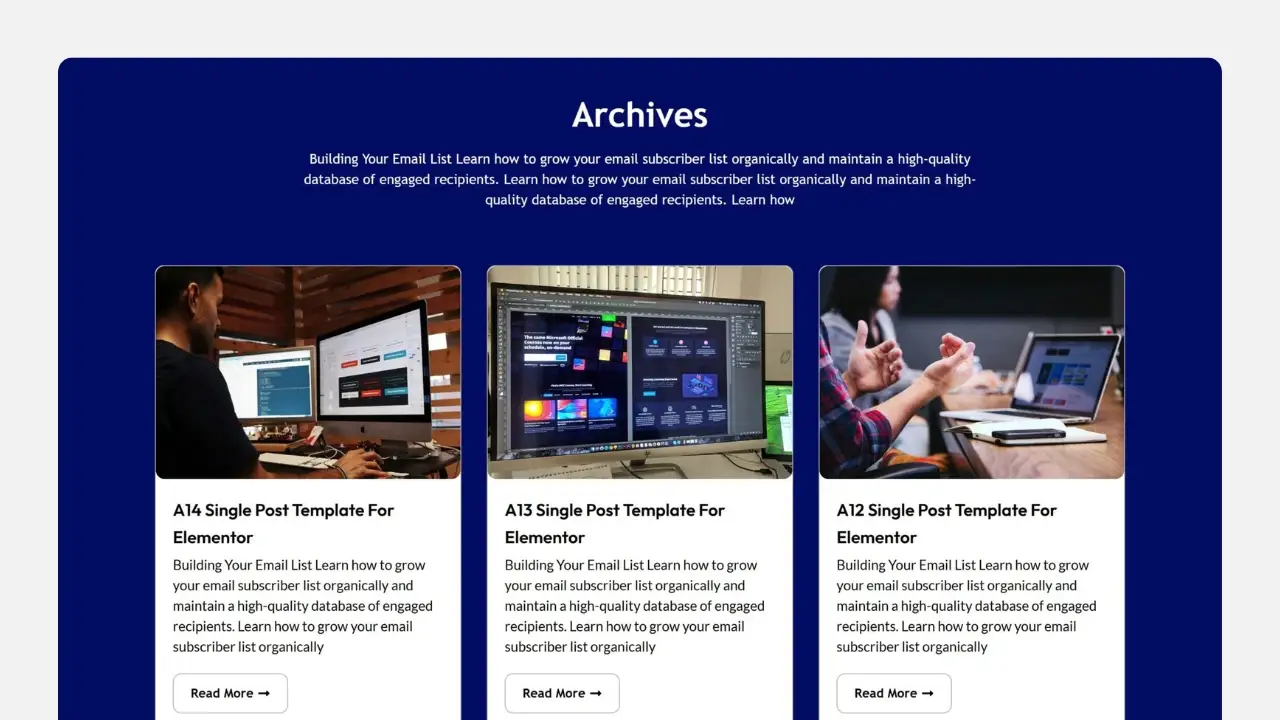
La mise en page en grille convient à l'affichage de plusieurs éléments dont les cartes sont disposées dans une grille régulière. Vous pouvez ajuster le nombre de colonnes et de lignes pour assurer un équilibre général sur la page.
2. mise en page en une seule colonne
Si vous souhaitez faire ressortir chaque carte, vous pouvez opter pour une mise en page à colonne unique qui n'affiche qu'une carte par ligne. Cette mise en page convient à l'affichage d'un contenu mis en évidence.
3. l'alignement horizontal
Si votre contenu est plus rationnel, l'alignement horizontal peut être une bonne option. Un petit nombre de cartes par ligne permet de présenter de courtes introductions ou des informations clés.
V. Personnalisation de la conception et du style
Blocs Nexter De nombreuses options de personnalisation sont proposées pour vous aider à concevoir un modèle de carte qui réponde à vos besoins.
1) Paramètres de style
- Effet de coin arrondiLa carte a des coins arrondis pour lui donner un aspect plus moderne.
- effet d'ombreL'ombre : L'ajout d'une ombre à une carte en renforce la tridimensionnalité et la fait ressortir de l'arrière-plan.
- effet de survolLes effets de survol sur les cartes peuvent accroître l'interaction avec l'utilisateur, par exemple en changeant la couleur de fond ou en augmentant la taille de la carte.
![Image [8]-Créer des mises en page de cartes attrayantes : le plugin Nexter Blocks modernise facilement la conception de sites Web](https://www.361sale.com/wp-content/uploads/2025/10/20251015143408608-image.png)
2. couleurs et polices de caractères
Vous pouvez personnaliser les couleurs, la taille du texte, les polices et la typographie de chaque carte pour vous assurer qu'elle correspond au style général du site.
![Image [9]-Créer des mises en page de cartes attrayantes : le plugin Nexter Blocks modernise facilement la conception de sites Web](https://www.361sale.com/wp-content/uploads/2025/10/20251015144018759-image.png)
3. ajustement de l'espacement des cartes
En ajustant Rembourrage(marges intérieures) et Marge(marges extérieures), vous pouvez personnaliser l'espacement entre les cartes afin que le contenu ne soit pas surchargé et qu'il y ait suffisamment d'espace pour chaque carte.
![Image [10]-Créer des mises en page de cartes attrayantes : le plugin Nexter Blocks modernise facilement la conception de sites Web](https://www.361sale.com/wp-content/uploads/2025/10/20251015144136124-image.png)
VI. l'optimisation et le responsive design
Pour s'assurer que les mises en page des cartes s'affichent correctement sur différents appareils, Nexter Blocks propose des fonctionnalités de conception réactive. Vous pouvez créer un design réactif dans la section Vue de l'appareil pour voir comment la carte se comporte sur un ordinateur de bureau, une tablette et un téléphone portable, et ajuster la mise en page si nécessaire.
![Image [11]-Créer des mises en page de cartes attrayantes : le plugin Nexter Blocks modernise facilement la conception de sites Web](https://www.361sale.com/wp-content/uploads/2025/10/20251015144332179-image.png)
1. l'optimisation mobile
Sur mobile, la disposition des cartes peut changer. Vous pouvez ajuster le nombre de colonnes et de lignes, ainsi que la taille des cartes, afin de garantir une expérience utilisateur fluide, même sur les appareils à petit écran.
2. chargement rapide
L'optimisation des images et l'absence d'effets d'animation excessifs permettent d'augmenter efficacement la vitesse de chargement des pages. Les mises en page de cartes contiennent généralement plusieurs images, et il est donc essentiel de les compresser pour améliorer la vitesse de chargement.
VII. résumé
faire passer (un projet de loi, une inspection, etc.) Blocs Nexter vous pouvez facilement créer une mise en page de carte personnalisée et réactive sans écrire de code. Que vous présentiez des produits, des articles ou des services, les mises en page de cartes améliorent la propreté et l'interaction avec l'utilisateur de vos pages web. Si vous n'avez pas encore essayé Nexter Blocks, commencez à créer vos mises en page de cartes !

Lien vers cet article :https://www.361sale.com/fr/78560/L'article est protégé par le droit d'auteur et doit être reproduit avec mention.


















![Emoji[wozuimei]-Photonflux.com | Service professionnel de réparation de WordPress, dans le monde entier, réponse rapide](https://www.361sale.com/wp-content/themes/zibll/img/smilies/wozuimei.gif)

![Émoticône [baoquan] - Photon Wave Network | Services professionnels de réparation WordPress, couverture mondiale, réponse rapide](https://www.361sale.com/wp-content/themes/zibll/img/smilies/baoquan.gif)


 简体中文
简体中文  English
  日本語
日本語  Français
  Español


Pas de commentaires