





![画像[1] - WooCommerce定期購入リマインダーメールガイド:顧客満足度とリピート購入を高める - フォトンゆらぎネットワーク|WordPress修理のプロフェッショナル、ワールドワイド、迅速対応](https://www.361sale.com/wp-content/uploads/2024/08/2024080503293247.png)
リマインダーメールの重要性
WooCommerceの定期購入を設定した後、定期購入のリマインダーメールを作成することをお勧めします。これらの自動メッセージサブスクリプションの更新が近づいたときに顧客にリマインドすることは、いくつかの点で貴社と貴社の顧客に役立ちます:
- 管理の手間を軽減顧客に支払詳細と連絡先情報の更新を促すことで、支払いの失敗による管理上の頭痛の種を減らすことができます。
- 返金要求や顧客からの苦情を回避更新前に購読をキャンセルする機会を顧客に与えることで、誤った更新による返金要求や顧客からの苦情を避けることができます。
- 顧客満足度の向上お客様へのタイムリーなリマインダーは、お客様が大切にされていると感じ、顧客満足度とロイヤルティを高めます。
FunnelKitオートメーションでWooCommerceメールをカスタマイズするには?
メインプロセスに進む前に、必ずFunnelKit ファネルビルダー歌で応えるファンネル・キット.
より効果的でパーソナライズされたWooCommerceのEメールを送信するには、無料版とプロ版の両方が必要です。
![画像[2] - WooCommerce定期購入リマインダーメールガイド:顧客満足度とリピート購入を高める - フォトンゆらぎネットワーク|WordPress修理のプロフェッショナル、ワールドワイド、迅速対応](https://www.361sale.com/wp-content/uploads/2024/08/2024080503163337.png)
プラグインをインストールしたら、以下の手順に従ってください:
ステップ1: WooCommerceのデフォルトメールを無効にします。
まず、「注文完了」メールを無効にする必要があります。
そのためにはWooCommerce ⇒ 設定 ⇒ Eメールタブをクリックします。完了した注文「経営の選択肢
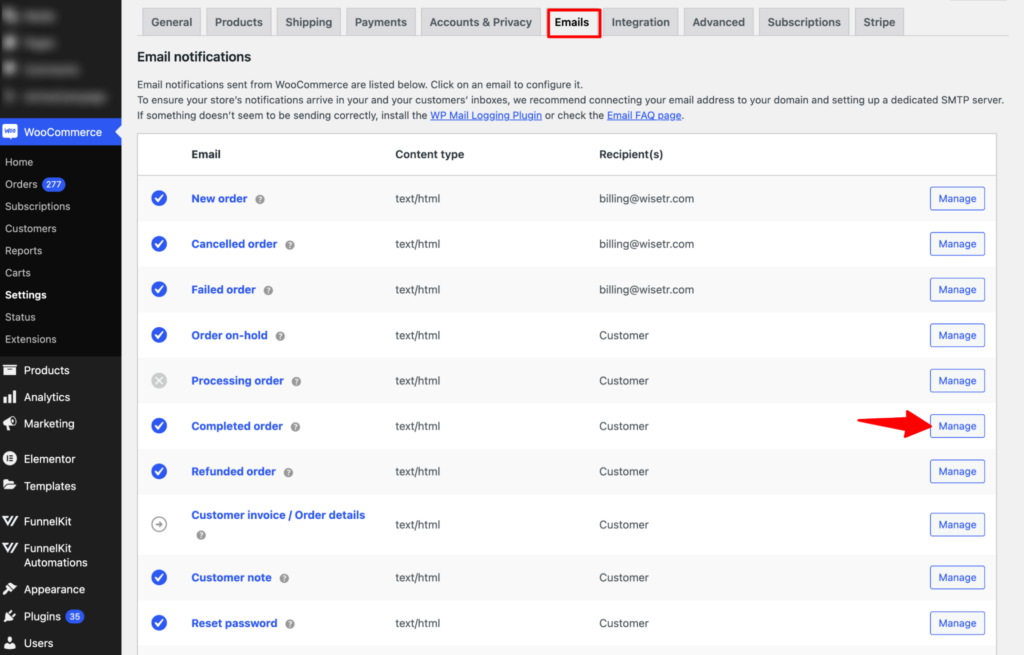
現在。このメール通知を有効にする」のチェックを外します。オプションを選択し、[変更を保存]をクリックします。

これはWooCommerceがデフォルトのメールを送信しないようにします。
カスタムメールが注文は出荷されると自動的に顧客に送信されます。.
ステップ 2: 新しいオートメーションの追加
最初のステップは、新しいオートメーションを作成することです。
に移動します。FunnelKitオートメーション⇒オートメーション(NextGen)そしてCreate Automation]をクリックします。
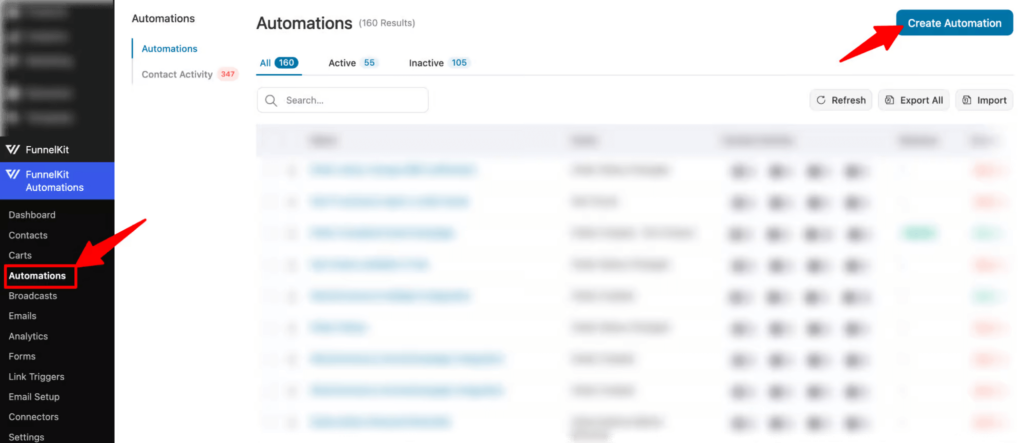
多くのテンプレートが用意されています。しかし、ゼロからメールキャンペーンを構築してみましょう。まず、"スクラッチ「オプション
その後、名前と作成」をクリックしてください。
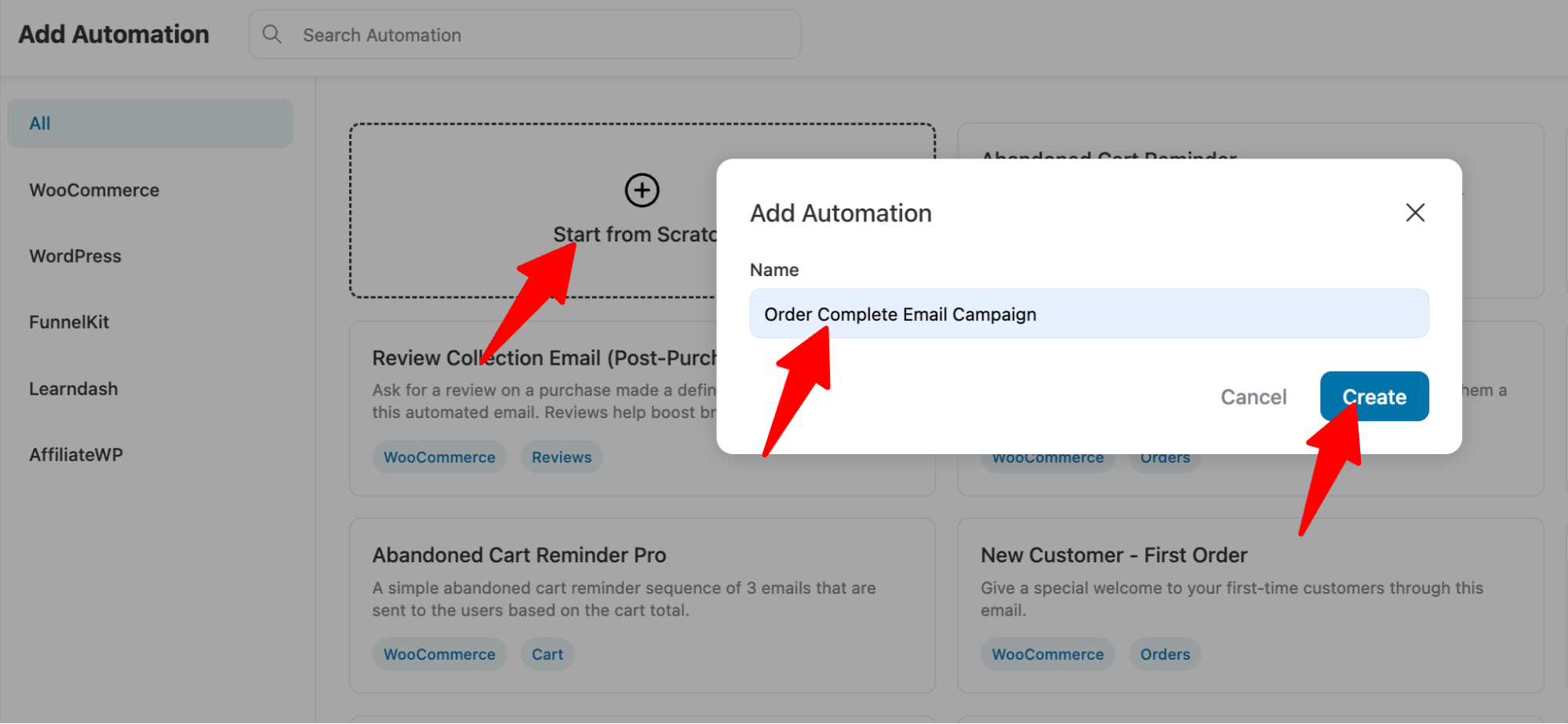
ステップ3:トリガーの選択
次のステップは、トリガーを選択することです。トリガーは、自動化を開始し、顧客にメールを送信するイベントです。
トリガーを選択するには「トリガーの選択
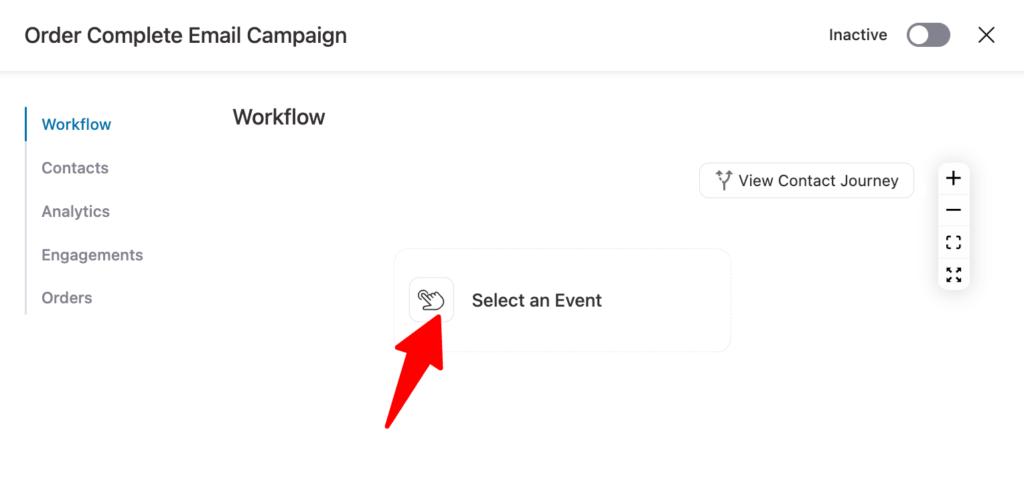
WooCommerceタブを開き、Ordersの下にある注文ステータスが変更されました」を選択します。最後に「Finish」をクリックします。

次に、このメールキャンペーンのトリガーとなるステータスの変更を設定する必要があります。選択したイベントをクリックしてください。注文状況の変更".開始ステータス」を「処理中」、「終了ステータス」を「完了」に選択します。最後に「保存」をクリックします。
このメールキャンペーンは、注文ステータスが「処理中」から「出荷完了」に更新された時点で実行されます。

ステップ4:ダイナミッククーポンの作成(オプション)
次回購入時に割引クーポンを提供する予定なので、次のアクションを追加します。セットイベントが発生クーポンは自動的に生成されます。
をクリックします。「のアイコンさらに操作」ステップを選択します。
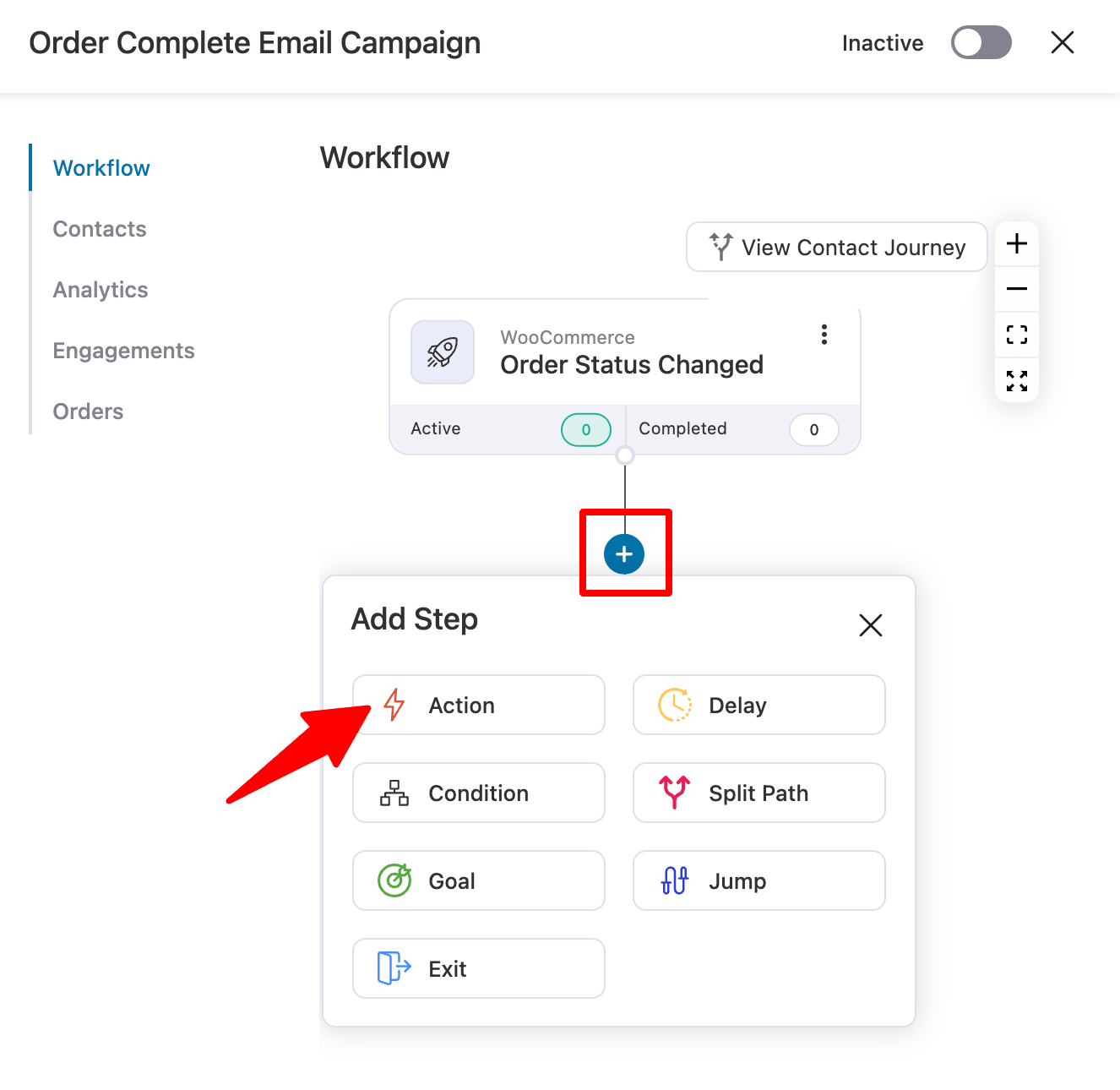
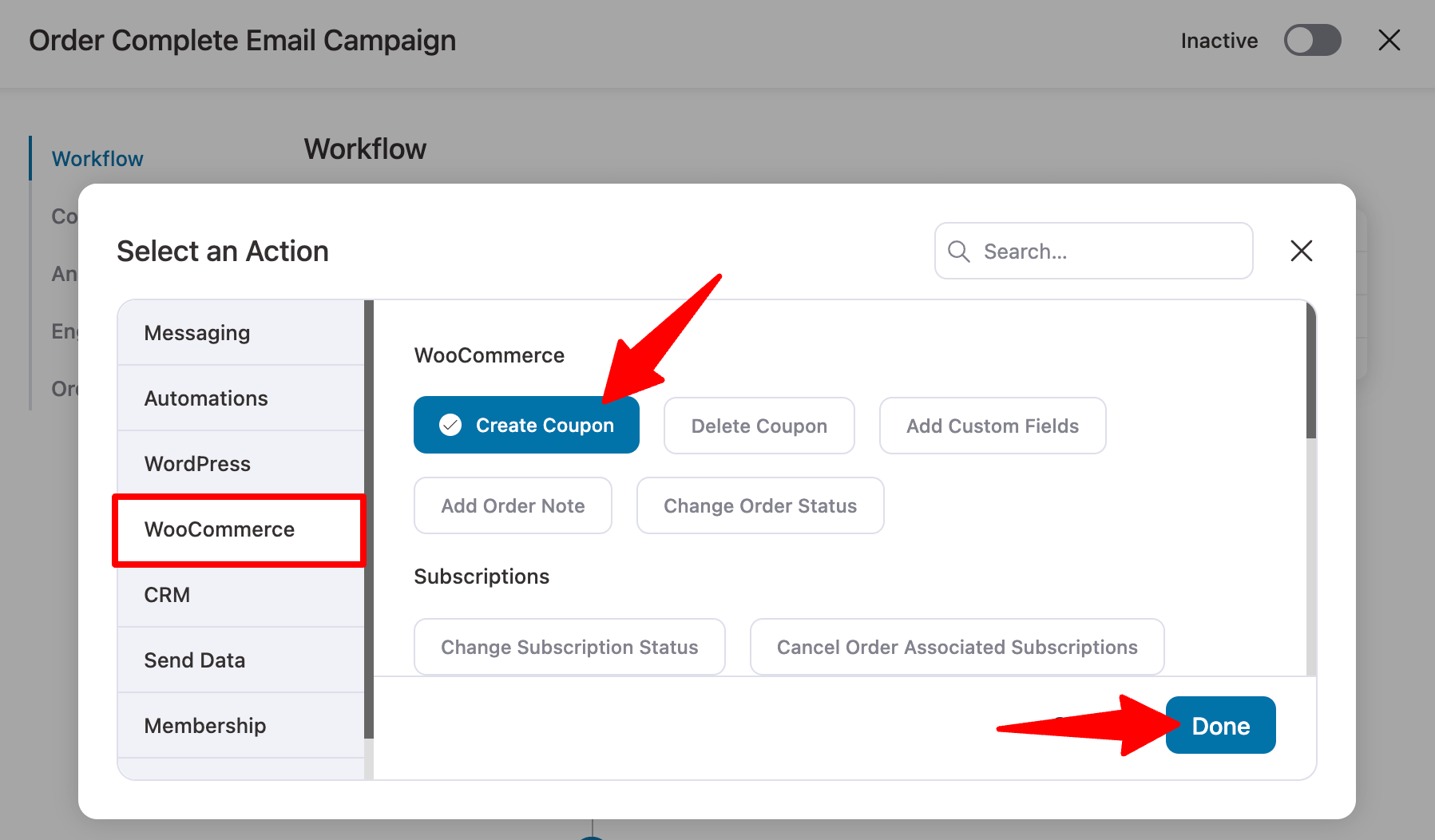
WooCommerceタブで"クーポンの作成「をクリックし、Finishをクリックします。
クーポンのタイトル、割引の種類、クーポンコードのプレフィックス、クーポンの有効期限など、すべてのクーポンの詳細を入力して、ダイナミッククーポンを作成します。
ここではタグのマージ"{{contact_first_name}}"をクーポンコードのプレフィックスとして使用すると、割引コードの先頭に名前を追加して、生成されたクーポンコードをパーソナライズできます。最後に、[変更を保存]をクリックします。
3日間有効の10%割引クーポンを作成します。
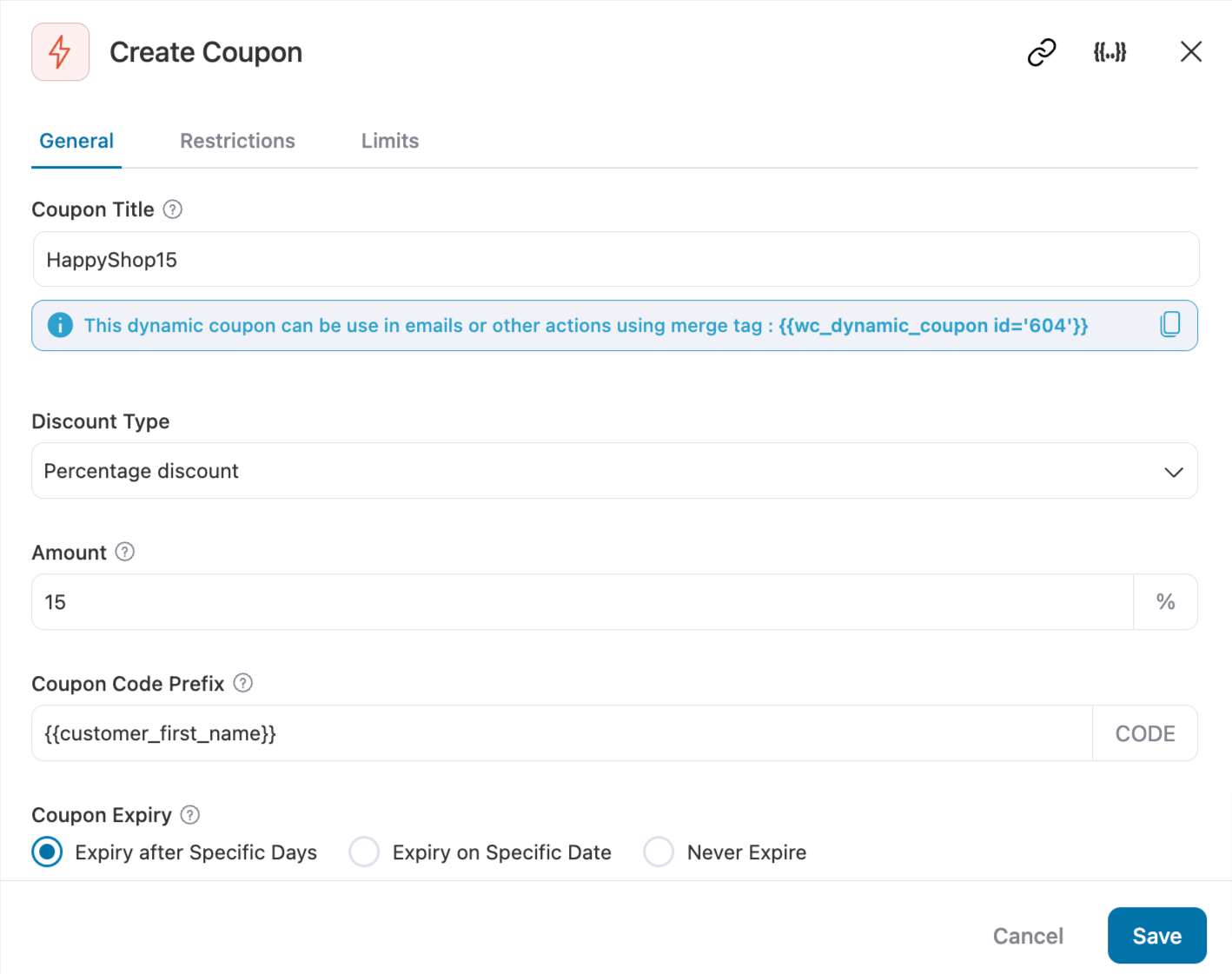
これにより、メール本文に埋め込むことができるダイナミッククーポンが作成されます。
ステップ5:メール送信アクションの設定
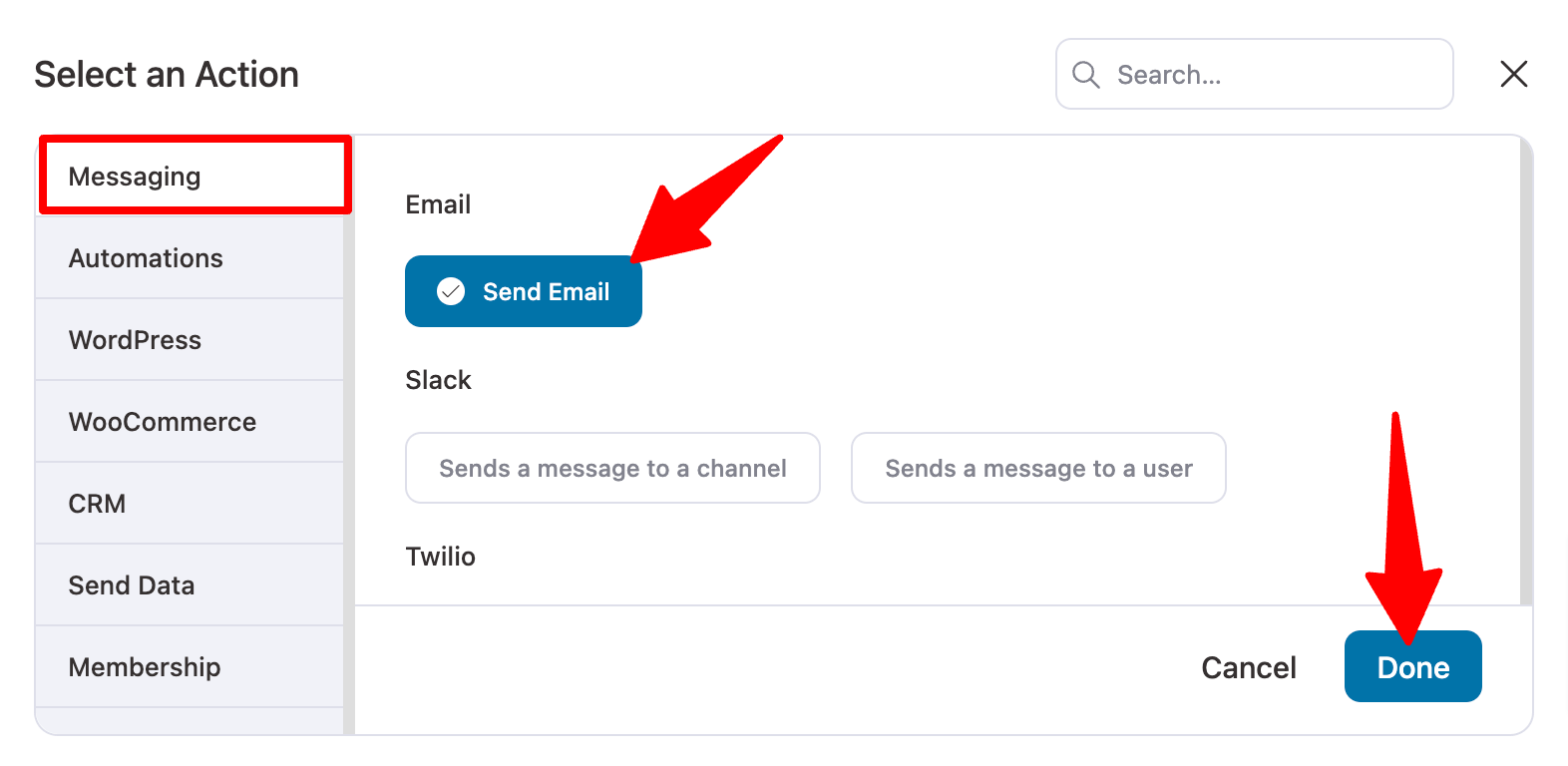
メール送信アクションを設定するには、「クーポンアクションの作成」をクリックします。"+"アイコン。

今すぐ "メッセージ"タブの「Eメール」の下にあります。メール送信」を選択をクリックしてください。果たす".
ステップ6:メールのカスタマイズ
いよいよ注文完了メールのカスタマイズとデザインです。
件名から始めましょう
件名やEメール全体をよりパーソナライズされた魅力的なものにするには、Funnelkitのマージタグ機能を使って、顧客Eメールなどの動的情報を統合してください。
マージタグの追加方法
- をクリックしてください。アイコンをクリックしてください。
- 使いたいタグを検索してください。
- コピーアイコンをクリックしてメールに追加します。
パーソナライズされた件名とプレビューテキスト
件名とプレビューテキストをより魅力的にするために、顧客名と注文IDを組み合わせることをお勧めします。例
プレビューテキスト:ご注文が完了しました。
件名: ご購入ありがとうございます、{{顧客名}}!ご注文ID: {{ご注文ID}}
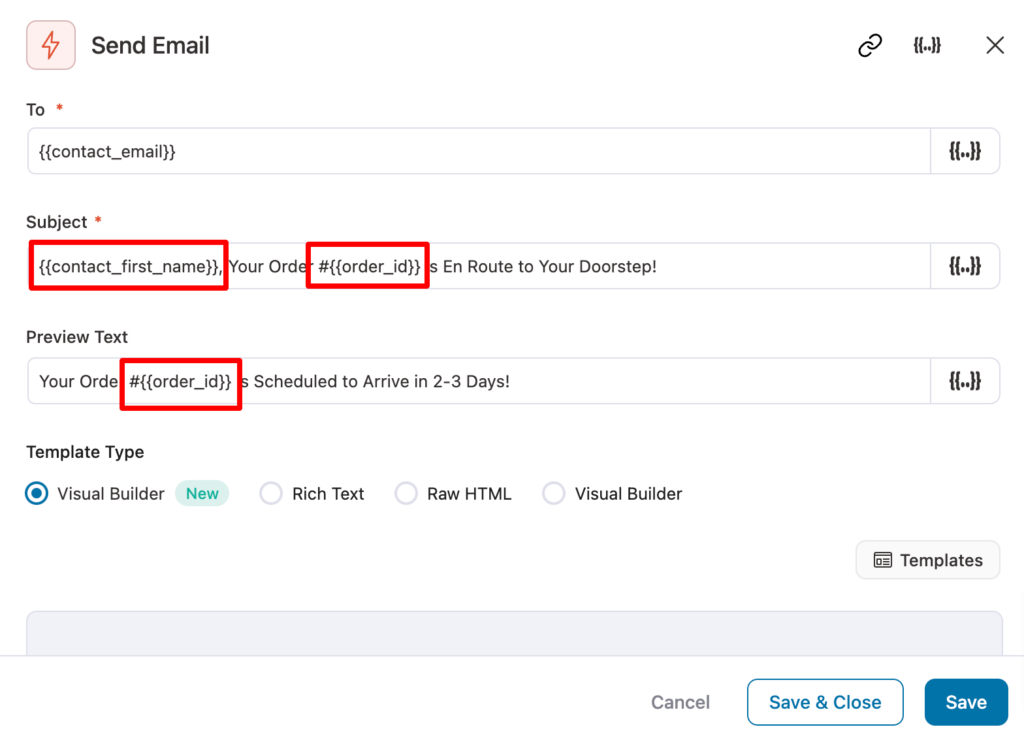
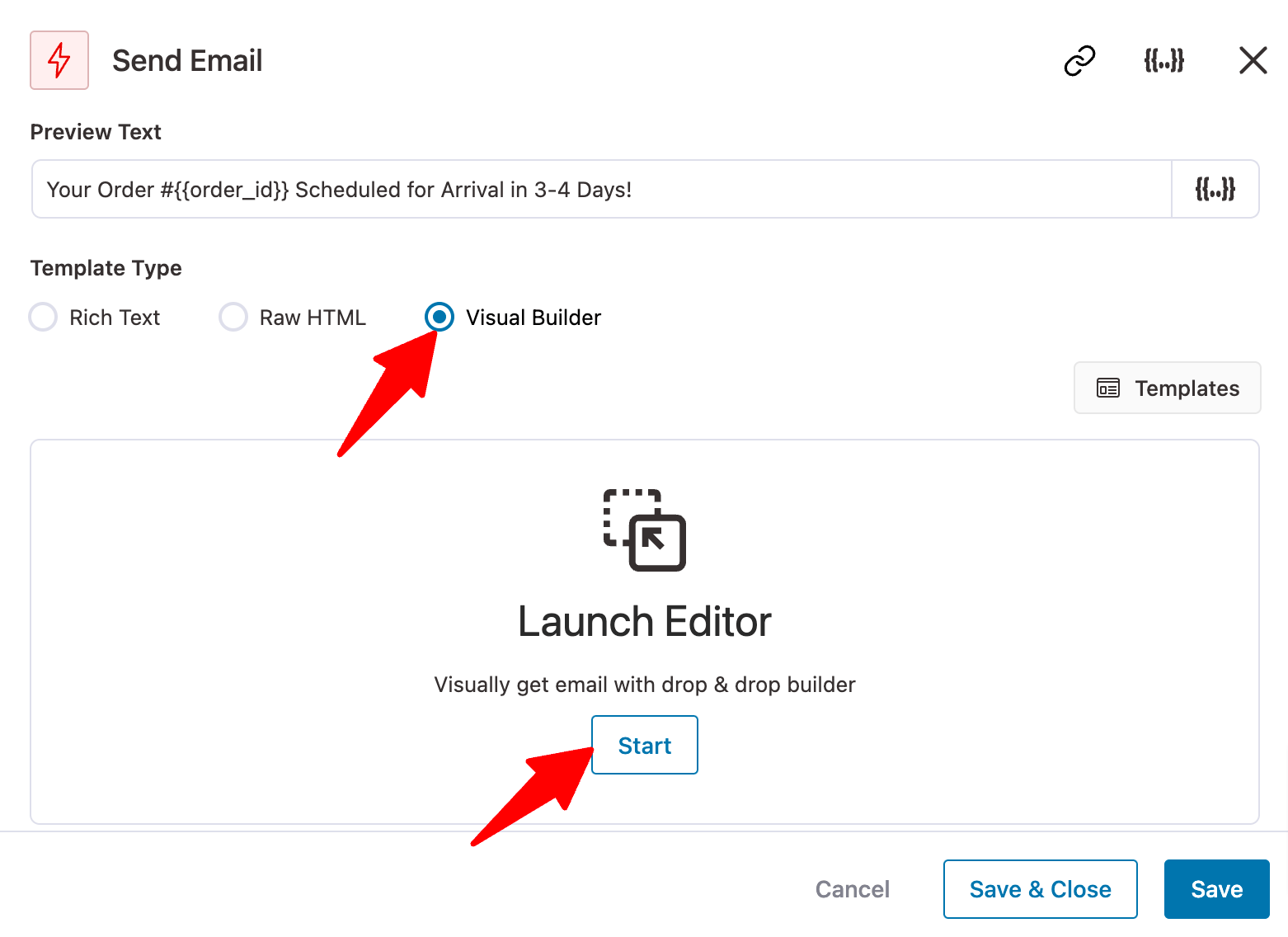
ビジュアルビルダー(新規)、リッチテキスト、ローHTML、ビジュアルビルダーを使用して電子メールを設計することができます。
このブログではVisual Builder(新規)を使用していますので、「Visual Builder(新規)」を選択し、「」をクリックしてください。コンパイラ".
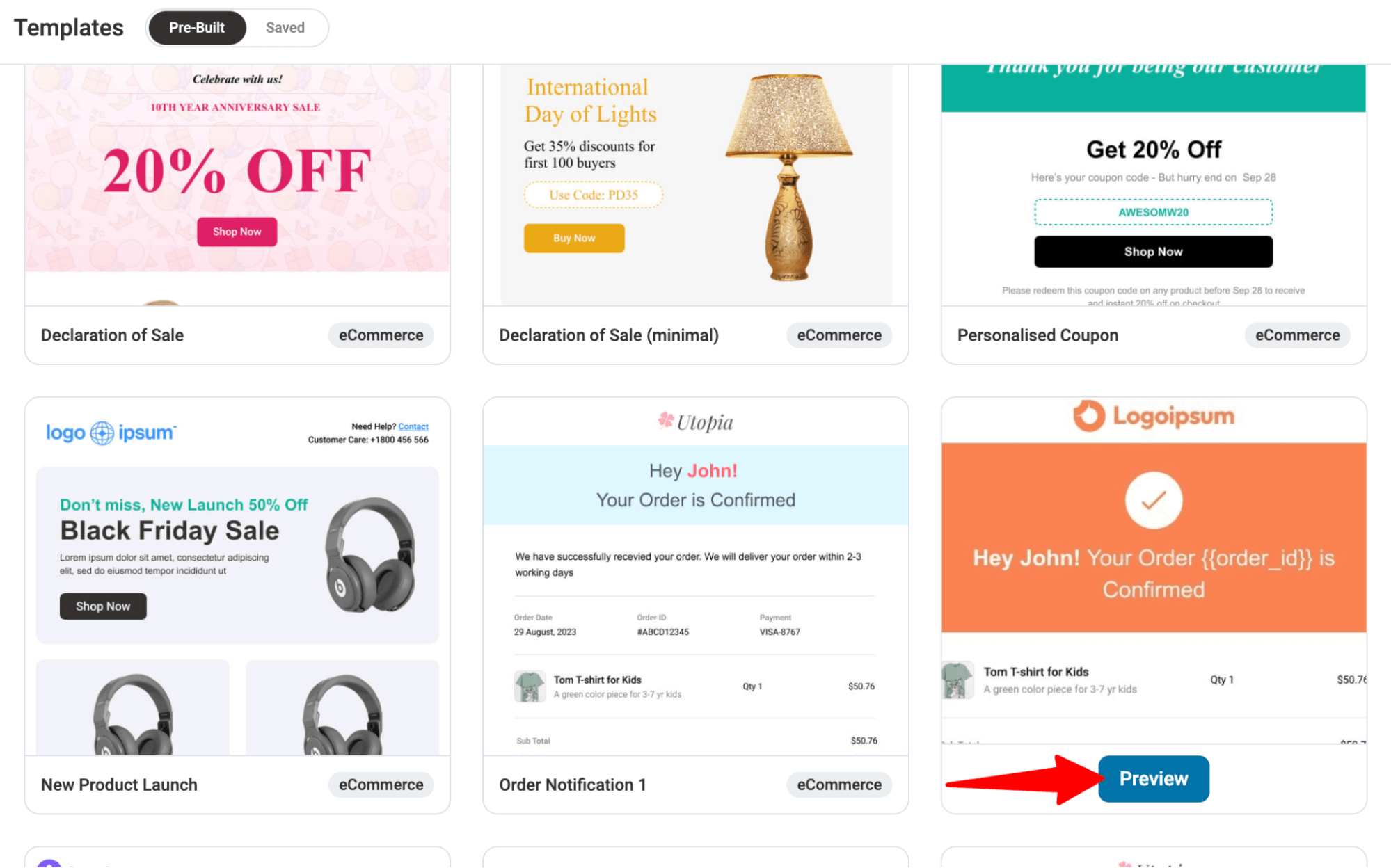
それでは、注文処理Eメールをデザインするために、事前に作成されたテンプレートの1つ、FunnelKit Automationsを使ってみましょう。
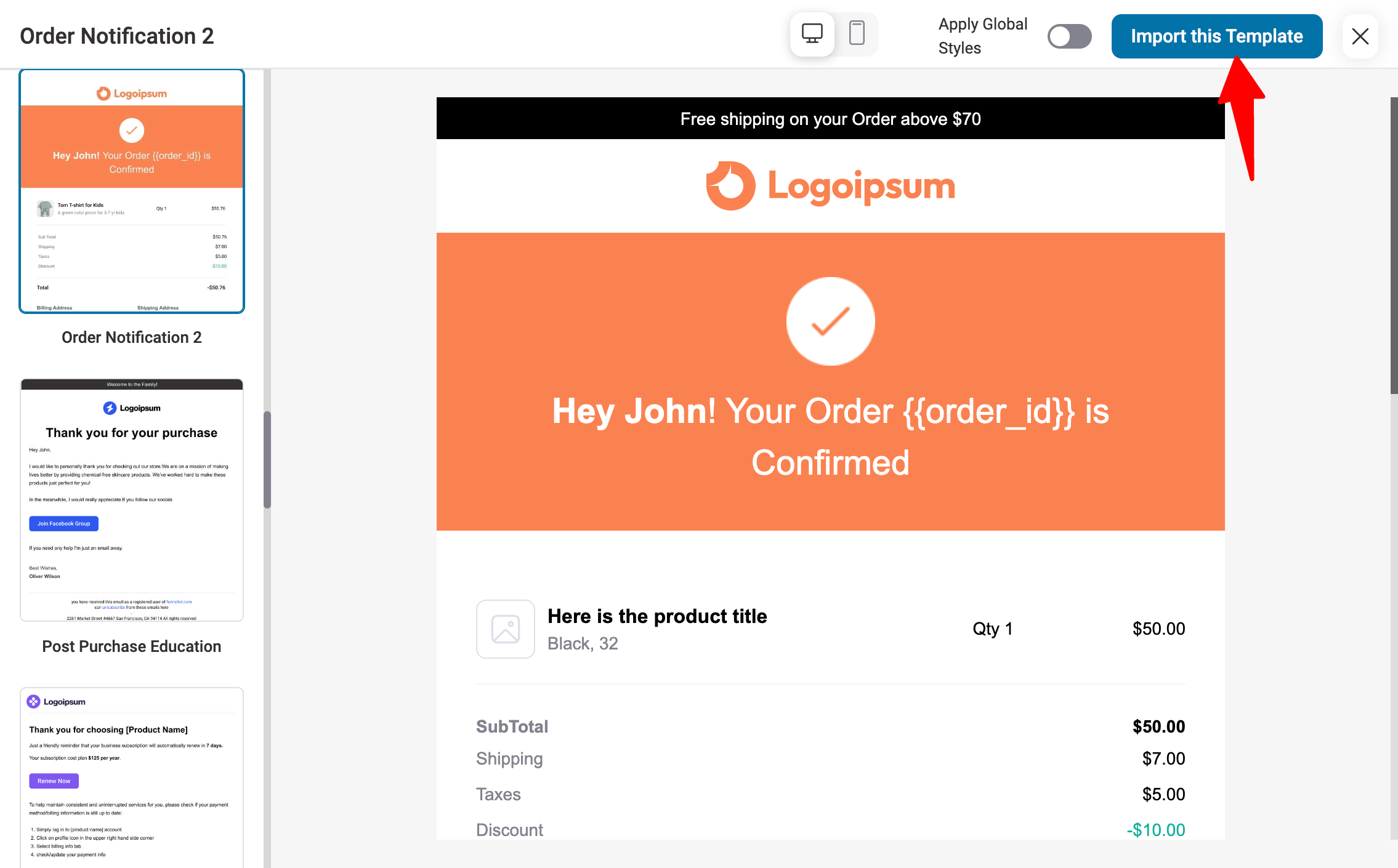
注文通知2テンプレートを使用し、カスタマイズすることで、ユーザーに注文が完了したことを通知し、次回購入時に割引を提供するメールを作成することができます。テンプレートにカーソルを合わせ、"プレビュー".
をクリックしてください。このテンプレートをインポート「輸入すること
インポート後、以下の手順に従ってください:
- トップテキストの変更現在のテキストをブランディングのニーズに合わせて新しいテキストに置き換えます。
- ブランドロゴの更新アップロードして、ブランドロゴに置き換えてください。
- 顧客名の動的表示デモ名 "John "を顧客名マージタグに置き換えて、ユーザー名を動的に表示します。
タイトルテキスト更新注文完了のステータスをよりよく表現するために、タイトルのテキストを「注文完了」に変更してください。

あらかじめ用意されているテンプレートには、注文概要、請求書、配送情報のセクションが含まれているため、これらを追加する必要はありません。しかし、必要に応じて外観を変更することができます。
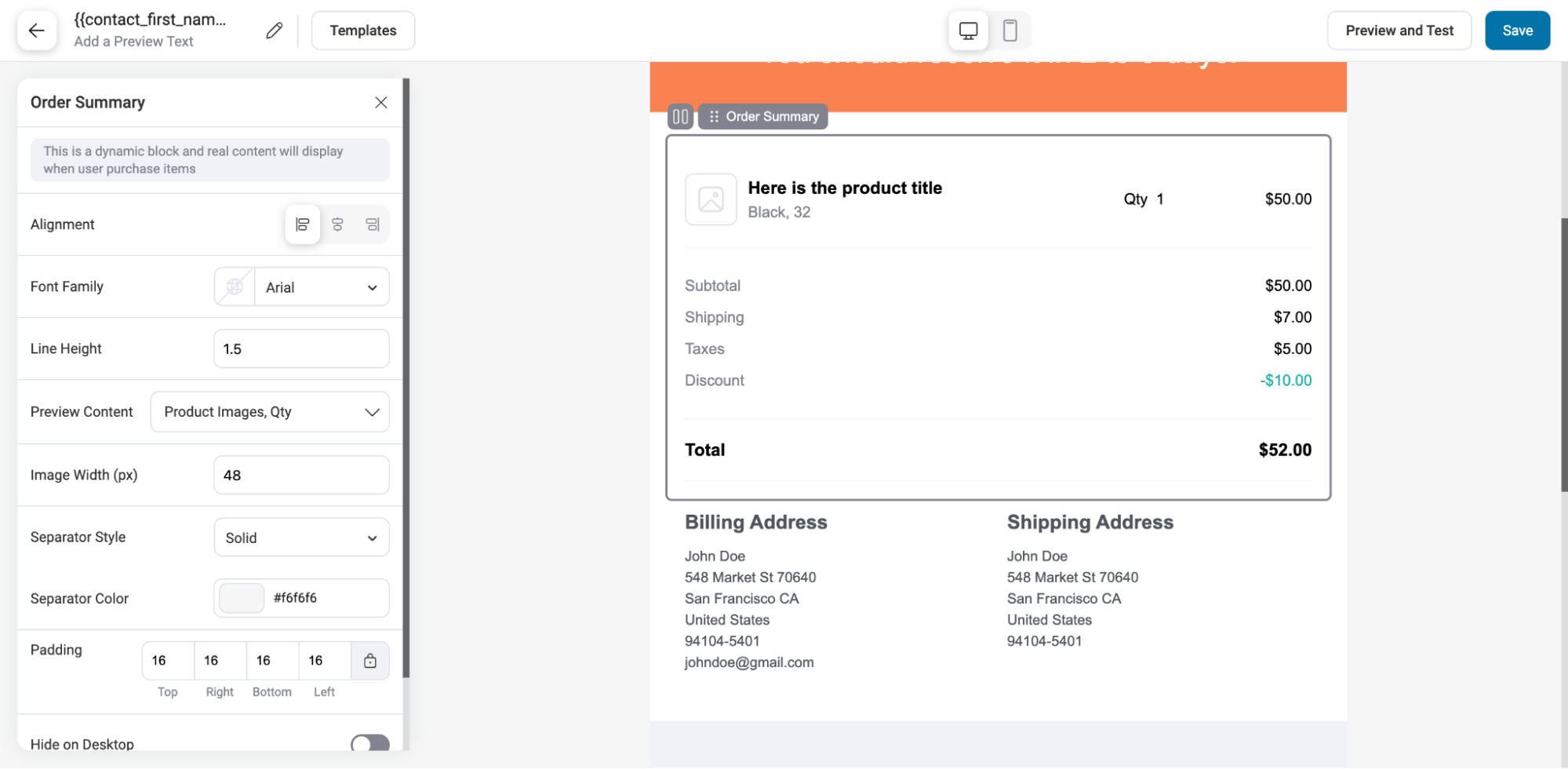
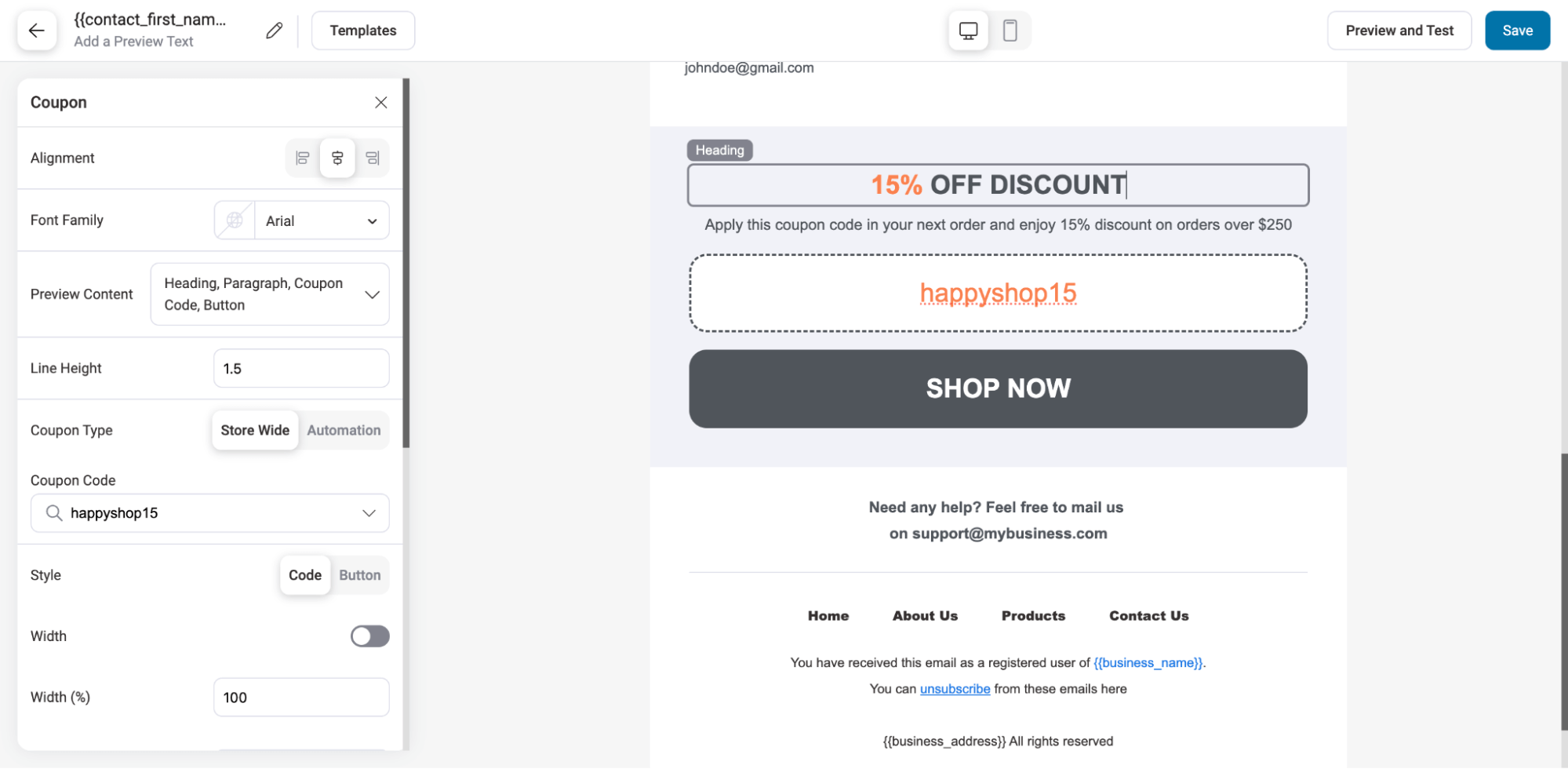
リピート購入を促すために、割引クーポンをお返ししています。以下の手順でご利用ください:
- CTAリンクの設定今すぐ使う」ボタンをショップページにリンクします。
- 共有割引クーポンFunnelKit AutomationsのWooCommerce Couponsブロックを使って、割引クーポンを顧客と共有しましょう。
- 割引クーポンコードを追加左のクーポンコードを追加してください。
- クーポンコードのテキストを更新: テキストを変更し、提供したい割引コードを反映させます。
WooCommerce商品ブロックを使用して、ベストセラー商品や関連商品をハイライトするセクションを追加することができます。

変更後、"セーブ"アップデートの作成
🔔 注:をクリックしてください。プレビューとテスト「をクリックするとプレビューが表示され、実際の受信トレイでレイアウト、デザイン、コンテンツがどのように表示されるか、テストメールを送信できます。
以下はその例です:

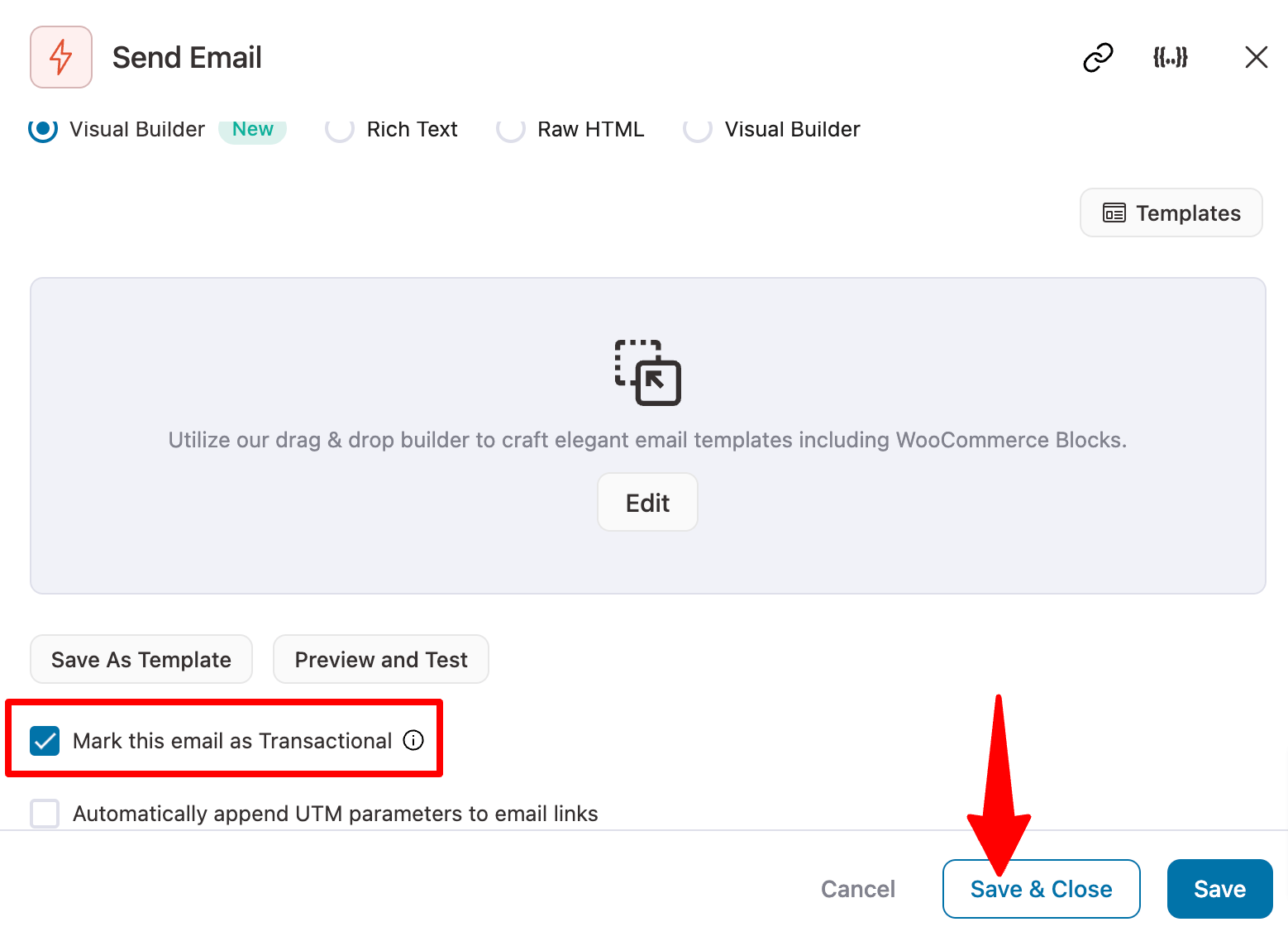
注目してください:注文の完全なステータスのメールがトランザクションであるため、このメールを必ずトランザクションとしてマークしてください。その後、「保存して閉じる」をクリックしてください。
ステップ 7: メール自動送信の有効化
最後のステップは、作成したメール自動送信を有効にすることです。
オートメーションを有効にするには、右上のトグルボタン。
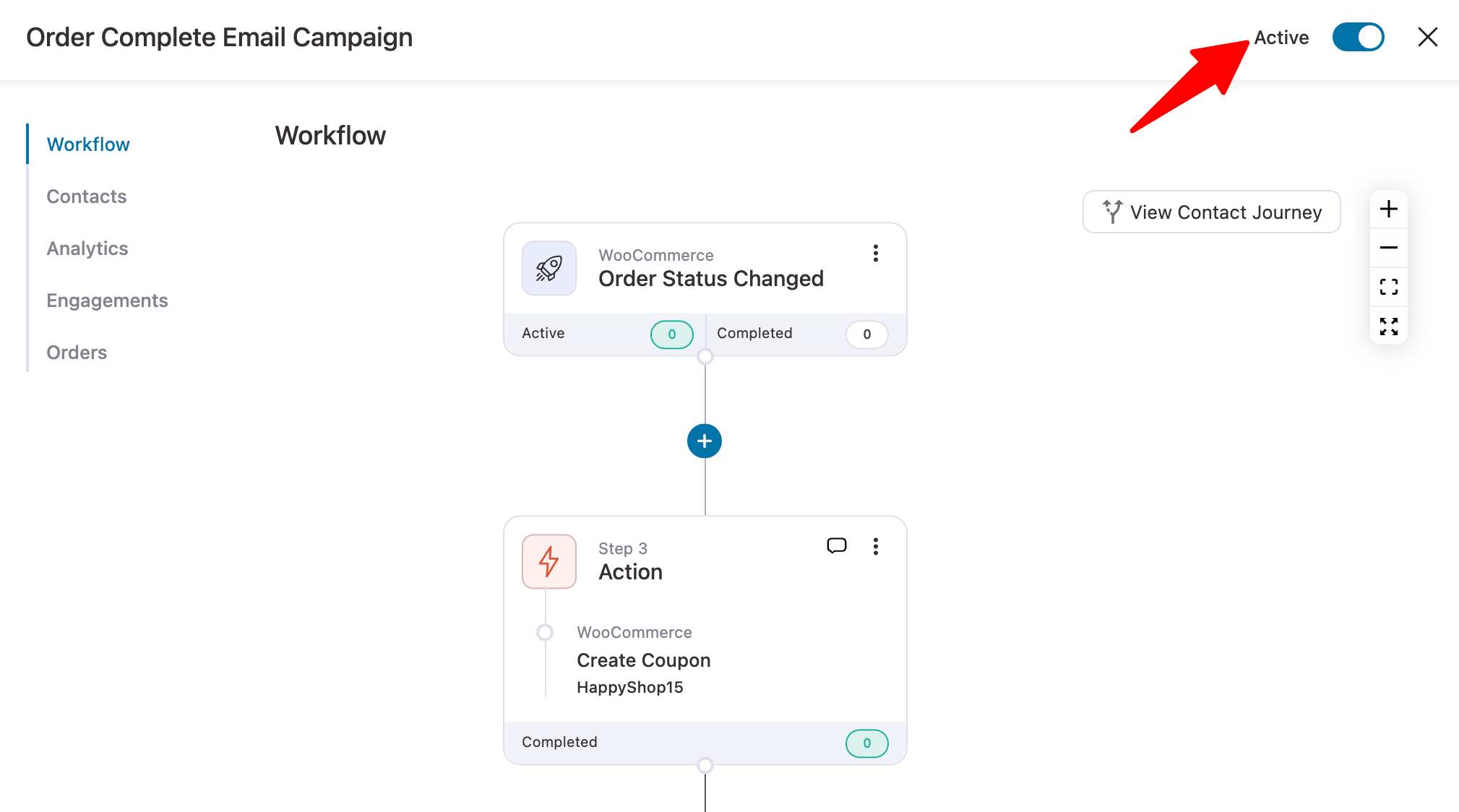
これで完了です!WooCommerceのカスタム「注文完了」ステータスメールはこれで公開されました!
概要
WooCommerceの定期購入リマインダーメールを設定することで、効果的に管理の手間を減らし、返金要求や顧客からのクレームを避け、顧客満足度とロイヤルティを高めることができます。FunnelKit Automationsを使用すると、デフォルトEメールの無効化、新規オートメーションの作成、トリガーの選択、ダイナミッククーポンの生成、パーソナライズされた注文完了Eメールのカスタマイズが簡単にできます。これにより、定期購入の更新時期を確実に通知するだけでなく、割引クーポンを提供することでリピート購入を促し、顧客ロイヤルティと満足度を向上させます。
| お問い合わせ | |
|---|---|
| チュートリアルが読めない?無料でお答えします!個人サイト、中小企業サイトのための無料ヘルプ! |

カスタマーサービス WeChat
|
| ① 電話:020-2206-9892 | |
| ② QQ咨询:1025174874 | |
| 三 Eメール:info@361sale.com | |
| ④ 勤務時間: 月~金、9:30~18:30、祝日休み | |
この記事へのリンクhttps://www.361sale.com/ja/15560この記事は著作権で保護されており、必ず帰属表示を付けて複製してください。

















![絵文字[wozuimei]-Photonflux.com|プロのWordPress修理サービス、ワールドワイド、迅速対応](https://www.361sale.com/wp-content/themes/zibll/img/smilies/wozuimei.gif)

![表情[baoquan]-光子波动网 | 専門WordPress修復サービス、全世界対応、迅速対応](https://www.361sale.com/wp-content/themes/zibll/img/smilies/baoquan.gif)


 简体中文
简体中文  English
  日本語
日本語  Français
  Español


コメントなし