




皆さんはWordPressを使っていて、WordPressの"計画メンテナンスのため、一時的に利用不可「エラー?このエラーは通常WordPressのコア、プラグインを更新するもしかしたらごかんけいせいぼおん時間 ワードプレスウェブサイトアップデートを完了できませんさらにメンテナンス・モードから抜け出せない.
![画像[1]-WordPress独学:定期メンテナンスで一時的に利用できないWordPressのエラーを修正する方法 - フォトンゆらぎネットワーク|WordPress修理のプロフェッショナル、ワールドワイド、迅速対応](https://www.361sale.com/wp-content/uploads/2024/08/2024081303274799.png)
WordPressのメンテナンスモードとは?
技術的に言えば。WordPressメンテナンスモードページエラーではない。通知ページです。
更新プロセス中、WordPressは必要な更新資料サーバーにダウンロードして解凍し、アップデートをインストールする。
WordPressはサイトをメンテナンスモードにし、""を表示する。定期メンテナンスのため、一時的にご利用いただけません。しばらくお待ちください。「お知らせ
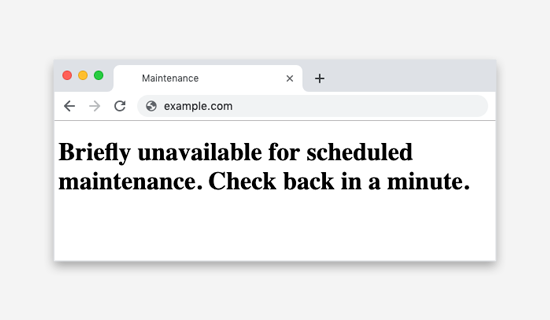
メンテナンスモード通知をトリガーするために、WordPressは一時的な メンテナンスファイル.
問題がなければ、この通知は数秒間しか表示されないかもしれません。アップデートに成功すると、WordPressは自動的にメンテナンスファイルを削除し、メンテナンスモードを無効にします。
しかし、WordPressのサーバー応答が遅いもしかしたら記憶障害更新スクリプトがタイムアウトし、プロセスが中断されます。こうなると、WordPressはサイトをメンテナンスモードから削除することができません。
つまり、WordPressサイトはメンテナンスモード通知を表示し続け、手動で修正する必要がある。
このエラーに遭遇しても、心配しないでください。私たちのガイドに従えば、基本的に大半の問題は解決します。
オプション1:.maintenanceファイルを削除する
サイトをメンテナンスモードから解除するには、FTPクライアント(FileZillaやファイルマネージャーアプリケーションなど)を使用します。メンテナンスサイトのルートフォルダからファイルを削除する。
サイトのファイルに接続してメンテナンスファイルを右クリックし、"下ろし「で十分です。
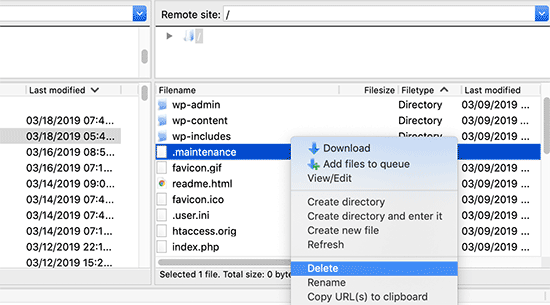
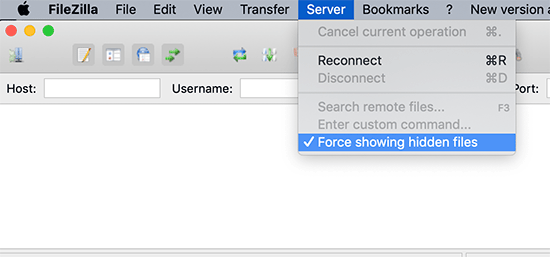
メンテナンス変更があった場合WordPressのルートディレクトリファイルが見つからない場合は、FTPクライアントが隠しファイルを表示するように設定されているかどうかを確認してください。
FileZillaでは、すべてのファイルフォーマットの一覧はServer" force to show hidden filesでクライアントに隠しファイルを表示させる。
一旦メンテナンスファイルは削除され、サイトはメンテナンスモードを終了し、エラーは修正されます。
オプション2:wp-activate.phpファイルを更新する
上記の手順を修正してもWordPressがメンテナンスモードになっている場合。 それからwp-activate.phpWordPressのメインフォルダにあるファイル。つまり メンテナンスファイルその場所だ。
FTPを使ってローカルにダウンロードする。
次に、コードを見つける必要がある:
define ('WP_INSTALLING', true)そして、"真の「に取って代わられた無実".
するとコードは次のようになる:
define ('WP_INSTALLING', false)その後、変更を保存し、FTPを使ってファイルのアップロードをサーバーに保存します。ホスティング会社のファイルマネージャーを使用している場合は、ファイルを保存するだけでメンテナンスモードを終了できます。
オプション3:すべてのWordPressプラグインを一時的に無効にする
サイトがメンテナンス・モードを終了すると不完全もしかしたら中断のアップデート問題を引き起こす可能性がある。
WordPressプラグインの更新中にエラーが発生した場合は、FTPを使用して一時的にすべての WordPressプラグイン.この手順により、破損したプラグインが無効になり、サイトが復旧して実行できるようになります。
次に、WordPressのダッシュボードにログインし、問題の原因となっているプラグインを確認するために、プラグインを1つずつ有効化する。その後、手動でプラグインのアップデートをインストールし、正常に動作するようにします。
WordPressのメンテナンスモードエラーを防ぐ方法
今はそれがわかっている。計画的メンテナンスのため一時的に利用不可「ミスは時にサーバーの応答が遅いもしかしたら限られたメモリー原因はこれだ。
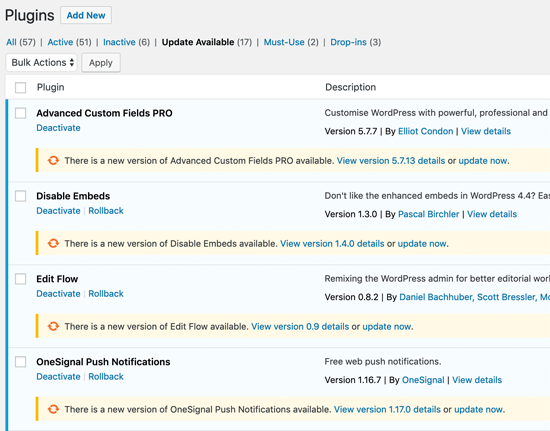
これを避けるためには、いくつかの予防策がある。そのひとつが一度に1つのプラグインとテーマを更新する.
効率化を求めるあまり、裏目に出ることもある。すべてのプラグインを同時にクリックすると、"更新"ボタンをクリックすると、WordPressは時間をずらして更新します。わずかな接続の遅れでも、コンフリクトを引き起こし、サイトをメンテナンスモードにする可能性があります。
辛抱強く、ひとつひとつやっていこう。プラグインの更新歌で応えるごかんけいせいぼおん.これにより、エラーの原因を見つけやすくなり、問題が発生した場合に素早く修正することができる。
一度に1つずつ更新してもメンテナンスモードエラーが発生する場合は、ウェブサイトのメモリが多すぎ、サーバーディスクが不足している可能性がありますので、サーバーをアップグレードすることをお勧めします。将来このエラーに遭遇する可能性を大幅に減らすことができます。
または、以下の中からお選びいただけます。サーバーホスティングプランデータは安全で、ディスク容量は大きく、操作は速い!
この記事がWordPressを修正する助けになることを願っています。計画メンテナンスのため、一時的に利用不可「エラー。
| お問い合わせ | |
|---|---|
| チュートリアルが読めない?無料でお答えします!個人サイト、中小企業サイトのための無料ヘルプ! |

カスタマーサービス WeChat
|
| ① 電話:020-2206-9892 | |
| ② QQ咨询:1025174874 | |
| 三 Eメール:info@361sale.com | |
| ④ 勤務時間: 月~金、9:30~18:30、祝日休み | |
この記事へのリンクhttps://www.361sale.com/ja/16753この記事は著作権で保護されており、必ず帰属表示を付けて複製してください。






















![絵文字[wozuimei]-Photonflux.com|プロのWordPress修理サービス、ワールドワイド、迅速対応](https://www.361sale.com/wp-content/themes/zibll/img/smilies/wozuimei.gif)

![表情[baoquan]-光子波动网 | 専門WordPress修復サービス、全世界対応、迅速対応](https://www.361sale.com/wp-content/themes/zibll/img/smilies/baoquan.gif)


 简体中文
简体中文  English
  日本語
日本語  Français
  Español


コメントなし