





WordPressのウェブサイトにアクセスする際、「504 Gateway Timeout Error」を見かけたことはありませんか?このエラーは、ユーザーがウェブサイトにアクセスできない原因となります。さらに頭痛の種になるのは、問題が解決されないと、このエラーが一旦消えてまた現れることがあることです。
504 ゲートウェイのタイムアウトエラーとは何ですか?
504ゲートウェイ・タイムアウト・エラーは、ユーザーがページを開くリクエストを処理するサイトのマスター・サーバーが、上流サーバーから高速レスポンスを得られない場合に発生する。
アップストリームサーバーが混雑しているか、高いトラフィックを処理しているため、遅延が発生している可能性があります。セクションが忙しすぎて、タイムリーに応答できない。
また、ウェブサイトのファイアウォールを使用していてWordPressウェブサーバーに接続できない場合、504ゲートウェイタイムアウトエラーが表示されることがあります。
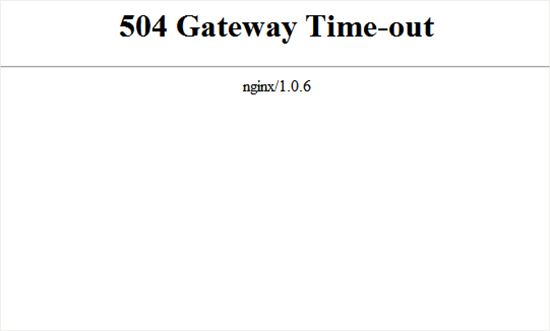
エラーページの外観やメッセージは、プロキシサーバーや使用するウェブブラウザによって異なります。
以下は、最も一般的な504ゲートウェイのタイムアウトエラーメッセージです:
- 504 ゲートウェイのタイムアウト
- HTTP 504
- 504エラー
- ゲートウェイタイムアウト (504)
- HTTPエラー504 - ゲートウェイのタイムアウト
- ゲートウェイタイムアウトエラー
- 接続タイムアウト (504)
- 技術的な問題が発生しています (504)
- ゲートウェイのタイムアウト:サーバーが時間内に応答しなかった
- アップストリームサーバーへの接続時のリクエストタイムアウト (504)
エラーの最も一般的な原因は、プロキシサーバーがアップストリームサーバーに到達できないことである。
この状況のトラブルシューティングと解決方法を見てみよう。
1.待ってページをリロードする
504ゲートウェイタイムアウトのエラーコードは、WordPressサーバーの接続の問題で発生することもあります。数分待ってから、WordPressサイトをリロードしてみてください。
場合によってはブラウザのキャッシュをクリアそしてもう一度ページを更新して、エラーがまだ残っているかどうかを確認する。
問題が解決すれば、それで結構です。しかし、エラーが続いたり、時間が経っても再発する場合は、トラブルシューティングを続けて問題を解決してください。
2.VPNをオフにする
VPNサービスを使ってウェブを閲覧している場合は、VPNサービスをオフにしてみてください。

VPNサーバーがWordPressサーバーからの応答を取得できないことがあり、その結果504ゲートウェイタイムアウトエラーが発生することがあります。
サイトを更新してアクセスするということは、VPNサーバーが問題を引き起こしているということです。
特定の国や地域がブロックされていて、そこにアクセスするためにVPNを使用しなければならない場合は、別のVPNサーバーに切り替えてみてください。ただし、サーバーを切り替えてもエラーが表示される場合は、VPNサービスプロバイダーに連絡して解決策を求める必要があります。
3.ウェブサイトファイアウォールを無効にする
DNSレベルのウェブサイトファイアウォール(SucuriやCloudflareなど)を使用している場合は、一時的にファイアウォールを無効にしてください。WordPressサーバーに直接接続できます。
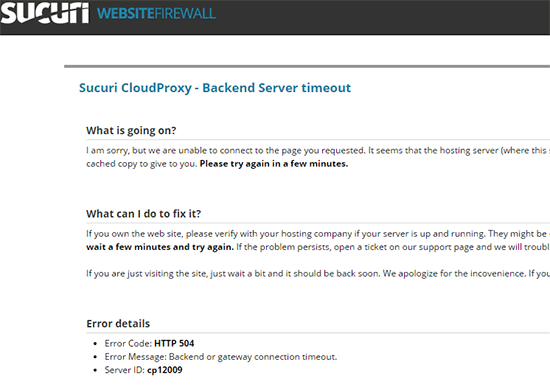
これで問題が解決する場合は、サーバーがこの問題を引き起こしているファイアウォールIPアドレスをブロックしている可能性があります。ファイアウォールサービスプロバイダーに連絡してIPアドレスのリストを入手し、ISPに連絡してそれらのIPをホワイトリストに登録してください。
4.Webプロキシを無効にする
プロキシサーバーを経由してインターネットに接続している場合、そのサーバーはWordPressサイトからの応答を取得できない可能性があります。
別のインターネット接続または別のブラウザを使用してサイトにアクセスしてみてください。あるいは、オンラインサービスを使って、あなたのサイトがダウンしているのがあなただけなのか、それとも他の人たち全員なのかを調べてみてください。
あなただけがこの現象に遭遇している場合は、ネットワーク接続設定を変更する必要があります。ISPまたはネットワーク管理者に連絡して、問題を解決してもらうことができます。
5.DNSサーバーの変更
インターネット接続ではDNSサーバーものです。これらのサーバーは、あなたのコンピューターがインターネット上のさまざまなサーバーに接続するのを助ける。
使用しているサーバーがダウンしているなど、DNSに問題がある場合、504ゲートウェイタイムアウトエラーが表示されることがあります。この問題を確認する最も簡単な方法は、デバイスが使用しているDNSサーバーを変更することです。
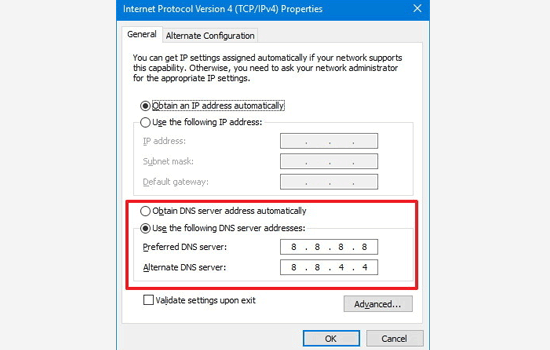
Windowsコンピュータの場合は、次のコマンドを実行します。コントロールパネル "ネットワークとインターネット "ネットワークと共有センター "アダプター設定の変更を見つける。
次に、ネットワークをクリックし、「この接続の設定を変更する」を選択し、ドロップダウンメニューから「インターネットプロトコルバージョン4」を選択します。これでDNSサーバーのアドレスを手動で入力することができます。
マック・コンピュータの場合は、次の手順で行います。"設定" "ネットワーク"DNS設定を探す。
Advancedボタンをクリックし、DNSタブを選択します。
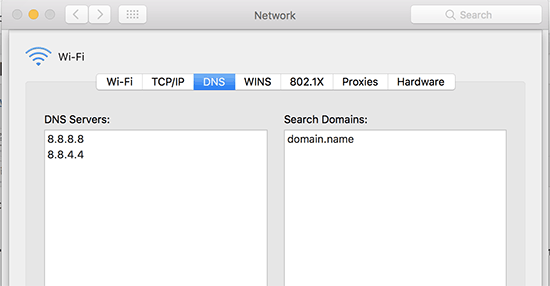
DNSサーバーのアドレスを8.8.8.8と8.8.4.4に変更し、変更を適用することをお勧めします。
もう一度サイトにアクセスしてみて、問題が解決しているかどうか確認してください。
6.ワードプレスのデータベースをクリーンアップする
WordPressデータベースが破損している場合も、504ゲートウェイタイムアウトエラーが発生する可能性があります。しかし、WordPressのデータは安全なはずですのでご安心ください。ただし、データベースのクリーンアップが必要な場合があります。
を使用します。 phpMyAdmin WordPressデータベースを最適化するか、またはWP-スイープこのようなプラグインを使えば簡単にできる。
注意:変更を加える前に、必ずWordPressデータベースをバックアップしてください。
7.WordPressのプラグインを停止し、デフォルトのテーマに切り替える
WordPressのプラグインやテーマが504ゲートウェイタイムアウトエラーを引き起こすことはほとんどありません。しかし、プラグインやテーマがサーバーに多くのリクエストを行うと、それらのリクエストの一部が壊れて504ゲートウェイタイムアウトエラーが発生する可能性があります。
これを確認するには、すべての WordPressプラグイン.
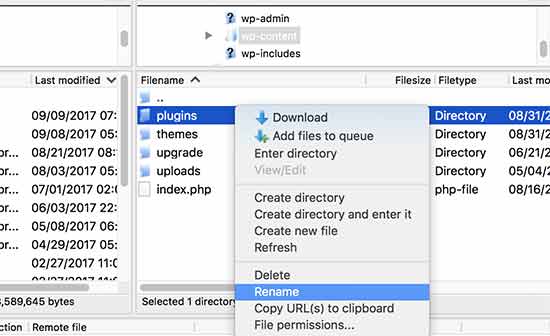
その後、ウェブサイトにアクセスし、エラーが解決したかどうかを確認する。
もしそうなら、いずれかのプラグインがこの問題を引き起こしています。エラーが再現されるまで、すべてのプラグインを1つずつ有効にしてください。どのプラグインがエラーを引き起こしているか確認してください。
プラグインを無効にしても問題が解決しない場合は、WordPressのテーマを確認してください。phpMyAdminでWordPressテーマを切り替えてください。
テーマをWordPressのデフォルト・テーマに切り替えた後、サイトにアクセスして動作するかどうかを確認してください。動作する場合は、テーマの問題です。
万策尽きた場合はWordPressとPHPのバージョンを更新してください!.
8.コンテンツ・デリバリー・ネットワーク(CDN)の閉鎖
コンテンツ・デリバリー・ネットワーク(CDN)では、504ゲートウェイタイムアウトエラーが発生することがあります。これはまれなことですが、CDN内のサーバーの1つが故障した場合に発生することがあります。
CDNを一時的に無効にして、これが事実かどうかを確認することができます。このプロセスは、使用するサービスによって異なります。
9.PHPタイムアウトエラーのチェック
504 Gatewayのタイムアウトエラーは、サーバーに設定されているPHPのタイムアウト制限値が低いために発生することがあります。
この制限は基本的に、サイト上のスクリプトがタイムアウトするまでに実行しなければならない最大時間を定義します。複雑なスクリプトやデータベースクエリにこの制限時間を超える時間がかかると、エラーが発生することがあります。
この記事が皆さんのお役に立てば幸いです。もしどうしてもうまくいかない場合は、以下を参考にしてほしい。フォトニクスチーム助けてくれ!
| お問い合わせ | |
|---|---|
| チュートリアルが読めない?無料でお答えします!個人サイト、中小企業サイトのための無料ヘルプ! |

カスタマーサービス WeChat
|
| ① 電話:020-2206-9892 | |
| ② QQ咨询:1025174874 | |
| 三 Eメール:info@361sale.com | |
| ④ 勤務時間: 月~金、9:30~18:30、祝日休み | |
この記事へのリンクhttps://www.361sale.com/ja/16985この記事は著作権で保護されており、必ず帰属表示を付けて複製してください。






















![絵文字[wozuimei]-Photonflux.com|プロのWordPress修理サービス、ワールドワイド、迅速対応](https://www.361sale.com/wp-content/themes/zibll/img/smilies/wozuimei.gif)

![表情[baoquan]-光子波动网 | 専門WordPress修復サービス、全世界対応、迅速対応](https://www.361sale.com/wp-content/themes/zibll/img/smilies/baoquan.gif)


 简体中文
简体中文  English
  日本語
日本語  Français
  Español


コメントなし