





WordPressは2019年に古いクラシックエディタからGutenbergと呼ばれる新しいコンテンツエディタに置き換えられました。このエディタはWordPressのコンテンツ作成にブロックを使用するため、しばしば"ブロックエディタ".
WordPressブロックエディタとは?
WordPressブロックエディタ(またはGutenberg)は、WordPressバージョン5.0で導入されたコンテンツエディタです。それ以来、WordPress はこのエディタを改良し、新機能を追加してきました。
古典的なエディタよりもカスタマイズの幅が広がります。外観やスタイルを変更するためにコードを編集することなく、異なるブロックを使用してコンテンツに異なる要素を追加することができます。
WordPressテーマと同じフォントや色を模倣することで、ブログやページの外観をリアルタイムに表示します。
例えば、画像ブロックはブログ記事に画像を追加するために使うことができます。さらに、このブロックを使って、画像のスタイル、サイズ、配置などのオプションを取得できます。
![画像[1]-WordPressグーテンベルグエディターのよくある問題とその解決策 - Photon Flux|プロフェッショナルなWordPress修理サービス、グローバルリーチ、迅速な対応](https://www.361sale.com/wp-content/uploads/2024/09/2024090402272495.png)
これに加えて、多くのWordPressプラグインどちらもコンテンツエディターにブロックを追加します。これにより、フォーム、ソーシャルメディアフィード、コンテンツのテーブルなどのコンテンツを数回クリックするだけで簡単に埋め込むことができます。
Gutenbergエディタがアップグレードされ改善されるにつれ、ますます良くなっています。しかし、初期のブロックエディタは完璧ではありませんでした。他のWordPressプラグインと同じように、さまざまなエラーや欠陥が発生しました。
1.WordPressのブロックエディタが動作しないエラーの修正
ユーザーが直面する最も一般的な問題の一つは、"WordPressのブロックエディタが動作しません".
このエラーの原因はさまざまです。例えば、テーマのバージョンが低すぎる、古い、プラグインの不具合、その他の技術的なエラーなどが考えられます。
WordPressのブロックエディタは、ユーザープロファイルを作成する際にビジュアルエディタを無効にするなど、サイトの設定が間違っている場合にも動作しないことがあります。
これは、WordPressのダッシュボードから「ユーザーの "プロフィール"をクリックしてください。ここからは"執筆時にビジュアルエディタを無効に「オプション
![写真[2]-WordPress Gutenberg Editorのよくある問題とその解決策 - Photon Flux|プロフェッショナルなWordPress修理サービス、グローバルリーチ、迅速な対応](https://www.361sale.com/wp-content/uploads/2024/09/2024090402323150.png)
それでも問題が解決しない場合は、サイトのすべてのプラグイン.これは、プラグインが引き起こす可能性のある競合を除外するのに役立ちます。
この問題を解決するもう一つの方法は、WordPressテーマを更新することです。バージョンの低すぎるテーマは、ブロックエディタが正しく動作しないエラーを引き起こす可能性があります。
2.WordPressのブロックエディタがクラッシュし続ける
WordPressのブロックエディタが突然クラッシュするというのも、一部のユーザーが直面する一般的な問題です。
クラッシュすると、"エディタで予期しないエラーが発生しました「エラーメッセージ。WordPressは「回復を試みる」「投稿テキストをコピー」「エラーをコピー」の3つのオプションを表示します。
![画像[3]-WordPress Gutenberg Editorのよくある問題とその解決策 - Photon Flux|プロフェッショナルなWordPress修理サービス、グローバルリーチ、迅速な対応](https://www.361sale.com/wp-content/uploads/2024/09/2024090402371799.png)
この問題には複数の原因が考えられます。例えば、プラグインがブロックエディタを壊してこのエラーを表示している可能性や、WordPressのバージョンが最新でない可能性があります。
これは、すべてのプラグインを無効にして、1つずつ有効にし直すことで解決できます。もう一つの解決策は、WordPressをデフォルトテーマ例えば、Twenty Twenty-Fourのように。
WordPressのプラグインやテーマをチェックしても問題が解決しない場合は、WordPressのバージョンを更新してください。清姓WordPressキャッシュの削除.
3.コンテンツエディターからの無効なJSONエラーの削除
ブログ記事やページを編集する際、ブロックエディタの更新ボタンをクリックすると、「レスポンスが有効なJSONレスポンスではありません」というエラーが表示されることがあります。
![画像[4]-WordPress Gutenberg Editorのよくある問題とその解決策 - Photon Flux|プロフェッショナルなWordPress修理サービス、グローバルリーチ、迅速な対応](https://www.361sale.com/wp-content/uploads/2024/09/2024090405452580.png)
WordPress ウェブサイトで記事を編集する際、WordPress はバックグラウンドでウェブサーバーと継続的に通信しています。このエラーは、WordPress がサーバーからの応答を受信できないか、応答が JSON 形式でない場合に発生します。
無効なJSONエラーが発生する理由と、その修正方法を以下に示します:
- 設定でWordPressのURLをチェックWordPressのアドレスとウェブサイトのアドレスが正しいことを、ウェブサイトの設定で確認する必要があります。設定「従来の ページにアクセスし、URLが同じかどうかを確認します。ウェブサイトのアドレスが異なる場合、JSONエラーが発生する可能性があります。
![画像[5]-WordPress Gutenberg Editorのよくある問題とその解決策 - Photon Flux|プロフェッショナルなWordPress修理サービス、グローバルなリーチ、迅速な対応](https://www.361sale.com/wp-content/uploads/2024/09/2024090405530833.png)
- WordPressの固定リンク設定の修正: WordPressでは、ページや投稿にSEOに適したURLを設定することが可能ですが、間違った設定をすると、ブロックエディターが有効なJSONレスポンスを取得するのが難しくなります。正しい固定リンク形式を選ぶようにしてください。
- WordPressの.htaccessファイルの設定を確認してください。::.htaccessファイルはWordPressの設定ファイルとして使用されます。の管理のために SEOフレンドリーなURL(固定リンク).通常はWordPressが自動的に再生成して更新します。しかし、間違った設定や古い .htaccess ファイルは JSON エラーの原因となります。
- REST API デバッグ・ログの表示JSON エラーは、REST API がエラーに遭遇したことを意味することもあります。これは、WordPress の Site Health ページで REST API のログを見ることで確認できます。
- すべてのプラグインを無効にしてみてください。異なるWordPressプラグイン間の競合も、無効なJSONエラーを引き起こす可能性があります。サイトのプラグインをすべて無効にしてみて、エラーが再発するかどうか確認してください。
- クラシックエディタへの切り替えそれでもJSONエラーが解決できない場合は、WordPressのクラシックエディタに戻すことができます。古いコンテンツエディタは、ウェブサーバーからJSONレスポンスを取得するためにREST APIに依存していませんでした。
4.アップデート失敗/リリース失敗エラーの解決
WordPressのブロックエディターでブログ記事やページを更新または公開する際に表示されるもう一つのエラーは、"アップデートに失敗しました。オフラインになっている可能性があります。"
WordPress REST APIがWordPressデータベースとの通信に失敗した場合この問題が発生します。
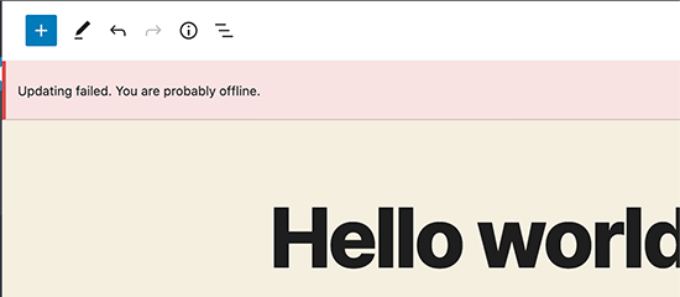
ブロックエディターがWordPressデータベースからのリクエストを送受信できない場合、サイトのさまざまな部分が動作しません。これにはブロックエディタも含まれます。
REST APIは、インターネットに接続されていない、または接続が失われた場合に動作しなくなることがあります。この問題を解決するには、インターネット接続が機能していることを確認してから、ページの更新または公開を試みると比較的簡単です。
これに加えて、WordPressのダッシュボードから「ツール" ""サイトヘルス""をクリックし、REST API のログを表示します。REST API に問題がある場合は、"Build" セクションで報告されます。改善論議「その下を見てください。
![画像[7]-WordPress Gutenberg Editorのよくある問題とその解決策 - Photon Flux|プロフェッショナルなWordPress修理サービス、グローバルリーチ、迅速な対応](https://www.361sale.com/wp-content/uploads/2024/09/2024090406274076.png)
エラーログは、REST APIで何が起こっているかを示し、問題の原因に関するヒントを提供します。
この問題の解決方法については、以下のガイドをご覧ください。WordPressの更新失敗エラーを修正する方法.
5.WordPressブロック間のスペースの追加と削除
WordPressのブロックエディタを使ってカスタムページや投稿を作成する際、ブロック間のスペースが多すぎたり少なすぎたりすることに気づくかもしれません。
通常、スペーシングはWordPressテーマによってコントロールされます。しかし、ブロックエディタにはページレイアウトを制御し、より良いユーザー体験を提供するためのオプションがいくつかあります。
例えば、スペーサーブロックを追加して空白を追加することができます。単に"+"ボタンをクリックし、スペーサーブロックをコンテンツ内の任意の場所に追加します。
![画像[8]-WordPress Gutenberg Editorのよくある問題とその解決策 - Photon Flux|プロフェッショナルなWordPress修理サービス、グローバルリーチ、迅速な対応](https://www.361sale.com/wp-content/uploads/2024/09/2024090406341367.png)
これにより、ブロックとブロックの間に余分なスペースを追加することができます。
WordPressでは、スペーシングブロックのサイズを変更することもできます。ブロックを上下にドラッグすることで、拡大・縮小することができます。
![画像[9]-WordPress Gutenberg Editorのよくある問題とその解決策 - Photon Flux|プロフェッショナルなWordPress修理サービス、グローバルリーチ、迅速な対応](https://www.361sale.com/wp-content/uploads/2024/09/2024090406360883.png)
ブロック間の余分な空白を削除したい場合は、WordPressテーマにカスタムCSSを入力するか、CSS HeroのようなCSSプラグインを使用する必要があります。
このプラグインは、コードを編集することなくウェブサイトのCSSを編集します。ブロック間の余白を調整するために使用できるさまざまなスペーシングオプションを提供します。
![画像[10]-WordPress Gutenberg Editorのよくある問題とその解決策 - Photon Flux|プロフェッショナルなWordPress修理サービス、グローバルリーチ、迅速な対応](https://www.361sale.com/wp-content/uploads/2024/09/2024090406381698.png)
また、SeedProdを使用してWordPressでカスタムページを作成し、デザインを完全に制御することも可能です。
6.フォーマットの問題を避けるために、コンテンツをコピー&ペーストします。
デスクトップアプリケーションやウェブページからブロックエディタにコンテンツをコピー&ペーストすると、不要な書式もペーストされてしまうことにお気づきでしょうか?
貼り付けられたコンテンツのフォントや色がWordPressのテーマと一致していないことに気づくでしょう。これは、コンテンツがMicrosoft WordやGoogle Docsを使って書かれ、ブロックエディタに入力された場合によくあることです。
オリジナルの書式を維持するための簡単なヒントとして、WordやGoogle Docsの見出しスタイルを使う方法があります。こうすることで、ブロックエディタにコンテンツを貼り付ける際に、WordPressが自動的に見出しレベルを選択します。
これとは別に、コンテンツを貼り付けた後、ページや投稿のHTMLコードを確認する必要があります。WordPressのコンテンツエディターで、ブロックを選択し、3つの縦の点をクリックします。
ドロップダウンメニューから"HTML形式での編集「オプション
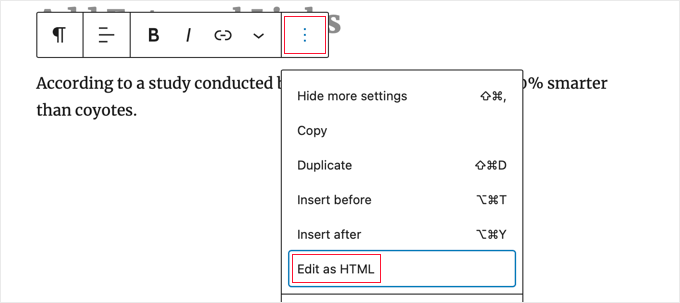
これにより、誤った太字や斜体、不要なテキストなどの書式エラーを見つけることができるはずです。
7. WordPressの画像アップロードの問題を修正しました。
次に、WordPressのブロックエディタで画像をアップロードする際にエラーが表示されることがあります。これはWordPressで最も一般的な画像の問題の一つです。
このエラーの主な原因は不適切なファイルパーミッション.サイトのファイルはすべてサーバーに保存され、実行するには特定のファイルとディレクトリのパーミッションが必要です。
これらのパーミッションが正しくない場合、WordPressがファイルを読み込んでサーバーにアップロードするのを妨げる可能性があります。その結果、アップロード時にメディアライブラリから画像が消えたり、エラーメッセージが表示されたりします:
'ディレクトリ wp-content/uploads/2019/04 を作成できません。その親ディレクトリはサーバーによって書き込み可能ですか?'
この問題を解決するにはファイル権限.を使用することが可能です。FTPクライアントと/wp-content/フォルダへのアクセス.ここから、フォルダを右クリックし、ファイルのパーミッションを変更することができます。
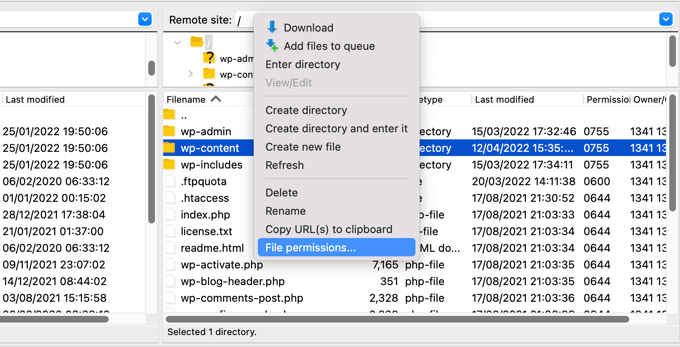
8.HTTP画像アップロードエラーの修正
WordPressのブロックエディタで画像をアップロードする際に遭遇する可能性のあるもう一つの問題はHTTPエラー.
メディアライブラリに画像をアップロードする際、WordPressは一般的な"HTTP"エラーが表示され、画像のプレビューを見ることができません。
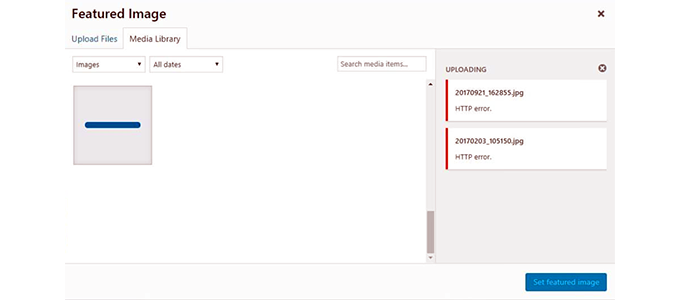
この問題を引き起こす原因はさまざまです。エラーメッセージには、実際の原因に関する手がかりが何もないのです。
この問題を解決するには、いくつかの方法を試すことができます。まず、数分待ってから画像を再アップロードしてみてください。時には、ウェブサーバーに異常なトラフィックが発生したり、サーバーのリソースが不足するなどの問題が発生することがあります。
これに加えてWordPressのメモリ制限を増やすこれはメモリ不足のHTTPエラーを防ぐ良い方法です。他にも、WordPressが使用する画像エディタのライブラリを変更したり、.htaccessファイルを編集したりすることもできます。
このほか、ログイン情報が古い場合もあり、ログイン画面に移動してユーザー名とパスワードを再入力するだけでエラーが消えることもあります。
9.WordPressの公開スケジュールミスのエラーの削除
WordPressには、ブログの投稿をスケジュールするためのオプションが組み込まれていることをご存知ですか?
WordPressのコンテンツエディターでは、ブログ記事の公開日時を変更することができます。しかし、スケジュールしたコンテンツが設定した時間に公開されないことがあります。
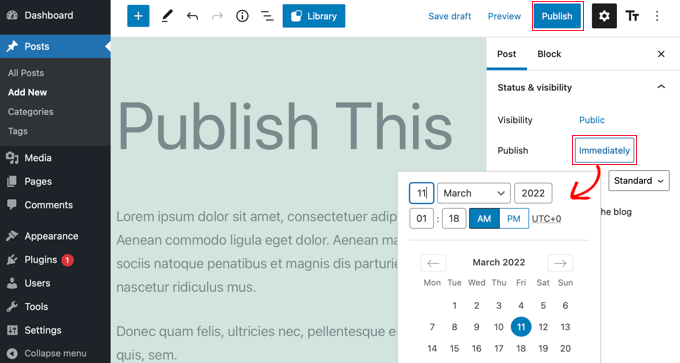
このエラーの主な原因は、WordPressの実行環境またはプラグインの競合WordPressは、スケジュールされた時間に自動的に投稿を公開するために「cron」と呼ばれるテクニックを使用しています。
プラグインまたはウェブサーバーがcronジョブに影響を及ぼしている場合、WordPressのスケジュールリリースが失敗するエラーが発生する可能性があります。
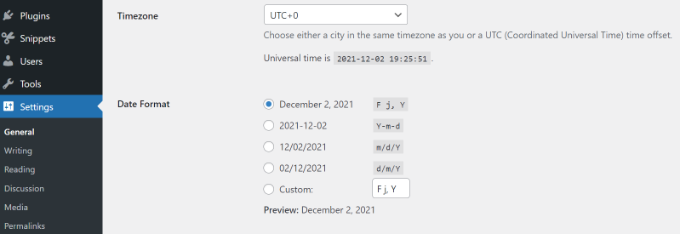
これは、WordPressウェブサイトのタイムゾーンをチェックすることで解決できます。ウェブサイトのタイムゾーンは、あなたが意図したブログで使用したいタイムゾーンと一致しない場合があります。
にアクセスするだけです。設定」の「一般」を選択し、「タイムゾーン」セクションまでスクロールダウンします。
を渡してみてください。WordPressのキャッシュをクリア歌で応えるWordPressのメモリ制限を増やすこの問題を解決するために
10. WordPressのブロックエディタでの整列の問題を修正しました。
WordPressのブロックエディタでよくあるもう一つのエラーは、コンテンツと画像が正しく配置されていないというものです。
例えば、ブログ記事に箇条書きリストを追加し、中央揃えにしたとします。しかし、記事を編集すると、ブロックエディタではリストは左寄せで表示されます。同様に、中央揃えの画像ブロックが左揃えに表示されたり、右揃えに表示されたりします。
WordPressサイトにGutenbergプラグインがインストールされ、有効化されている場合、ブロックの整列の問題が発生する可能性があります。問題が解決するかどうかを確認するために、Gutenberg プラグインを無効にすることをお勧めします。
もう1つの解決策は、中央揃えにしたいテキストに以下のカスタムCSSコードを追加することです:
.has-text-align-center {.
text-align: center;
}
11.Facebookのサムネイルが正しくない問題の解決
Facebookで投稿を共有する際、投稿のサムネイルが正しくないことに気づいたことはありませんか?
この問題は、プラグインの競合、コンテンツ・デリバリー・ネットワーク(CDN)の問題、またはFacebookのOpen Graphメタタグの不足が原因である可能性があります。
WordPressのブロックエディタでは、この問題は発生しません。しかし、コンテンツエディタを使ってFacebook用のOpen Graph画像を指定することは可能です。
を使用することができます。All in One SEO (AIOSEO) プラグインこの問題を素早く解決します。WordPress用のSEOプラグインで、検索エンジンとソーシャルメディア向けにウェブサイトを最適化するのに役立ちます。
有効化すると、WordPressのコンテンツエディターにAIOSEO設定のメタボックスが表示されます。単純に "しゃかいか"タブで十分です。
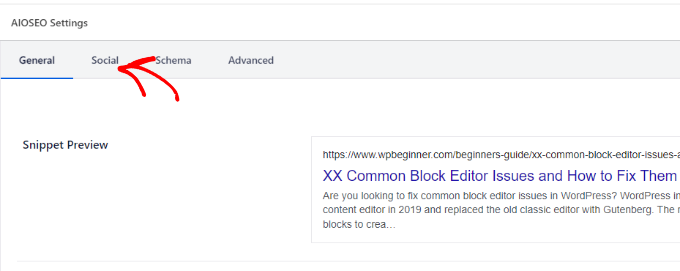
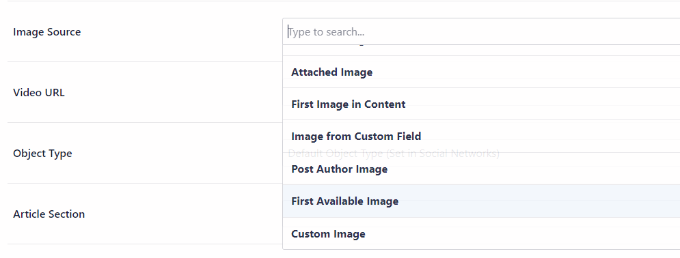
次に、"イメージソース「パート
ドロップダウンメニューから、投稿を共有する際にFacebookやその他のソーシャルメディアサイトに表示する画像を選択できます。
12.FacebookとInstagramのoEmbed問題の修正
ソーシャルメディア関連のブロックエディターで直面するもう一つの問題は、FacebookやInstagramのコンテンツをWordPressに追加することです。
以前は、InstagramやFacebookの投稿をWordPressに埋め込むのは簡単でした。しかし、FacebookはoEmbedの仕組みを変更しました。
WordPressでは、動画や画像、更新情報などのコンテンツを埋め込むことができなくなりました。代わりに、コンテンツはプレーンなURLとして表示されます。
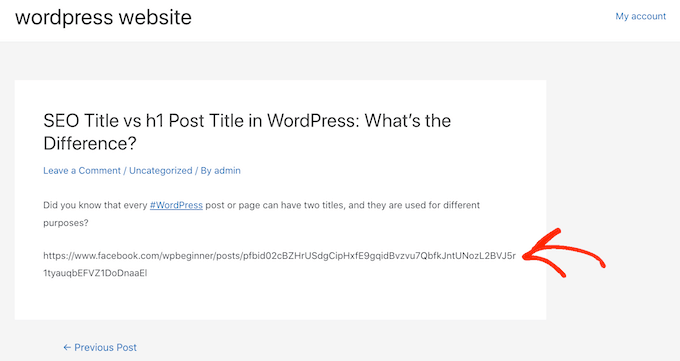
これは、Smash BalloonのようなソーシャルメディアWordPressプラグインを使用することで解決できます。oEmbedを使ってFacebookやInstagramのコンテンツを簡単に埋め込むことができ、ソーシャルメディアのフィードをウェブサイトに表示することもできます。
13.ブロックエディタで埋め込みコンテンツのプレビューが表示されない
WordPress バージョン 5.7 での問題です。YouTubeやVimeoの動画を埋め込んだり、SpotifyやSoundCloudの音声を追加したりすると、ブロックエディタにプレビューが表示されません。
代わりに、""というブロックだけが表示されます。プレビュー不可「またはこのブロックはエラーが発生したため、プレビューできませんでした。".この問題の主な原因は、デフォルトの遅延ロード機能です。
WordPress 5.5では、iFrameはデフォルトで遅延ロードされます。つまり、埋め込みコンテンツ(画像など)は、訪問者がコンテンツの場所までスクロールダウンしたときにのみロードされます。
この問題を解決する簡単な方法は、WordPressのバージョンを更新することです。このエラーは現在解決されています。
この記事が、ブロックエディタのよくある問題とその解決策を理解する助けになれば幸いです。
| お問い合わせ | |
|---|---|
| チュートリアルが読めない?無料でお答えします!個人サイト、中小企業サイトのための無料ヘルプ! |

カスタマーサービス WeChat
|
| ① 電話:020-2206-9892 | |
| ② QQ咨询:1025174874 | |
| 三 Eメール:info@361sale.com | |
| ④ 勤務時間: 月~金、9:30~18:30、祝日休み | |
この記事へのリンクhttps://www.361sale.com/ja/18658この記事は著作権で保護されており、必ず帰属表示を付けて複製してください。






















![絵文字[wozuimei]-Photonflux.com|プロのWordPress修理サービス、ワールドワイド、迅速対応](https://www.361sale.com/wp-content/themes/zibll/img/smilies/wozuimei.gif)

![表情[baoquan]-光子波动网 | 専門WordPress修復サービス、全世界対応、迅速対応](https://www.361sale.com/wp-content/themes/zibll/img/smilies/baoquan.gif)


 简体中文
简体中文  English
  日本語
日本語  Français
  Español


コメントなし