




多くのウェブマスターが、ウェブサイトを新しいサーバーに安全に移行する方法を知りたがっています。このチュートリアルでは、初心者のためのステップバイステップのガイドをまとめたので、いくつかのプラグインを使用します。一緒に見ていきましょう!
ステップ1:新しいWordPressサーバーを選ぶ
WordPressのスピードとパフォーマンスを最適化してもその後、それでもまだ遅いサーバーで運営されているのであれば。その場合は、サーバー構成をアップグレードするか、ウェブサイトを新しいサーバーに移行する必要があります。今日は主に移行について話しているので、WordPressウェブサイトをトラフィックの増加に対応できる新しいサーバーに移行してください。
新しいWordPressサーバーのプロバイダーを探すときは、近い将来、再び移転する必要がないように慎重に選ぶことが重要です。
新しいサーバーを購入した後にWordPressをインストールしないでください。
今のところ、新しいサーバーは空であるべきで、ホーム・ディレクトリーにはファイルやフォルダーはありません。
ステップ2:簡単に移行できるようにレプリケーターをセットアップする
まず最初にすることは、移動したいサイトにDuplicatorプラグインをインストールして有効化することです。
Duplicatorは市場にあるWordPress移行プラグインの中でも優れたものの一つです。また、自動スケジュールバックアップ、クラウドストレージサポート、ワンクリック復元、スマートマイグレーションなどの機能も備えています。
注目してください: Duplicator Liteと呼ばれるDuplicatorの無料版もあります。これはモバイルウェブサイトに使用できますが、Pro版と比べると機能が制限されています。
Duplicatorをインストールし有効化したら、WordPressの管理エリアにあるDuplicator " パッケージページ。
次に、右上の"しんちく「ボタン
![画像[2] - ダウンタイムなしにWordPressを新しいサーバーに移行する方法 - Photon Flux|プロフェッショナルなWordPress修理サービス、グローバルなリーチ、迅速な対応](https://www.361sale.com/wp-content/uploads/2024/09/2024091906491630.png)
をクリックすると、レプリケータのバックアップウィザードが起動します。
次の画面では、バックアップの名前を指定するか、または"次のステップ「ボタンが続きます。
![画像[3] - ダウンタイムなしでWordPressを新しいサーバーに移行する方法 - Photon Flux|プロフェッショナルなWordPress修理サービス、グローバルなリーチ、迅速な対応](https://www.361sale.com/wp-content/uploads/2024/09/2024091906500265.png)
次に、Duplicatorがシステムをスキャンして、すべてが正常であることを確認し、パッケージを準備することができます。
スキャンが正しいことを確認する。良好「をクリックする。造る「ボタン
![画像[4] - ダウンタイムなしでWordPressを新しいサーバーに移行する方法 - Photon Flux|プロフェッショナルなWordPress修理サービス、グローバルなリーチ、迅速な対応](https://www.361sale.com/wp-content/uploads/2024/09/2024091906504650.png)
この処理が完了するまでに数分かかることがあるので、プラグインが処理を実行する間はタブを開いたままにしておこう。
プロセスが完了すると、インストーラーとアーカイブパッケージのダウンロードオプションが表示されます。をクリックしてください。ダウンロード「ボタンをクリックし、"つの文書".
![画像[5] - ダウンタイムなしで新しいサーバーにWordPressを移行する方法 - Photon Flux|プロフェッショナルなWordPress修理サービス、グローバルなリーチ、迅速な対応](https://www.361sale.com/wp-content/uploads/2024/09/2024091906512683.png)
アーカイブファイルは完全なウェブサイトのバックアップで、インストーラーファイルはインストールプロセスを自動化します。
ステップ3:WordPressウェブサイトを新しいサーバーにインポートする
アーカイブとインストーラーファイルのダウンロードが完了したので、次のステップはそれらを新しいサーバーにアップロードすることです。
これは、FTPまたはコントロールパネルを使用して新しいサーバーに接続することによって行うことができます。
通常、FTPクライアントに接続する場合、ウェブサイトのドメイン名をホストとして入力する。
ただし、ドメイン名はまだ旧サーバーを指しているため、サーバーのIPアドレスまたはサーバーのホスト名を入力して接続する必要があります。接続が完了すると、アーカイブZIPファイルとinstaller.phpファイルがウェブサイトのルートディレクトリにアップロードされます。
ステップ4:ダウンタイムを防ぐためにホストファイルを変更する
両方のファイルを新しいホストにアップロードした後、ブラウザでinstaller.phpファイルにアクセスする必要があります。
通常、このファイルには以下のURLでアクセスできる:
http://www.361sale.com/installer.php
しかし、このURLは旧サーバーに飛ばされ、次のようなメッセージが表示されます。404エラーこれは、ドメイン名がまだ古いサーバーを指しているためです。これは、ドメインがまだ古いサーバーを指しているからです。
古いウェブサイトに影響を与えることなく、新しいウェブサイトに一時的にアクセスする方法をご紹介します。
これはコンピュータのhostsファイルを通して行われる。
hostsファイルは、ドメイン名を特定のIPアドレスにマッピングするために使われる。言い換えれば、ウェブサイトが移転していないにもかかわらず、コンピュータが移転したと勘違いすることを可能にする。
hostsファイルにドメイン名のエントリーを追加して、新しいサーバーを指すようにする方法を見てみよう。
これらの変更を行った後、新しいホスト上のファイルには独自のドメイン名を使用してアクセスすることができますが、それ以外の地域では古いサーバーからサイトにアクセスすることができます。これにより100% アップタイム.
最初にすべきことは、新しいサーバーのIPアドレスを見つけることである。.サーバーを購入したパネルにログインしてご覧ください。
Windows PCを使用している場合は、管理者権限でメモ帳アプリケーションを開く必要があります。
をクリックしてください。開始"ボタンをクリックし、メモ帳アプリケーションを探します。メモ帳アプリケーションのアイコンを右クリックし、" "ボタンをクリックします。管理者として実行する".
![画像[6] - ダウンタイムなしでWordPressを新しいサーバーに移行する方法 - Photon Flux|プロフェッショナル・ワードプレス修理サービス、ワールドワイド、迅速対応](https://www.361sale.com/wp-content/uploads/2024/09/2024091907045282.png)
WindowsのUACプロンプトが表示されますので、「はい」をクリックしてメモ帳を管理者権限で起動します。
メモ帳画面でファイル「開くに移動しC:WindowsSystem32driversetcフォルダに保存されます。このフォルダからhostsファイルを選択し、開きます。
Macを使用している場合は、Terminalアプリケーションを開き、hostsファイルを編集するためにこのコマンドを入力する必要があります:
sudo nano /private/etc/hosts
WindowsとMacユーザーの場合、hostsファイルの一番下に、コピーしたIPアドレスとドメイン名を入力します。これを以下に示す:
192.168.1.22 www.361sale.com
IPアドレスを先ほどコピーしたIPアドレスに置き換え、www.361sale.com を独自のドメイン名に置き換えてください。
完了したら、変更を保存します。
新しいサーバー上のファイルには、ドメイン名を使用してコンピューターからアクセスできるようになりました。
重要なヒント移行が完了したら、hostsファイルの変更を元に戻すことを忘れないでください(ステップ6)。
ステップ 5: 新しいホストにMySQLデータベースを作成する
新しいホストでインストーラを実行する前に、新しいサーバーにMySQLデータベースを作成する必要があります。MySQLデータベースがすでに作成されている場合は、次のステップに進んでください。
データベースの作成
新しいサーバーのコントロールパネルに行き、データベースセクションまでスクロールダウンし、"MySQLデータベース".
をクリックすると、新しいデータベースを作成するためのフィールドが表示されます。
データベース名を入力し、"データベースの作成「ボタン
![画像[7] - ダウンタイムなしでWordPressを新しいサーバーに移行する方法 - Photon Flux|プロフェッショナルなWordPress修理サービス、グローバルなリーチ、迅速な対応](https://www.361sale.com/wp-content/uploads/2024/09/2024091907123514.png)
MySQLデータベースを作成したら、MySQL Usersセクションまでスクロールダウンする。
次に、新しいユーザーにユーザー名とパスワードを与え、" をクリックします。ユーザー作成「ボタン
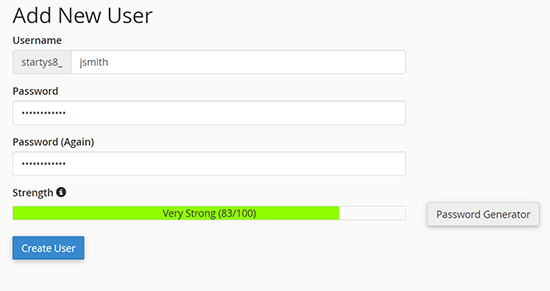
その後、このユーザーをデータベースに追加する。これで、作成したばかりのユーザー名に、そのデータベースで作業するためのすべての権限が与えられます。
までスクロールしてください。データベースへのユーザーの追加"セクションを参照してください。ユーザーの隣にあるドロップダウンメニューから作成したデータベースユーザーを選択し、データベースを選択して" "をクリックします。追加 "ボタン。
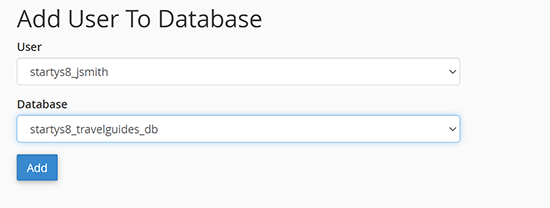
データベースがWordPressで動作するようになりました。データベース名、ユーザー名、パスワードを必ずメモしておいてください。この情報は次のステップで必要になります。
ステップ6: レプリケーター移行プロセスの開始
さて、インストーラーを実行する準備をしましょう。ブラウザウィンドウで以下のアドレスに移動し、361sale.comをあなたのドメイン名に置き換えてください:
https://www.361sale.com/nstaller.php
![画像[10] - ダウンタイムなしでWordPressを新しいサーバーに移行する方法 - Photon Flux|プロフェッショナルなWordPress修理サービス、グローバルなリーチ、迅速な対応](https://www.361sale.com/wp-content/uploads/2024/09/2024091907155629.png)
インストーラーはいくつかのテストを実行し、アーカイブと検証テストの横に"とおす".
利用規約のチェックボックスにチェックを入れ、「」をクリックします。次のステップ「ボタンが続きます。
さて、システムは次の入力を求める。 MySQLホスト、データベース名、ユーザー名、パスワード.
その後、前のステップで作成したデータベースの詳細を入力する。
![画像[11] - ダウンタイムなしにWordPressを新しいサーバーに移行する方法 - Photon Flux|プロフェッショナルなWordPress修理サービス、グローバルなリーチ、迅速な対応](https://www.361sale.com/wp-content/uploads/2024/09/2024091907164131.png)
次に、レプリケーターがデータベースに接続でき、インストールを実行できることを確認する必要がある。
一番下をクリックしてください。糺す「ボタンが続きます。
![画像[12]-ダウンタイムなしでWordPressを新しいサーバーに移行する方法 - Photon Flux|WordPressのプロフェッショナルな修理サービス、ワールドワイド、迅速な対応!](https://www.361sale.com/wp-content/uploads/2024/09/2024091907170560.png)
レプリケーターが接続できれば、テスト結果は合格です。
利用規約と注意事項のチェックボックスにチェックを入れ、" をクリックします。次のステップ「ボタン
![画像[13] - ダウンタイムなしでWordPressを新しいサーバーに移行する方法 - Photon Flux|プロフェッショナルなWordPress修理サービス、グローバルなリーチ、迅速な対応](https://www.361sale.com/wp-content/uploads/2024/09/2024091907182081.png)
をクリックしてください。次のステップ「ボタンが続きます。
DuplicatorはアーカイブZIPからWordPressデータベースを新しいデータベースにインポートします。
次に、サイトのURLまたはパスを更新するよう求められます。ドメイン名の変更はないので、ここでは何も変更する必要はありません。
をクリックするだけです。次のステップ「をクリックしてください。
Duplicatorは最後のステップを実行し、ログインボタンを表示します。
![画像[14] - ダウンタイムなしでWordPressを新しいサーバーに移行する方法 - Photon Flux|プロフェッショナル・ワードプレス修理サービス、ワールドワイド、迅速対応](https://www.361sale.com/wp-content/uploads/2024/09/2024091907201471.png)
これで、新しいサーバーのWordPressサイトにログインして、すべてが機能していることを確認できます。
| お問い合わせ | |
|---|---|
| チュートリアルが読めない?無料でお答えします!個人サイト、中小企業サイトのための無料ヘルプ! |

カスタマーサービス WeChat
|
| ① 電話:020-2206-9892 | |
| ② QQ咨询:1025174874 | |
| 三 Eメール:info@361sale.com | |
| ④ 勤務時間: 月~金、9:30~18:30、祝日休み | |
この記事へのリンクhttps://www.361sale.com/ja/20114この記事は著作権で保護されており、必ず帰属表示を付けて複製してください。






















![絵文字[wozuimei]-Photonflux.com|プロのWordPress修理サービス、ワールドワイド、迅速対応](https://www.361sale.com/wp-content/themes/zibll/img/smilies/wozuimei.gif)

![表情[baoquan]-光子波动网 | 専門WordPress修復サービス、全世界対応、迅速対応](https://www.361sale.com/wp-content/themes/zibll/img/smilies/baoquan.gif)


 简体中文
简体中文  English
  日本語
日本語  Français
  Español


コメントなし