




ワードプレスのウェブサイトに遭遇したことがあるかどうかわかりませんがメールが送信できませんというのも、「このままでは、このままでは、このままでは、このままでは......。
実は、問題は ワードプレス.むしろ、サイトのメール送信方法にあります。では、どのような方法で修正すればよいのでしょうか。
![画像[1]-WordPressでメールが送信できない問題を解決する方法 - Photon Flux|WordPress修理のプロフェッショナル、ワールドワイド、迅速な対応!](https://www.361sale.com/wp-content/uploads/2024/09/2024092006492318.png)
WordPressサイトからメールが届かない理由
メール消失の最も一般的な原因は、WordPressホスティングサーバーがPHP mail()関数を使用するように適切に設定されていないことです。
ホストが使用するように設定されている場合でも、多くのメールサービスプロバイダー(Gmailなど)はスパムを減らすために様々なツールを使用しています。これらのツールは、指定したウェブサイトの発信元からメールが来ているかどうかを検知しようとします。
WordPressサイトから送信されたメールは、通常このテストに失敗します。
WordPress サイトからメールを送信する場合 (お問い合わせフォームプラグイン、管理者通知など)、受信トレイはおろか、受信者のスパムフォルダにも入らないでしょう。
そのため、WordPressの SMTP メール送信理由は?
SMTPとは何ですか?
SMTP(Simple Mail Transfer Protocol)は、電子メールを送信するための業界標準です。
PHP の mail() 関数と異なり、SMTP は適切な認証を使用し、高いメール配送率を誇ります。
ワードプレスにはWP Mail SMTPWordPressサイトがメールを送信する際に、PHPのmail()関数の代わりにSMTPを使用するように設定するプラグインです。
SendLayer、Brevo(旧Sendinblue)、Gmail(Google Workspace)、Amazon SESなど、一般的なSMTPサービスに接続できます。
ステップ1: WP Mail SMTPプラグインをインストールします。
どのSMTPサービスを選択するにしても、WP Mail SMTPプラグインをウェブサイトにインストールする必要があります。これにより、WordPressはPHPの組み込みmail()関数の使用からSMTPサービスの使用に切り替わります。
まずWP Mail SMTPプラグインをインストールして有効化してください。
次に、「」をクリックします。WP Mail SMTP" でプラグインの設定を行います。
![画像[2]-WordPressでメールが送信できない問題を解決する方法 - Photon Flux|WordPress修理のプロフェッショナル、ワールドワイド、迅速な対応!](https://www.361sale.com/wp-content/uploads/2024/09/2024092103210596.png)
まず、ウェブサイトのメール送信者の名前と会社のメールアドレスを入力します。
ここで使用するメールアドレスが、SMTPメールサービスで使用するメールアドレスと同じであることを確認してください。
![画像[3]-WordPressでメールが送信できない問題を解決する方法 - Photon Flux|WordPress修理のプロフェッショナル、ワールドワイド、迅速な対応!](https://www.361sale.com/wp-content/uploads/2024/09/2024092103220663.png)
オプションで、他のプラグイン(例えばWPFormsWP Mail SMTPは他のプラグインの設定を上書きします。
その後、ウェブサイトのSMTPメールサービスを選択します。このチュートリアルではSendLayerを使ってSMTPを設定します。
![画像[4]-WordPressでメールが送信されない時の対処法 - Photon Flux|WordPress修理のプロフェッショナル、ワールドワイド、迅速な対応!](https://www.361sale.com/wp-content/uploads/2024/09/2024092103242320.png)
WP Mail SMTPのセットアップを完了するには、SendLayerのアカウントを作成します。次にこの作業を行い、WP Mail SMTPのセットアップを完了するために戻りますので、このタブを開いたままにしておいてください。
ステップ2: SMTPメールサービスの設定
センドレイヤー信頼性の高いEメールサービスプロバイダ。大量のメールを高い配信率で送信可能。
SendLayerでは無料で200通までメールを送信することができ、ほとんどの小規模ウェブサイトを立ち上げるには十分すぎるほどです。
これらは、お問い合わせフォームからのメール、新規ユーザーアカウントの詳細、パスワード回復メール、またはWordPressウェブサイトを通じて送信されるその他のメールです。
まずSendLayer ウェブサイトアカウントの作成価格設定ページで"SendLayerの無料トライアルをお試しください。「リンクをクリックしてアカウントを作成してください。
![画像[5]-WordPressでメールが送信されない時の対処法 - Photon Flux|WordPress修理のプロフェッショナル、ワールドワイド、迅速な対応!](https://www.361sale.com/wp-content/uploads/2024/09/2024092103265786.png)
アカウントを作成すると、SendLayerのダッシュボードが表示されます。
SendLayerのアカウントを取得したので、WordPressを使ってメールプロバイダを設定しましょう。

ステップ3: SendLayerを使ったWordPressウェブサイトへの接続
SendLayerを使用してメールを送信する前に、ドメイン名を認証してください。
これにより、メールサーバーは送信ドメインの所有者であることを確認し、あなたのメールが正当な送信元から送信されたことを証明します。
ドメイン名を認証するには、オレンジ色の「」をクリックします。ドメイン名の追加「ボタン
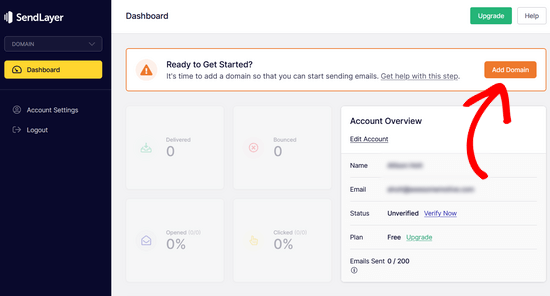
次のページで、ドメイン名を入力します。
をクリックしてください。ドメイン名の追加"ボタン。

ドメイン名を追加すると、SendLayerはDNSレコード設定でドメイン名に追加する必要がある5つのDNSレコードを表示します。
これらのコードにより、SendLayerはあなたのドメイン名を認証します。
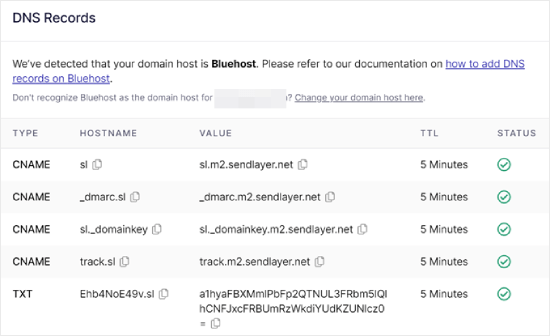
WordPressウェブサイトにこれらのDNSレコードを追加するには。複雑に見えるかもしれませんが、コピーして正しい場所に貼り付けるだけです。
ステップ4: SendLayerを使用するためのWP Mail SMTPの設定完了
セットアップを完了します。まず、SendLayerアカウントにアクセスしてAPIキーを探します。
SendLayerダッシュボードから「設定" " "APIキー"ページをご覧ください。ここでは、SendLayerでドメインを認証する際に生成されるデフォルトのAPIキーが表示されます。
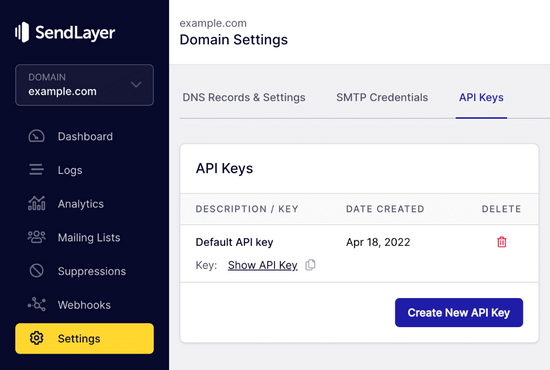
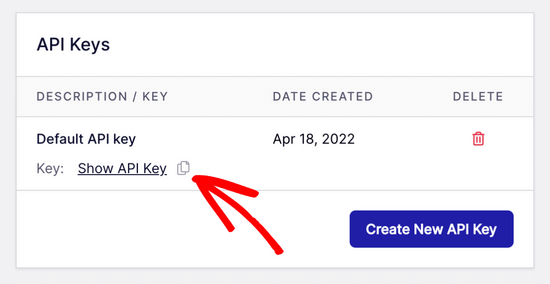
APIキーは、コピーアイコンをクリックしてこのページからコピーできます。
こんな感じです:
完了したら、WP Mail SMTP Setup Wizardタブに戻ることができます。
次に、APIキーを適切な場所に貼り付けます。
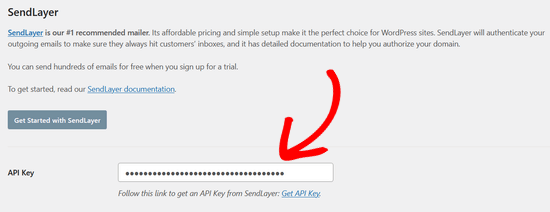
これですべての設定が完了しました。最後のステップは、テストメールを送信して、すべてが機能していることを確認することです。
切り替えるWP Mail SMTP " アーティファクト.で "メールテスト"タブで、メールを送信するメールアドレスを入力します。デフォルトはサイト管理者のEメールです。をクリックします。郵便".
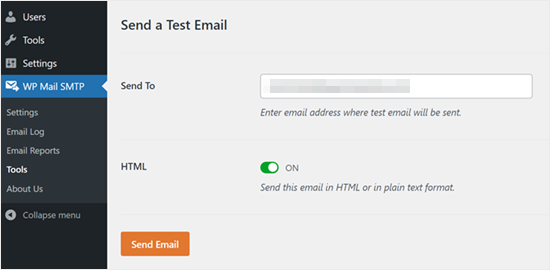
ニュースを見てください。HTMLメールが正常に送信されたことをテストします!"
受信トレイでメールが届いているか確認してください。メールの内容は以下の通りです:
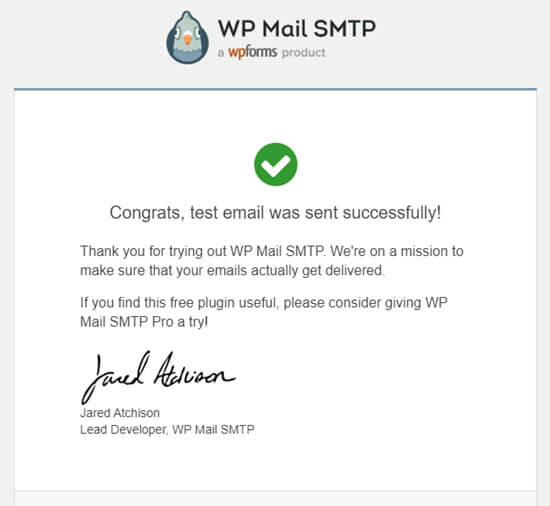
注目してください:SendLayerアカウントが有効化されていない場合、以下のメッセージが表示されます:[permission_denied]:メールを送信できません。 SMTPアカウントがまだ有効になっていません。.
WordPressでメールが送信されない問題を解決する別の方法
WP Mail SMTPプラグインのメールプログラムオプションのリストでわかるように、SendLayerを使う必要はありません。また、SendLayerは私たちが最も推奨する無料のプラグインですが、Microsoft 365、Gmail (Google Workspace)、Amazon SESなど、他にも利用可能なオプションがあります。
WP Mail SMTPを使用してGmailまたはGoogle WorkspaceでWordPressの電子メールを修正します。
Gmailをお持ちであれば、それを使ってメールを送信することができます。WP Mail SMTPプラグインを使用すると、WordPressで電子メールのログイン情報を入力する必要はありません。
GmailまたはGoogle Workspaceを使用するには、上記のようにWP Mail SMTPを設定し、メールプログラムの"グーグル/Gmail「オプション
次に、WP Mail SMTPのワンクリック設定を使用して、メールプログラムの設定を行うことができます。
この方法は独自のアプリを作成する必要がなく、とても簡単です。Gmailアカウントにログインし、「」をクリックするだけです。設定の保存「で十分です。
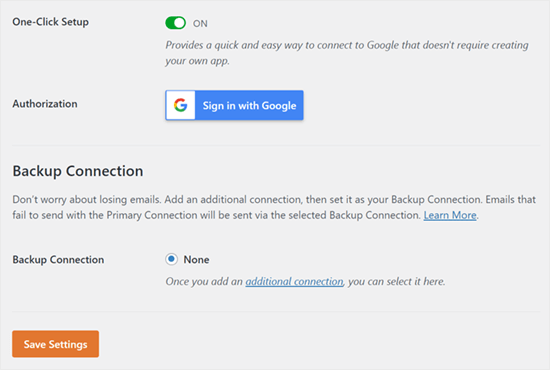
しかし、プロフェッショナルなGmailやGoogle Workspaceを使用するには、いくつかの大きな欠点があります。
一つは、ウェブホストに連絡して、正しい証明書をインストールしてもらう必要があります。
もう1つの問題は、将来メールアドレスを変更した場合、すべてのプロセスを再度行う必要があることです。これには新しいウェブアプリケーションの作成も含まれます。
Microsoft 365とWP Mail SMTPでWordPressの電子メールを修正
通常のメールアカウントとしてMicrosoft Office 365やOutlookを使用している場合は、WordPress経由でメールを送信することもできます。しかし、あまり安全ではないのでお勧めできません。
上記のようにWP Mail SMTPを設定し、SMTPメールプログラムを選択する際に""をクリックします。365 / Outlook「を選択します。次に、Microsoft Azureにアプリケーションを登録するには、以下のフィールドに入力します。
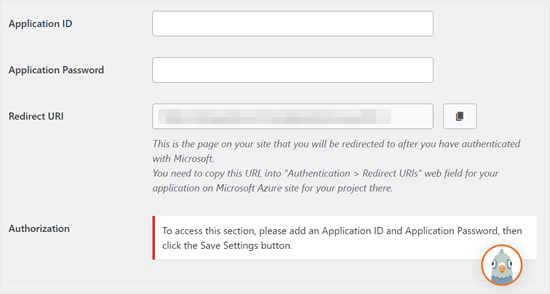
Amazon SESとWP Mail SMTPを使用したWordPressメールの修正
Amazon AWSプラットフォームには、WordPressのメール問題を解決するために使用できるSES(Simple Email Service)があります。
アマゾンの良いところは、月に62,000通まで無料でメールを送信できることです。欠点は、設定が初心者には少し難しいことです。
どのメールソフトを使用する場合でも、" を使用することを忘れないでください。テストメール"機能を使って、メールが正常に送信されたことを確認してください。また、受信トレイを確認し、テストメールが届いたことを確認することも重要です。
| お問い合わせ | |
|---|---|
| チュートリアルが読めない?無料でお答えします!個人サイト、中小企業サイトのための無料ヘルプ! |

カスタマーサービス WeChat
|
| ① 電話:020-2206-9892 | |
| ② QQ咨询:1025174874 | |
| 三 Eメール:info@361sale.com | |
| ④ 勤務時間: 月~金、9:30~18:30、祝日休み | |
この記事へのリンクhttps://www.361sale.com/ja/20325この記事は著作権で保護されており、必ず帰属表示を付けて複製してください。






















![絵文字[wozuimei]-Photonflux.com|プロのWordPress修理サービス、ワールドワイド、迅速対応](https://www.361sale.com/wp-content/themes/zibll/img/smilies/wozuimei.gif)

![表情[baoquan]-光子波动网 | 専門WordPress修復サービス、全世界対応、迅速対応](https://www.361sale.com/wp-content/themes/zibll/img/smilies/baoquan.gif)


 简体中文
简体中文  English
  日本語
日本語  Français
  Español


コメントなし