




WordPressサイト上のコンテンツをサブスクリプションやワンタイムペイメントモデルで現金化することは可能です。私たちの経験ではWordPressプラグインもっとうまくいく。(こちらをお勧めします)
![画像[1]-WordPressでコンテンツに制限をかける方法:会員のアクセス権とコンテンツ保護ガイド - Photon Flux|プロフェッショナル・ワードプレス修理サービス、ワールドワイド、迅速対応](https://www.361sale.com/wp-content/uploads/2024/10/2024101106153354.png)
なぜコンテンツへのアクセスを登録ユーザーだけに制限するのか?
私たちのようにVIPチュートリアルネットワークWordPressのブログで利益を得たいのであれば、次のような方法がある。コンテンツへのアクセス制限現金化するには最高の方法だ。
可能特定のページをロックしユーザーは、限定コンテンツにアクセスするためにVIPプランに加入することを勧められる。
例えば、サイトに複数のチュートリアルがあるとする。それらをeBookに変換し、コンテンツを有料会員のみに制限することができる。同様にビデオ部門もしかしたらオンラインプログラムその代わり、有料会員だけに限定することもできる。
コンテンツを登録ユーザーに制限することも、コミュニティ形成に役立ちます。会員専用のフォーラムなどを設置することができます。これにより、登録ユーザーにとってより付加価値が高まります。
MemberPressでコンテンツを登録ユーザーに制限する(推奨)
コンテンツへのアクセスをロックする最も簡単な方法はメンバープレスプラグイン Create Membership.WordPressの会員制プラグインで、管理者が限定コンテンツに1回限りまたは定期的に課金してお金を稼ぐのに役立ちます。
![画像[2] - WordPressでコンテンツに制限をかける方法: メンバーのアクセス権とコンテンツ保護ガイド - Photon Flux|WordPress修理のプロフェッショナル、ワールドワイド、迅速な対応!](https://www.361sale.com/wp-content/uploads/2024/10/2024101106223167.png)
MemberPressはプレミアムプラグインで、始めるには少なくともベーシックプランが必要です。
ステップ1:MemberPressプラグインのセットアップ
まず、MemberPressプラグインをダウンロードしてインストールします。
有効化したら、WordPressのダッシュボードから次のページにアクセスする。 メンバープレス " 設定その後、"ライセンスタブ
![画像[3] - WordPressでコンテンツ制限をかける方法:会員のアクセス権とコンテンツ保護ガイド - フォトンゆらぎネットワーク|WordPress修理のプロフェッショナル、グローバルリーチ、迅速な対応](https://www.361sale.com/wp-content/uploads/2024/10/2024101106263766.png)
ここでライセンスキーを入力し、""をクリックします。ライセンスキーを有効にする「ボタンをクリックしてください。キーはMemberPressのアカウントエリアにあります。
その後、"出費"タブをクリックし、支払いゲートウェイを追加します。続けて、"+ 支払い方法の追加「ボタン
![画像[4] - WordPressでコンテンツ制限をかける方法:会員のアクセス権とコンテンツ保護ガイド - フォトンゆらぎネットワーク|WordPress修理のプロフェッショナル、グローバルリーチ、迅速な対応](https://www.361sale.com/wp-content/uploads/2024/10/2024101106271093.png)
MemberPressは、PayPal、Stripe、Authorize.netなどの多くのトップ決済プロバイダーと連携しています。
支払い方法名を入力し、「」をクリックするだけです。ゲートウェイ"のドロップダウンメニューからサービスを選択します。
![画像[5] - WordPressでコンテンツ制限をかける方法:メンバーのアクセス権とコンテンツ保護ガイド - フォトンゆらぎネットワーク|WordPress修理のプロフェッショナル、グローバルリーチ、迅速な対応](https://www.361sale.com/wp-content/uploads/2024/10/2024101106275791.png)
ステップ2:会員レベルの作成
MemberPressにペイメントプロバイダーを接続した後、次のステップは異なるメンバーシップレベルを作成することです。各会員レベルでは、ユーザーが制限されたコンテンツを閲覧するためのアクセスレベルを指定することができます。
始めるには、WordPressの管理画面からMemberPress " メンバーシップ をクリックしてください。新規追加「ボタン
![画像[6] - WordPressでコンテンツ制限をかける方法:メンバーのアクセス権とコンテンツ保護ガイド - フォトンゆらぎネットワーク|WordPress修理のプロフェッショナル、グローバルリーチ、迅速な対応](https://www.361sale.com/wp-content/uploads/2024/10/2024101106283429.png)
次に、新しいメンバーシップのタイトルを入力し、必要に応じて説明を追加することができます。
右側のパネルには、会員プランの価格と有効期間を設定するオプションが表示されます。例えば、定期課金または一括課金のタイプを選択し、年間、月間、週間、またはカスタム間隔を選択することができます。
![画像[7] - WordPressでコンテンツ制限をかける方法:メンバーのアクセス権とコンテンツ保護ガイド - フォトンゆらぎネットワーク|WordPress修理のプロフェッショナル、グローバルリーチ、迅速な対応](https://www.361sale.com/wp-content/uploads/2024/10/2024101106292177.png)
その後、スクロールダウンして"会員オプション「メタフレーム
ここでは、サインアップボタンのテキストを編集したり、パーミッションやその他のメンバーシップオプションをカスタマイズするための様々なオプションが表示されます。
![画像[8] - WordPressでコンテンツ制限をかける方法:メンバーのアクセス権とコンテンツ保護ガイド - フォトンゆらぎネットワーク|WordPress修理のプロフェッショナル、グローバルリーチ、迅速な対応](https://www.361sale.com/wp-content/uploads/2024/10/2024101106294659.png)
会員レベルにご満足いただけましたら、「」をクリックしてください。ポスト「ボタン
さあ、このステップを繰り返して、お望みの数の会員プランを作成してください。
ステップ3:登録ユーザーのWordPressコンテンツを制限する
会員プランを設定したら、次のステップは登録ユーザー向けにサイトのコンテンツをロックすることです。
まず、次のような旅行が可能である。MemberPress " ルール をクリックしてください。新規追加「ボタン
![画像[9] - WordPressでコンテンツ制限をかける方法:メンバーのアクセス権とコンテンツ保護ガイド - フォトンゆらぎネットワーク|WordPress修理のプロフェッショナル、グローバルリーチ、迅速な対応](https://www.361sale.com/wp-content/uploads/2024/10/2024101106302773.png)
次の画面で、保護したいものを選択し、アクセス条件を設定します。
まず、"保護されたコンテンツ"のドロップダウンメニューから、制限したい項目を選択してください。
MemberPressでは、様々な条件を選択することができます。すべてのコンテンツ、特定のカテゴリやタグの下のページ、個々の投稿やページなどを保護するために選択します。
![画像[10] - WordPressでコンテンツ制限をかける方法:メンバーのアクセス権とコンテンツ保護ガイド - フォトンゆらぎネットワーク|WordPress修理のプロフェッショナル、グローバルリーチ、迅速な対応](https://www.361sale.com/wp-content/uploads/2024/10/2024101106312492.png)
複数のページを制限したい場合は、ウェブサイト上でカテゴリを作成することができます。すべてのカテゴリーのコンテンツ"オプションを選択し、制限する複数を選択します。
同様に、特定のページにタグを追加したり、MemberPressの"すべてのラベル付きコンテンツ"オプションでアクセスを制限します。

このチュートリアルでは、"シングルページ"と入力し、ページのタイトルを入力します。
次に、「」をクリックします。アクセス条件を選択します。メンバーシップ「オプション
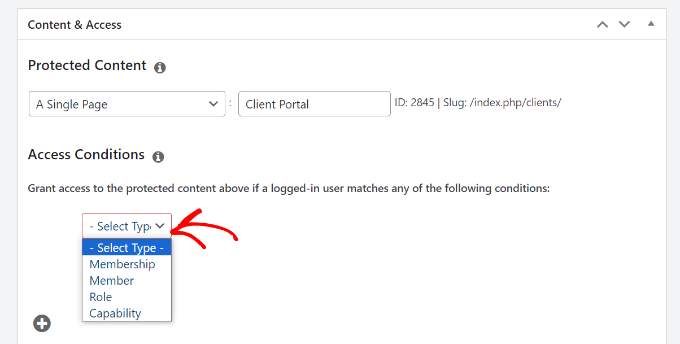
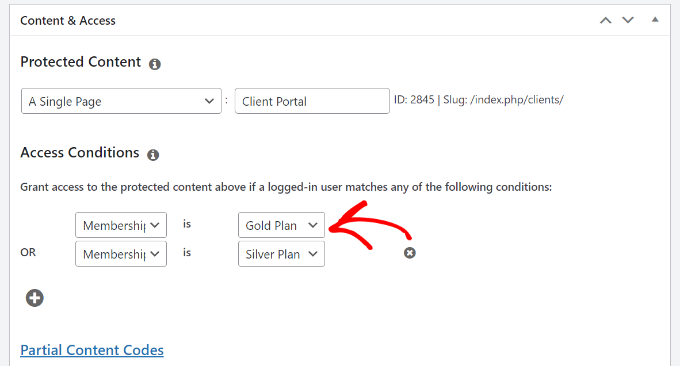
ここから、MemberPressはコンテンツへのアクセスを許可する会員レベルの選択を求めます。
をクリックして使用することもできます。訪問内容"アンダー"+"アイコンをクリックして、コンテンツを閲覧できる会員を選択し、複数の会員レベルを追加します。
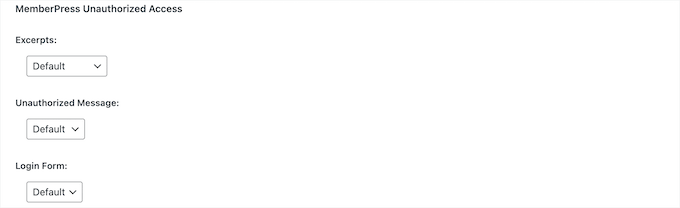
次に、"メンバープレス不正アクセス「メタフレーム
ここでは、ログアウトしたユーザーや未登録のユーザーがコンテンツを表示しようとしたときに表示される内容を表示するオプションを見つけます。
終わったら、一番上までスクロールしてください。
ここから「」をクリックしてください。ルールを守る「ボタン

WordPress サイトの登録ユーザーに対してコンテンツが制限されるようになりました。
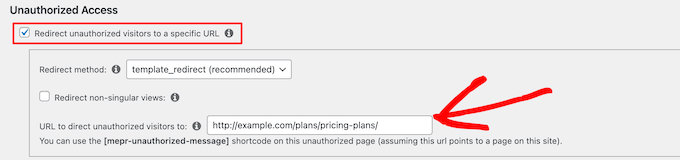
MemberPressでは、価格ページの作成、未登録ユーザーの価格ページへのリダイレクト、ログインフォームの設定なども可能です。
この記事は、主にWordPress初心者の方のために、会費や隠しコンテンツが付属していないテーマを紹介するものです。市販されているテーマの中には、このような機能がついているものもありますので、無用なトラブルを避けるためにも、このようなテーマを選ぶのがベストです。
| お問い合わせ | |
|---|---|
| チュートリアルが読めない?無料でお答えします!個人サイト、中小企業サイトのための無料ヘルプ! |

カスタマーサービス WeChat
|
| ① 電話:020-2206-9892 | |
| ② QQ咨询:1025174874 | |
| 三 Eメール:info@361sale.com | |
| ④ 勤務時間: 月~金、9:30~18:30、祝日休み | |
この記事へのリンクhttps://www.361sale.com/ja/21300この記事は著作権で保護されており、必ず帰属表示を付けて複製してください。






















![絵文字[wozuimei]-Photonflux.com|プロのWordPress修理サービス、ワールドワイド、迅速対応](https://www.361sale.com/wp-content/themes/zibll/img/smilies/wozuimei.gif)

![表情[baoquan]-光子波动网 | 専門WordPress修復サービス、全世界対応、迅速対応](https://www.361sale.com/wp-content/themes/zibll/img/smilies/baoquan.gif)


 简体中文
简体中文  English
  日本語
日本語  Français
  Español


コメントなし