




の必要性については、これまで何度も述べてきました。ウェブサイトデータのバックアップ.例えばプラグインまたはテーマの更新、サイトデータベースの修正、WordPressコアファイルのインストールまたは更新、サイトデザインまたはCSSコードの修正、ドメイン名またはURL構造の修正またはサブトピックの作成など。操作ミスを防ぐため、WordPressサイトを運用する前にバックアップを取ることをお勧めします。
初心者に適した、よく使われる2つの方法があります:
これらは次のとおりです。手動バックアップFTPツールを使ってサイトのファイルをダウンロードし、phpMyAdminを使ってデータベースをエクスポートします。そしてプラグインのバックアップバックアッププラグインを使用します。アップドラフトプラスそしてオールインワンWPマイグレーションなど) ウェブサイトを定期的にバックアップしてください。以下で詳しく説明します。
![画像 [1] - WordPressサイトをバックアップする方法:データの安全性を確保する最善の方法](https://www.361sale.com/wp-content/uploads/2024/12/20241224183814444-image.png)
WordPressのバックアップとは?(重要性とデータ損失の原因)
WordPressのウェブマスターとして、ウェブサイトのバックアップの重要性とデータ損失の一般的な原因を理解することは不可欠です。
WordPressウェブサイトのバックアップを確保することです。ウェブサイトデータ、ドキュメント歌で応えるコンテンツコピー事故を防ぐ方法のバックアップがなければ、ハッキングやサーバーのクラッシュ、あるいは人為的なミス(誤ってファイルやコンテンツを削除してしまうなど)により、すべてのデータやファイル、コンテンツを失ってしまう危険性があります。
さらにWordPressウェブサイトのバックアップまた、万が一問題が発生した場合でも、すぐにウェブサイトを正常な状態に戻すことができるので安心です。ゼロから始める心配はありません!
WordPressウェブサイトのデータ損失の一般的な原因
データ損失の一般的な原因をいくつかご紹介します:
- サーバー障害クラッシュとハードウェアの問題
- ヒューマンエラーデータやファイルの誤削除
- プラグインとテーマの競合エラーやクラッシュの原因
したがって、これらの一般的な原因を理解し、ウェブサイトのバックアッププランを持つことは、通常の業務範囲に組み込むことができます。
WordPressサイトのバックアップ方法
私たちが今日注目していること手動バックアップ歌で応えるプラグインのバックアップその中からお好きなものをお選びください。
プラグインでWordPressをバックアップする方法
![画像 [2] - WordPressサイトをバックアップする方法:データを安全に保つ最善の方法](https://www.361sale.com/wp-content/uploads/2024/12/20241224172426657-image.png)
WordPressコミュニティには、以下のような人気のあるプラグインを含む、数多くのバックアッププラグインがプラグインリポジトリにあります。 ブログボールトそしてバックWPup 歌で応える バックアップバディ.時間を節約するために、このチュートリアルでは アップドラフトプラス このバックアッププラグインは、300万以上のアクティブインストールがあり、高い評価を受けています。このプラグインはデータベースやウェブサイトファイルのバックアップに最適で、万が一の事故の際にもワンクリックでバックアップを復元することができます。
WordPressサイトにUpdraftPlusプラグインをインストールする方法
次に進む前に、WordPressサイトを立ち上げて実行する必要があります。
- インタビューワードプレス管理画面.
- に移動します。プラグイン>新規追加プラグイン。
- 右上の検索バーでアップドラフトプラス.
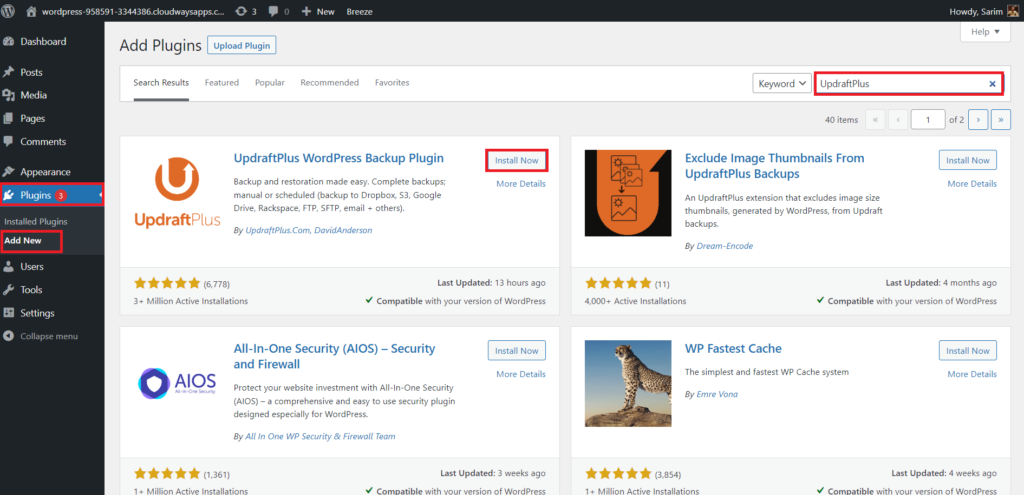
- プラグインが見つかったら今すぐインストール]ボタンをクリックします。
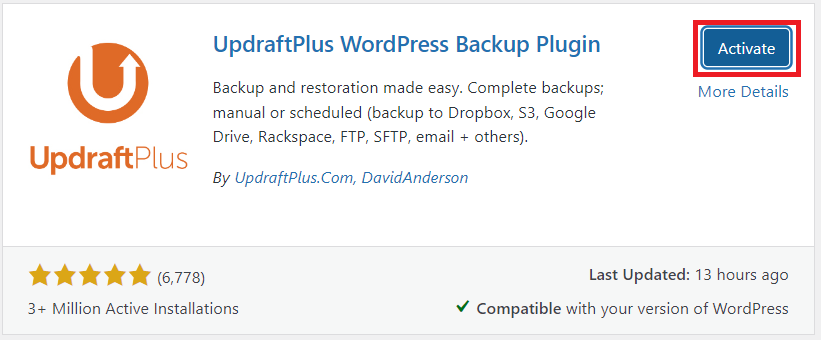
- インストールが完了するまで待ち、" をクリックします。アクティブ化「をクリックしてプラグインを有効にします。
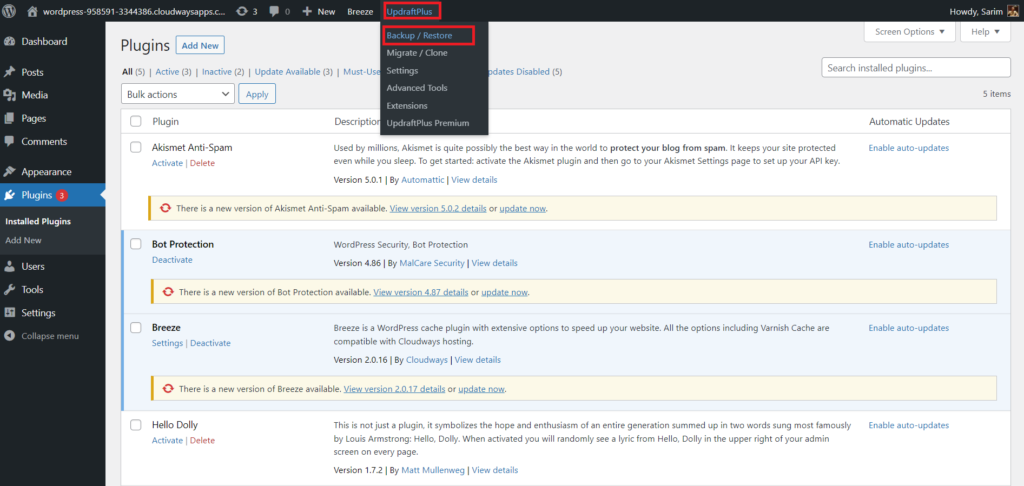
- プラグインがインストールされ有効化されたら、" UpdraftPlusバックアップ「をクリックします。バックアップ/リストア".
- UpdraftPlusプラグインには以下が含まれています。専用インストルメントパネル以下のように、複数のオプションがタブに分かれています:
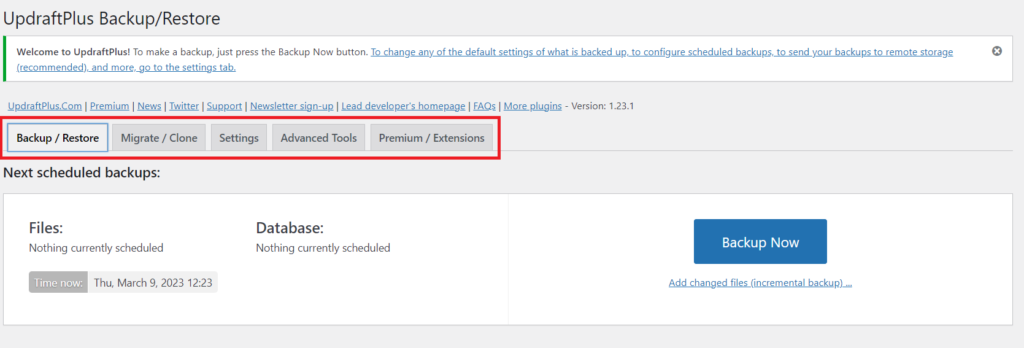
- クリック "インスタント・バックアップ"でバックアップを生成します。
- 必要なオプションにチェックを入れ、"インスタント・バックアップ".
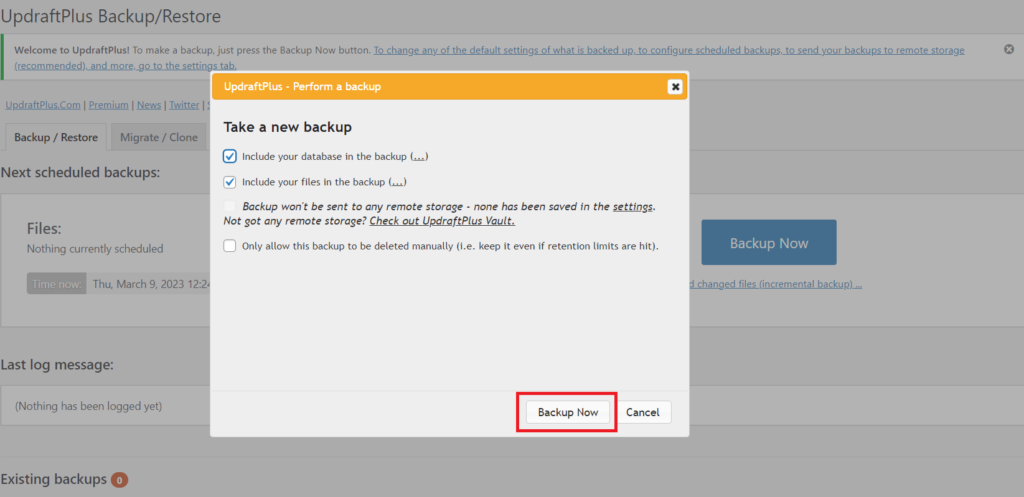
- バックアップは数分で完了し、将来のサイトの復元に使用できます。
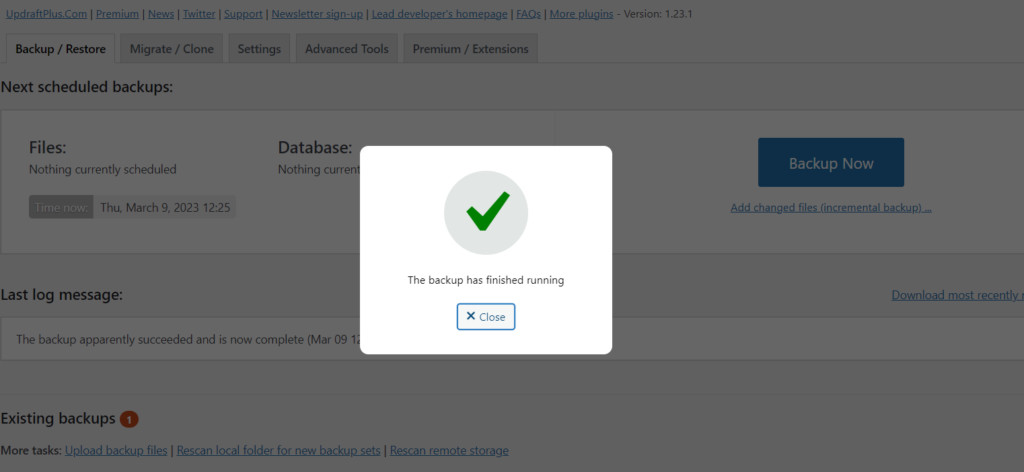
WordPressサイトのバックアップアップドラフトプラス プラグインは良い選択です.このプラグインはより強力で、バックアッププロセスを簡素化し、データのセキュリティを確保します。他の無料または有料のバックアッププラグインも使用することができ、プロセスはすべてのWordPressバックアッププラグインに似ています。
WordPressサイトのバックアップ方法(手動方法)
バックアップにプラグインを使用したくない場合は、FTPまたはメインフレーム制御パネルなどを手動でバックアップします。この記事では、FTPを使用してデモを行います:
ステップ 1: FTP クライアントを使用して WordPress ファイルのバックアップを作成します。
ステップ2:WordPressデータベースのバックアップ
FTPクライアント経由でWordPressファイルをバックアップ
FTPクライアントを使用してWordPressファイルをバックアップするには、以下の手順に従ってください:
1.WordPressサイトのルート・ディレクトリに移動します。 wp-adminそしてwpコンテンツそしてwp-includes などのフォルダと wp-config 歌で応える .htaccess およびその他の重要書類。
![画像 [9] - WordPressサイトをバックアップする方法:データの安全性を確保する最善の方法](https://www.361sale.com/wp-content/uploads/2024/12/20241224174622731-image.png)
2.ライブサイトとバックアップファイルを保存するローカルストレージ間のFTP接続を確立します。操作を完了するには、FTP認証情報(ユーザー名とパスワード)、ホストIP、およびポートログインが必要です。
3.FTPクライアント(FileZillaなど)を開き、必要な情報を入力して接続を確立します。
4.クリッククイックコネクト「をクリックしてサーバーに接続します。
![画像[10] - WordPressサイトをバックアップする方法:データを安全に保つ最善の方法](https://www.361sale.com/wp-content/uploads/2024/12/20241224174658684-image.png)
5.接続後すべてのファイルとフォルダライブサーバーから転送ローカルへのダウンロード.
これは、FTPクライアント経由でWordPressファイルをバックアップする簡単な方法です。
データベースマネージャーによるWordPressデータベースのバックアップ
ログインしてphpMyAdminツールを開きます。
![画像[11] - WordPressサイトのバックアップ方法:データを安全に保つ最善の方法](https://www.361sale.com/wp-content/uploads/2024/12/20241224175650195-image.png)
ログインすると、ダッシュボード画面の左カラムにすべてのフォームが表示されます。
![画像[12] - WordPressサイトのバックアップ方法:データを安全に保つ最善の方法](https://www.361sale.com/wp-content/uploads/2024/12/20241224180220202-image.png)
次に、左側からWordPressデータベースのWP Prefix Databaseオプションを選択します。 データベースを選択したら、"導くタブ
![画像[13] - WordPressサイトをバックアップする方法:データの安全性を確保する最善の方法](https://www.361sale.com/wp-content/uploads/2024/12/20241224180239146-image.png)
WordPressデータベースまたは任意のデータベース名をクリックすると、ユーザーはその特定のデータベースに存在するすべてのテーブルのリストを展開することができます。 バックアップファイルをエクスポートするには2つの方法があります。以下の通りです:
- クイック - 最小限のオプションのみ表示::
SQL形式のデフォルトオプションを選択するか、WordPressデータベースを保存するためにCSV、PDFのような他の形式を選択することができます。 をクリックしてください。開始"ボタンをクリックして、バックアップファイルを保存する最後のステップを完了します。
- カスタマイズ - すべての可能なオプションを表示します。このカスタマイズオプションで、ユーザーはフォーマット固有のオプションや他の多くのオプションを選択することができます。
銘記SQL、CSV、XMLは、バックアップを作成することが主な目的である場合、バックアップファイルのフォーマットとして好まれます。
WordPressバックアップの重要性:どのくらいの頻度でバックアップを取るべきか?
ウェブサイトの致命的なエラーを避けるためには、WordPressサイトのバックアップを常に最新の状態に保つことが不可欠です。自動バックアップを提供するホスティングサービスを選択するか、一貫性を確保するために定期的なバックアップをスケジュールするプラグインを使用してください。大きな変更を加えたり、ホストを変更したり、ウェブサイトのドメイン名を変更したりする前に、ウェブサイト全体をバックアップしてください。人為的なミスを最小限に抑えるために、自動バックアップを検討してください。
このような状況でバックアップを取ることが重要なシナリオをいくつか紹介します:
- ソフトウェアまたはハードウェアの障害によるウェブサイトのクラッシュ - 最新のバックアップがあれば、ウェブサイトを迅速に復元できます。
- ハッキングまたはセキュリティ侵害 - バックアップは、サイトを以前の安全な状態に復元します。
- コンテンツの不注意による削除または上書き - バックアップは、失われたコンテンツの復元を可能にします。
- 新しいホスティングプロバイダーへのウェブサイトの移行 - バックアップは、すべてのデータの移行プロセスを簡素化します。
通常、バックアップファイルは今から数分後です。1日以内通常は安全ですが、時間が経てば経つほど、より多くの変更を見逃すことになります。このため、ほとんどのウェブサイトでは定期的なバックアップが不可欠です。
概要
さて、WordPressウェブサイトのバックアップ方法をマスターしました!私たちがリストアップしたステップに従い、適切なバックアッププラグインを選択することで、初心者でもウェブサイトのデータを自分でバックアップすることができます。
| お問い合わせ | |
|---|---|
| チュートリアルが読めない?無料でお答えします!個人サイト、中小企業サイトのための無料ヘルプ! |

カスタマーサービス WeChat
|
| ① 電話:020-2206-9892 | |
| ② QQ咨询:1025174874 | |
| 三 Eメール:info@361sale.com | |
| ④ 勤務時間: 月~金、9:30~18:30、祝日休み | |
この記事へのリンクhttps://www.361sale.com/ja/31787この記事は著作権で保護されており、必ず帰属表示を付けて複製してください。
























![絵文字[wozuimei]-Photonflux.com|プロのWordPress修理サービス、ワールドワイド、迅速対応](https://www.361sale.com/wp-content/themes/zibll/img/smilies/wozuimei.gif)

![表情[baoquan]-光子波动网 | 専門WordPress修復サービス、全世界対応、迅速対応](https://www.361sale.com/wp-content/themes/zibll/img/smilies/baoquan.gif)


 简体中文
简体中文  English
  日本語
日本語  Français
  Español


コメントなし