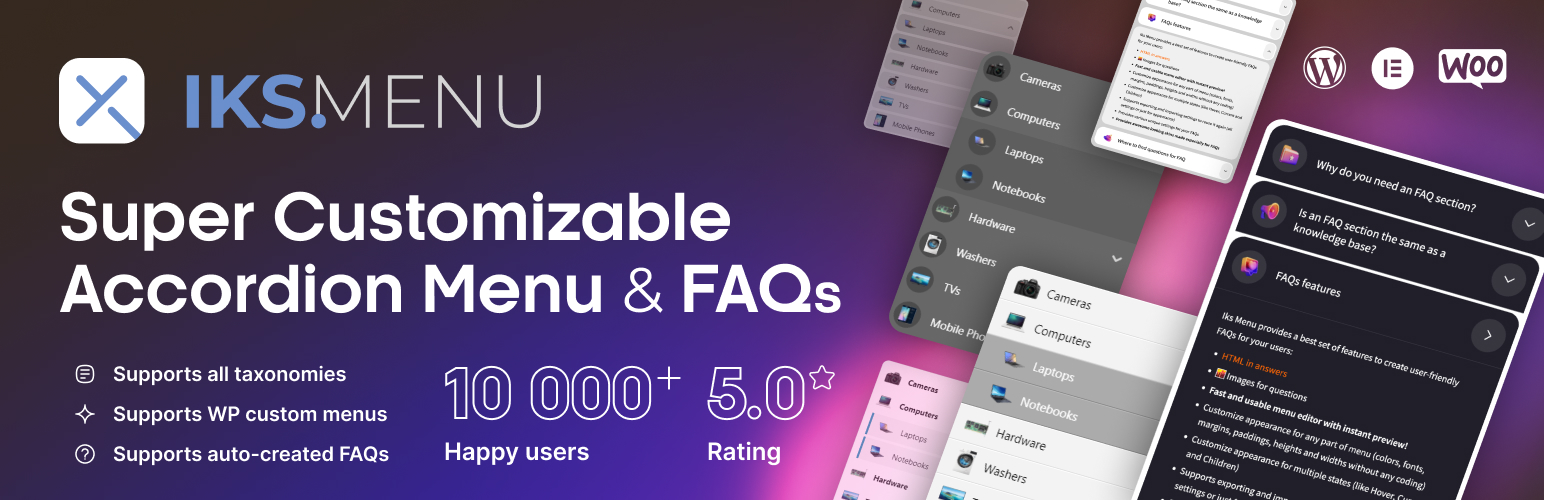






ウェブサイトのデザインにおいて、アコーディオンメニューはそのコンパクトさとナビゲーションのしやすさから、多くのウェブサイトに最適です。多くのウェブサイトで好まれているメニュー形式です。ページスペースの節約に効果的であり、また顧客に直感的なナビゲーション体験を提供します。この記事では lKSメニュー プラグイン 強力なWordPressアコーディオンメニューを作成します。
IKSメニュープラグインとは?
lKSメニュー は、WordPressウェブサイトのために設計されたメニュープラグインです。アコーディオン・メニュードロップダウンメニュー、よくある質問(FAQ)、その他多くのインタラクティブな要素。
![画像[1] - KS Menuプラグインを使用して動的なWordPressのアコーディオンメニューを作成する方法|完全なチュートリアル](https://www.361sale.com/wp-content/uploads/2025/04/20250424101459374-image.png)
アコーディオンメニューを選ぶ理由
アコーディオン・メニューの利点は以下の通りです。コンパクト歌で応えるダイナミック・エクスパンション機能.複数のメニュー項目を1つの領域に折りたたみ、顧客がメニュー項目をクリックすると、関連するコンテンツが展開されて表示される。
アコーディオンメニューの利点
- 省スペースコンテンツは多いが、ページはシンプルにしたい場合に最適。
- 高いインタラクティブ性メニューをクリックすると、より多くのコンテンツが展開されます。
- 強化されたナビゲーション体験折りたたむことで、ユーザーは興味のあるセクションをすぐに見つけることができる。
- レスポンシブデザインアコーディオンメニューは様々な画面サイズに対応し、モバイルデバイスに合わせて自動的に調整されます。
ステップ1:IKS Menuプラグインをインストールする
の設置KSメニュー プラグインです。以下はインストール手順です:
- WordPressのバックエンドにログインします。
- プラグイン">"プラグインのインストール "に進みます。
- 検索ボックスに「I」と入力KSメニュープラグインを見つけて「今すぐインストール」をクリックする。
- インストールが完了したら、「有効化」ボタンをクリックしてプラグインを有効化します。
![画像[2] - KS Menuプラグインを使用して動的なWordPressのアコーディオンメニューを作成する方法|完全なチュートリアル](https://www.361sale.com/wp-content/uploads/2025/04/20250424102524328-image.png)
ステップ2:新しいメニューを作る
IKS Menuプラグインをインストールして有効にすると、アコーディオン・メニューの作成を開始できます。以下はその手順です:
- WordPressのバックエンドで、「IKSメニュー オプション
- 打点 新しいメニューを追加する ボタン。
- メニュー名」フィールドにメニュー名を入力します。
![画像[3] - KS Menuプラグインを使用して動的なWordPressのアコーディオンメニューを作成する方法|完全なチュートリアル](https://www.361sale.com/wp-content/uploads/2025/04/20250424104557373-image.png)
ステップ3:メニュースタイルのカスタマイズ
優れたアコーディオンメニューは、機能的に提示され、視覚的に魅力的です。IKS Menuプラグインは、あなたのウェブサイトのスタイルに合ったメニューをデザインするのに役立つ様々なカスタマイズオプションを提供します。
- メニュー編集ページで タイプ タブ
- さまざまなテーマから選ぶことができる。カスタムCSS コードを使ってメニューの外観を変更する。
- プリセットのテーマを選ぶ: このプラグインは、幅広いプリセットテーマスタイル(例:クラシック、クリーン、モダンなど)を提供しており、そこから直接選択することができます!.
- カスタムスタイルCSSの知識があれば、CSSをカスタマイズすることでメニューの背景色、フォント、アイコンなどを変更することができます。
- 例えば、アコーディオン・メニューの展開アニメーションを変更するには、カスタムCSSに以下のコードを追加します:
.Iks-menu .Iks-menu-item { transition: all 0.3s ease; }.
- 例えば、アコーディオン・メニューの展開アニメーションを変更するには、カスタムCSSに以下のコードを追加します:
![画像[4] - KS Menuプラグインを使用して動的なWordPressアコーディオンメニューを作成する方法|完全なチュートリアル](https://www.361sale.com/wp-content/uploads/2025/04/20250424105637313-image.png)
ステップ4:ダイナミック・エフェクトを有効にする
IKS Menuプラグインを使えば、メニューにスムーズな拡大・縮小効果を加えることができます。手順は以下の通りです:
- メニューの編集ページで、次のように切り替える。 動的効果 ラベル
- 必要なアニメーション効果を選択する(スライド拡大、フェードイン・フェードアウトなど)。
- また、各メニュー項目の展開速度や、他のメニュー項目の自動終了を有効にするかどうかも設定できます。
スムーズなトランジション・アニメーションを使用することで、顧客がクリックしたときに、よりスムーズで満足のいく体験ができます。
![画像[5] - KS Menuプラグインを使用して動的なWordPressのアコーディオンメニューを作成する方法|完全なチュートリアル](https://www.361sale.com/wp-content/uploads/2025/04/20250424105953997-image.png)
ステップ5:ウェブサイトにメニューを追加する
メニューがデザインされたら、次のステップはそれをウェブサイトに追加することです。これにはいくつかの方法があります:
- ガジェットの使用: 外装状態 > ガジェット を選択します。
IKSメニュー
![画像[6] - KS Menuプラグインを使用して動的なWordPressのアコーディオンメニューを作成する方法|完全なチュートリアル](https://www.361sale.com/wp-content/uploads/2025/04/20250424172300400-image.png)
- ショートコードの使用プラグインによって生成されたショートコードは、ページや投稿に直接埋め込むことができます。ページエディタにショートコードをコピー&ペーストするだけです。
例
[Iks_menu id="123"]] 。
ステップ6:テストと最適化
メニューを作成したら、必ずテストを行い、デバイスやブラウザを問わずに動作することを確認してください。スムーズなユーザーエクスペリエンスを保証するために、異なるスクリーンサイズでメニューがどのように表示されるかを試すことができます。
![画像[7] - KS Menuプラグインを使用して動的なWordPressのアコーディオンメニューを作成する方法|完全なチュートリアル](https://www.361sale.com/wp-content/uploads/2025/04/20250424112146512-image.png)
概要
Iの使用KSメニュープラグイン ダイナミックなWordPressアコーディオンメニューの作成は、ウェブサイトの使いやすさと美しさを劇的に向上させるシンプルかつ強力な方法です。カスタマイズされたメニュースタイル、ダイナミックなエフェクト、レスポンシブデザインにより、より流動的で効率的なアコーディオンメニューを訪問者に提供することができます。ナビゲーターエクスペリエンスウェブサイトのユーザーエクスペリエンスを向上させたい場合でも、ページの乱雑さを解消したい場合でも、アコーディオンメニューは最適な選択肢です。
| お問い合わせ | |
|---|---|
| チュートリアルが読めない?無料でお答えします!個人サイト、中小企業サイトのための無料ヘルプ! |

カスタマーサービス WeChat
|
| ① 電話:020-2206-9892 | |
| ② QQ咨询:1025174874 | |
| 三 Eメール:info@361sale.com | |
| ④ 勤務時間: 月~金、9:30~18:30、祝日休み | |
この記事へのリンクhttps://www.361sale.com/ja/51615この記事は著作権で保護されており、必ず帰属表示を付けて複製してください。


















![絵文字[wozuimei]-Photonflux.com|プロのWordPress修理サービス、ワールドワイド、迅速対応](https://www.361sale.com/wp-content/themes/zibll/img/smilies/wozuimei.gif)

![表情[baoquan]-光子波动网 | 専門WordPress修復サービス、全世界対応、迅速対応](https://www.361sale.com/wp-content/themes/zibll/img/smilies/baoquan.gif)


 简体中文
简体中文  English
  日本語
日本語  Français
  Español


コメントなし