




バックアップは、すべてのWordPressウェブサイト管理者にとって重要な作業です。特にデータベースは、サイトのコンテンツ、設定、コメント、ユーザー情報を保持しています。もし総合データベースデータベースを紛失したり破損したりすると、ウェブサイトのデータも一緒に失われてしまいます。そのため、定期的にデータベースをバックアップし、復元することで、悲惨な結果を避けることができます。ここでは、WordPressデータベースのバックアップと復元方法について、わかりやすいチュートリアルをご紹介します。
![画像[1] - WordPressデータベースのバックアップと復元方法:グラフィックチュートリアル](https://www.361sale.com/wp-content/uploads/2025/05/20250519134739694-image.png)
WordPressデータベースのバックアップ
データベースのバックアップこれには様々な方法がありますが、最も一般的な2つの方法は phpMyAdmin 歌で応える プラグイン.ここでは、この2つの方法を別々に説明する。
方法1:phpMyAdminを使用した手動バックアップ
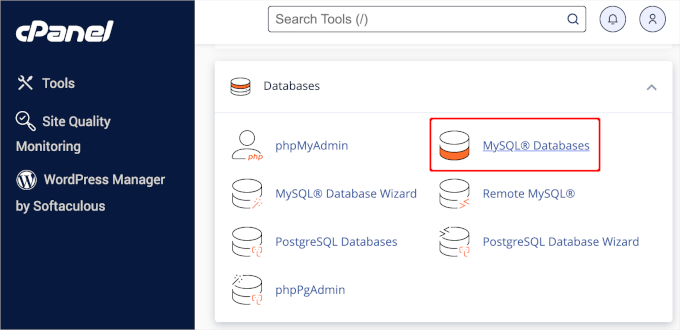
まず総合データベースcPanelアカウントにログインし、「データベース」セクションの「MySQLデータベース」をクリックします。cPanelアカウントにログインし、「データベース」セクションの「MySQLデータベース」をクリックします。
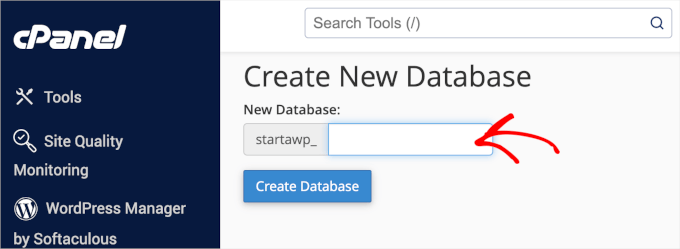
次に、新しいデータベースを作成します。データベースの名前を指定し、データベースの作成ボタンをクリックします。
データベースを作成したので、新しく作成したデータベースを操作するためのすべての権限を割り当てる MySQL ユーザーが必要です。
同じ MySQL データベース・ページで、"MySQL User Add New User "セクションまでスクロールダウンし、フィールドに入力する。
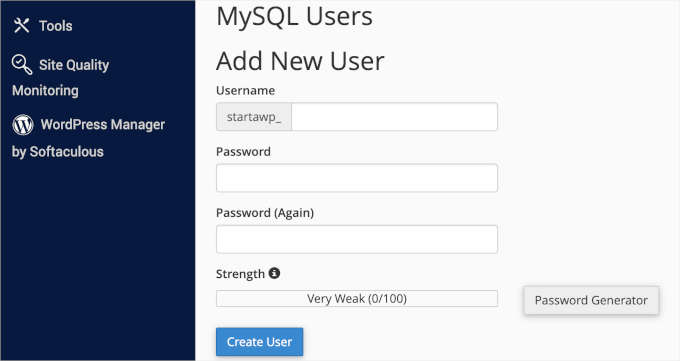
データベース・ユーザーに、強力なユーザー名とパスワードの組み合わせがあることを確認してください。続けて、"Create User "をクリックしてください。
次に、ユーザーをMySQLデータベースに追加する必要があります。Add User to Database セクションまでスクロールダウンし、ドロップダウンメニューからユーザとデータベースを選択し、Add ボタンをクリックします。
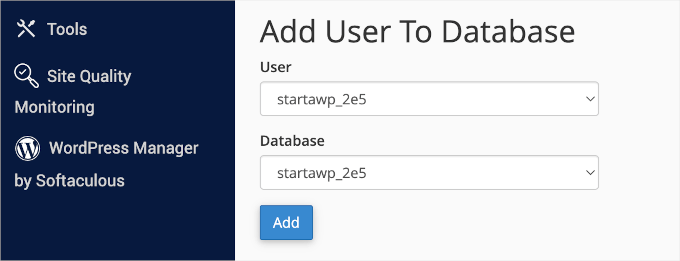
この時点で、新しいデータベースの準備が整っているはずです。
WordPressデータベースのバックアップをインポートする
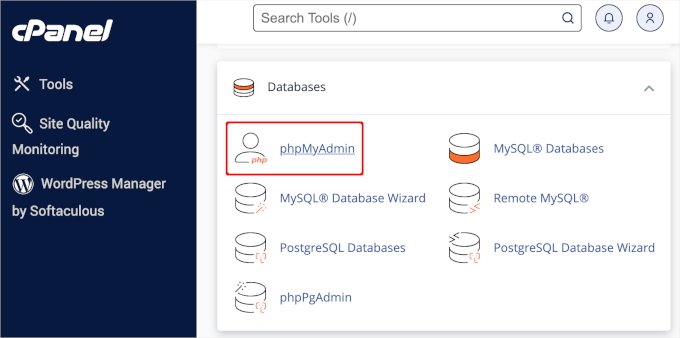
次のステップは、新しいWordPressデータベースをインポートすることです。cPanelのダッシュボードに戻る。データベース」セクションで「phpMyAdmin」をクリックします。
その後、phpMyAdminページで作成したデータベースを選択し、「インポート」ボタンをクリックします。ファイルを選択」をクリックして、WordPressデータベースのバックアップファイルをアップロードします。ページ下部の「開始」ボタンをクリックするだけで、インポートが始まります。
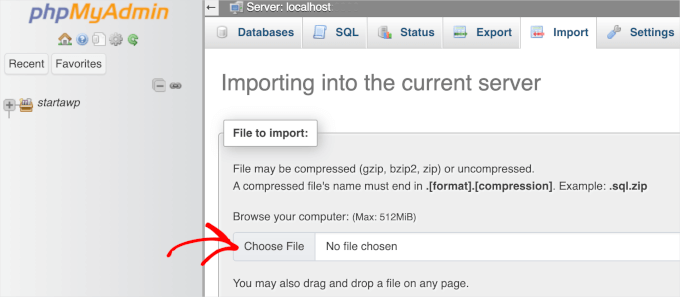
インポートの割り当てが完了すると、成功のメッセージが表示されます。
方法2:プラグインを使用してデータベースをバックアップする
手動で行うのが面倒な場合は、いくつかのバックアッププラグインを使用することで、プロセスを簡素化することができます。人気のあるプラグインは以下の通りです。 アップドラフトプラスそしてバックアップバディ 歌で応える WPデータベースのバックアップ.以下はその例である。 アップドラフトプラス 例として、データベースをバックアップするためにプラグインを使用する方法について説明します。
- UpdraftPlusプラグインをインストールする
WordPressのバックエンドにログインし、プラグインページに行き、"プラグインのインストール "をクリックし、以下を検索する。 アップドラフトプラスその後、インストールして有効にする。
![画像[8] - WordPressデータベースのバックアップと復元方法:グラフィックチュートリアル](https://www.361sale.com/wp-content/uploads/2025/05/20250519113958541-image.png)
- バックアップの設定
バックエンドメニューで 設定 > UpdraftPlusバックアップをクリックし、プラグインの設定ページに移動します。ここでは、バックアップの頻度やバックアップの保存場所(Google Drive、Dropbox、Amazon S3など)を設定できます。
![画像[9] - WordPressデータベースのバックアップと復元方法:グラフィックチュートリアル](https://www.361sale.com/wp-content/uploads/2025/05/20250519114021660-image.png)
- インスタント・バックアップ
プラグインを設定した後、手動でバックアップすることもできます。今すぐバックアップ "ボタンをクリックすると、プラグインが自動的にデータベースとファイルをバックアップします。
プラグインバックアップを使用する利点は、定期的なバックアップをより自動化したオプションを提供し、操作忘れを防ぐことです。
![画像[10] - WordPressデータベースのバックアップと復元方法:グラフィックチュートリアル](https://www.361sale.com/wp-content/uploads/2025/05/20250519114106617-image.png)
WordPressデータベースを回復する
データベースの復元は比較的簡単なプロセスです。phpMyAdminまたはプラグインを使用してバックアップを復元できます。
方法1:phpMyAdminを使用してデータベースを復元する
WordPressを手動で復元するには、サーバーに手動でインストールする必要があります。インストール作業中、「プロフィールの作成」ステップに到達したら、先ほど作成したデータベースの名前とユーザーを入力してください。
![画像[11] - WordPressデータベースのバックアップと復元方法:グラフィックチュートリアル](https://www.361sale.com/wp-content/uploads/2025/05/20250519113139945-image.png)
インストールボタンをクリックすると、"Installed "というメッセージが表示されます。
ログインボタンをクリックして、WordPressの管理画面にアクセスします。
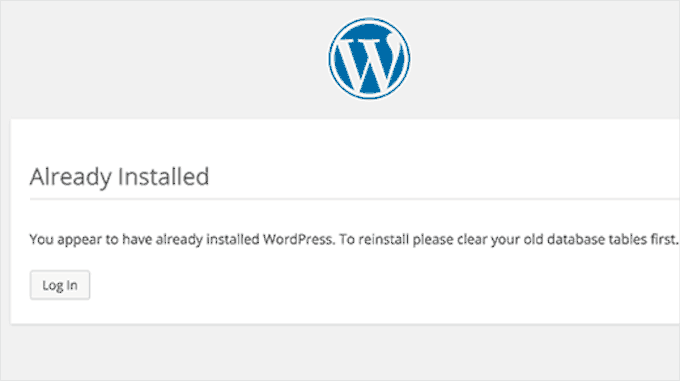
以上がphpMyAdminでデータベースを復元する基本的な手順です。データベースの元のデータはリカバリプロセス中に置き換えられるので、リカバリする前に完全なバックアップがあることを確認してください。
方法2:プラグインを使用してデータベースを復元する
UpdraftPlusや他のプラグインを使ってデータベースをバックアップすれば、データベースの復元はさらに簡単になります。
- アップドラフトプラスの設定ページへ
WordPressのバックエンドで 設定 > UpdraftPlusバックアップ. - リカバリーを選択
プラグインの設定で、"Restore "オプションをクリックしてください。プラグインが以前のバックアップファイルを一覧表示します。復元したいバックアップを選択し、「復元」ボタンをクリックします。
![画像[13] - WordPressデータベースのバックアップと復元方法:グラフィックチュートリアル](https://www.361sale.com/wp-content/uploads/2025/05/20250519114200850-image.png)
- リカバリーの完了
このプラグインは、サイトのすべての設定、投稿、コメントを含むデータベースのコンテンツを自動的に復元します。復元が完了すると、サイトはバックアップされた時の状態に戻ります。
短い
WordPressデータベースの定期的なバックアップと復元は、Webサイトを安全に管理するための基本的な操作です。phpMyAdminやプラグインを使用することで、データベースのバックアップと復元を簡単に行うことができ、データの紛失や破損によってウェブサイトが復旧できなくなる事態を避けることができます。ウェブサイトを更新するたびにバックアップを作成し、何か問題が発生したときにデータベースをすばやく復元できるようにしておくことをお勧めします。ウェブサイトの修復.
| お問い合わせ | |
|---|---|
| チュートリアルが読めない?無料でお答えします!個人サイト、中小企業サイトのための無料ヘルプ! |

カスタマーサービス WeChat
|
| ① 電話:020-2206-9892 | |
| ② QQ咨询:1025174874 | |
| 三 Eメール:info@361sale.com | |
| ④ 勤務時間: 月~金、9:30~18:30、祝日休み | |
この記事へのリンクhttps://www.361sale.com/ja/55128この記事は著作権で保護されており、必ず帰属表示を付けて複製してください。











![絵文字[wozuimei]-Photonflux.com|プロのWordPress修理サービス、ワールドワイド、迅速対応](https://www.361sale.com/wp-content/themes/zibll/img/smilies/wozuimei.gif)

![表情[baoquan]-光子波动网 | 専門WordPress修復サービス、全世界対応、迅速対応](https://www.361sale.com/wp-content/themes/zibll/img/smilies/baoquan.gif)


 简体中文
简体中文  English
  日本語
日本語  Français
  Español


コメントなし